← Wszystkie samouczki · Renderloom
Samouczek 7 z 14
Sprawdzanie, naprawa, konwersja i łączenie siatek w Laboratorium siatek
Początkujący 7 min
Otwórz plik STL, OBJ, PLY lub GLB w Laboratorium siatek, odczytaj szczelność, objętość i szacunek wydruku, napraw orientację i małe otwory, połącz dwie siatki i umieść prostokąt ograniczający w scenie.
Laboratorium siatek sprawdza siatki trójkątów: pliki STL (binarne lub ASCII), OBJ i PLY o rozmiarze do 30 MB i do 500 000 trójkątów. Informuje, czy siatka jest zamkniętą bryłą, mierzy ją, szacuje ilość materiału do druku i potrafi ją naprawić lub przekonwertować. Te same silniki napędzają narzędzia Analizator siatek 3D, Naprawa siatek 3D, Konwerter siatek 3D i Operacje logiczne na siatkach 3D, więc aplikacja i narzędzia podają identyczne wartości.
Utwórz plik testowy i otwórz go
- Wybierz Szablony i otwórz Lada w kształcie L.
- Rozwiń Geometria i receptury wielokrotnego użytku pod podglądem i wybierz Siatka STL (mm). Plik nazywa się
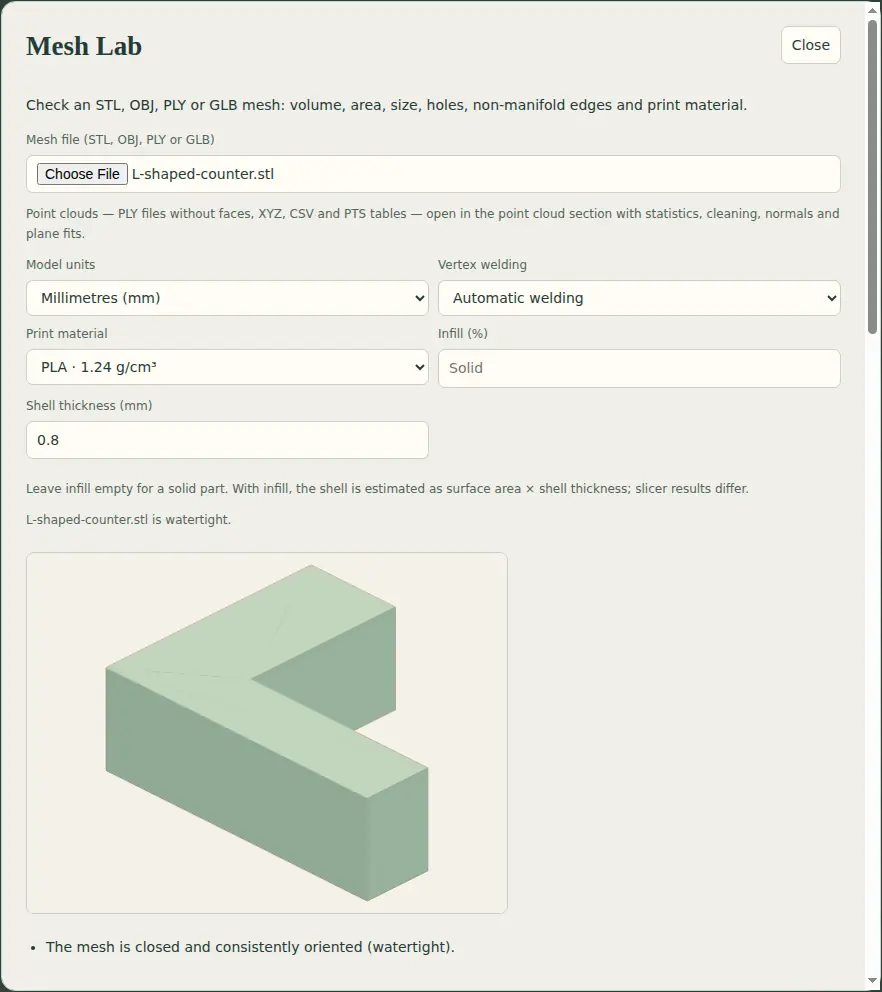
L-shaped-counter.stl. - Otwórz Laboratoria na pasku narzędzi i wybierz Laboratorium siatek. W polu Plik siatki (STL, OBJ, PLY lub GLB) wybierz właśnie zapisany plik.
Wiersz stanu pokazuje L-shaped-counter.stl jest szczelny., a lista pod podglądem informuje: Siatka jest zamknięta i spójnie zorientowana (szczelna). Siatkę możesz też wybrać przyciskiem Otwórz na pasku narzędzi: pliki STL, OBJ, PLY i GLB trafiają od razu do Laboratorium siatek.
Otwórz plik GLB
Laboratorium siatek odczytuje też pliki GLB (binarny glTF 2.0) o rozmiarze do 64 MB, na przykład plik z funkcji Eksport → GLB (glTF 2.0)… samego Renderloom albo z Blendera. Każdy węzeł siatki jest umieszczany z pełną transformacją węzła, obracany z układu Y-w-górę glTF do układu Z-w-górę i zachowywany jako osobna część na węzeł. glTF zapisuje wartości w metrach, więc Jednostki modelu przełączają się automatycznie na Metry (m); raport pokazuje wtedy rzeczywisty rozmiar, tutaj 2800 × 2200 × 900 mm dla wyeksportowanej lady w kształcie L. Lista nad raportem podaje, co zostało pominięte: materiały, tekstury oraz siatki, które nie są umieszczone w scenie.
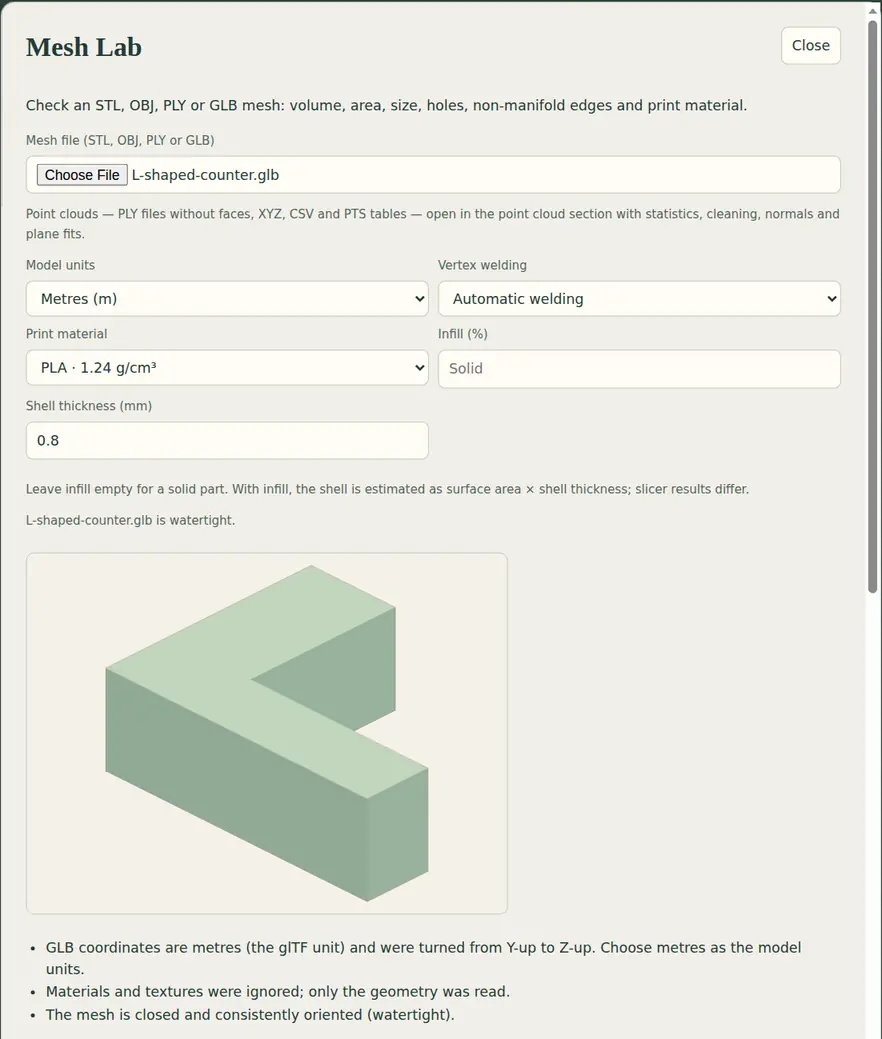
Opcja Takie same jak dane wejściowe zapisuje dla plików GLB plik OBJ z jedną grupą na węzeł, a Konwertuj i pobierz z ustawieniem Jednostki docelowe konwersji na milimetry daje plik STL gotowy do druku. Pliki skompresowane metodą Draco lub meshopt, siatki ze skinningiem lub morfingiem oraz prymitywy punktowe i liniowe są odrzucane z komunikatem. Sculpt Lab otwiera pliki GLB w ten sam sposób (Lub otwórz siatkę (STL, OBJ, PLY lub GLB)); jego pliki do pobrania zachowują metry.
Odczytaj raport
Podgląd z płaskim cieniowaniem pokazuje siatkę od przodu z prawej strony. Czerwone ściany są odwrócone od ciebie; w zamkniętej siatce widzisz je tylko przez otwory albo tam, gdzie trójkąty są odwrócone.
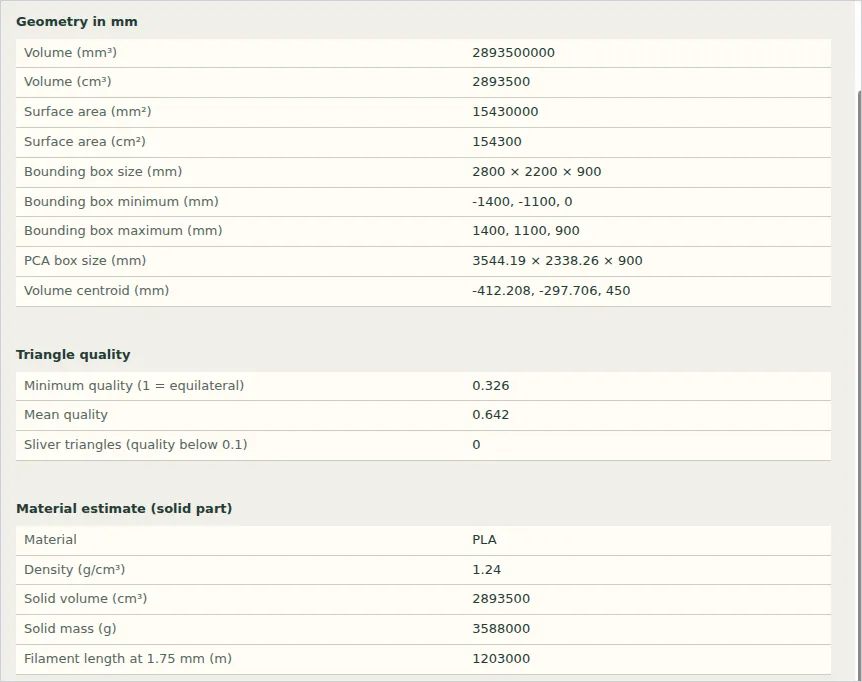
- Topologia: lada ma 12 wierzchołków, 20 trójkątów i 30 krawędzi, żadnych otwartych krawędzi brzegowych, Charakterystyka Eulera wynosi 2, a Rodzaj 0: jeden zamknięty element bez uchwytów.
- Geometria w mm: Objętość (cm³) 2893500 i Rozmiar prostokąta ograniczającego (mm) 2800 × 2200 × 900. Prostokąt PCA podąża za głównymi kierunkami części; dla kształtu L jest większy niż prostokąt wyrównany do osi, ponieważ nie jest prostokątem minimalnym.
- Jakość trójkątów: 1 oznacza trójkąt równoboczny. Długie, wąskie zakończenia dają tu minimum 0.326; dopiero wartości poniżej 0.1 są liczone jako drzazgi.
- Szacowanie materiału: przy PLA · 1.24 g/cm³ pełna część ważyłaby 3588000 g. Wpisz wartość w polu Wypełnienie (%), aby zamiast tego oszacować drukowaną część: ścianka to pole powierzchni × Grubość ścianki (mm), a reszta jest wypełniona w podanym przez ciebie procencie.
Pliki STL nie zawierają jednostek. Jeśli twój model był rysowany w calach, ustaw Jednostki modelu na Cale (in), a wszystkie wartości się zaktualizują.
Gdy siatka nie jest szczelna
Wyeksportuj w ten sam sposób szablon Narożnik studyjny i otwórz go. Tym razem lista zgłasza 2 krawędzie są wspólne dla więcej niż dwóch trójkątów., 5 wierzchołków łączy oddzielne wachlarze powierzchni. oraz Siatka ma 16 oddzielnych części. Nogi biurka i siedziska stykają się z blatami, które podtrzymują, więc ich powierzchnie spotykają się we wspólnych krawędziach i narożnikach. W przypadku zespołu stykających się brył jest to oczekiwane. Serwisy druku zwykle wymagają, aby takie bryły były połączone w programie CAD albo wyeksportowane osobno.
Napraw i przekonwertuj
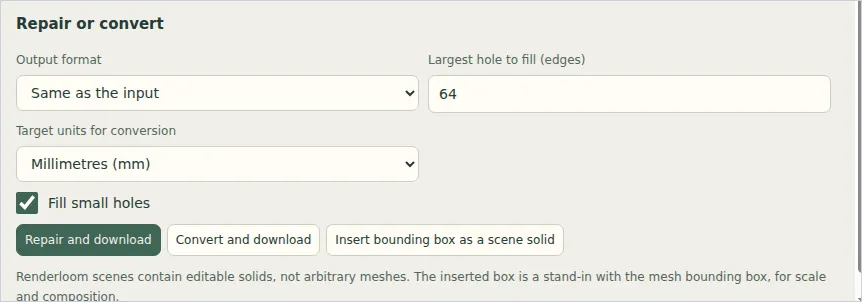
Napraw i pobierz wykonuje stałą sekwencję: scala zduplikowane wierzchołki, usuwa trójkąty o zerowym polu i zduplikowane trójkąty, ujednolica orientację tak, by normalne wskazywały na zewnątrz, i zamyka płaskimi łatami otwory o rozmiarze do wartości Największy otwór do wypełnienia (krawędzie). Raport naprawy wymienia każdą zmianę, a tabela przed → po pokazuje, co się poprawiło.
Aby wypróbować to na uszkodzonym pliku, uruchom pierwszy przykład narzędzia Naprawa siatek 3D (otwarte pudełko z jednym odwróconym i jednym zduplikowanym trójkątem) i w sekcji Kontynuuj w aplikacji wybierz Otwórz Renderloom. Laboratorium siatek otworzy się z naprawionym plikiem i zgłosi go jako szczelny.
Konwertuj i pobierz zapisuje siatkę w wybranym przez ciebie formacie z pola Format wyjściowy i przelicza ją z Jednostki modelu na Jednostki docelowe konwersji, na przykład z cali na milimetry.
Naprawione siatki możesz też zapisać jako GLB (glTF 2.0) dla przeglądarek internetowych i silników gier. GLB zapisuje wartości w metrach, więc Laboratorium siatek skaluje je z Jednostki modelu i obraca układ Z-w-górę na Y-w-górę; wierzchołki pozostają współdzielone, dzięki czemu plik ponownie otwiera się jako szczelna siatka. Konwersja obsługuje formaty STL, OBJ i PLY.
Połącz dwie siatki
Połącz z drugą siatką działa na zamkniętych siatkach. Przeanalizowany powyżej plik jest pierwszą siatką (A); drugą wybierz w polu Druga siatka (STL, OBJ, PLY lub GLB).
- Otwórz w Laboratorium siatek zamknięty blok, na przykład prostopadłościan 40 × 30 × 20 mm wyeksportowany jako STL.
- Wybierz kulę jako drugą siatkę, ustaw Operacja na Różnica (A − B) i pozostaw Binarny STL.
- Wybierz Połącz i pobierz.
Obliczenia działają w tle; Anuluj je przerywa. Kula zostaje wycięta z bloku jako wgłębienie, a stan informuje: Jest szczelna. Dla bloku 40 × 30 × 20 mm i kuli o promieniu 12 mm ze środkiem na jego górnej powierzchni Wynik operacji logicznej pokazuje 722 trójkąty i objętość 20412 mm³: 24000 mm³ minus połowa kuli znajdująca się wewnątrz bloku.
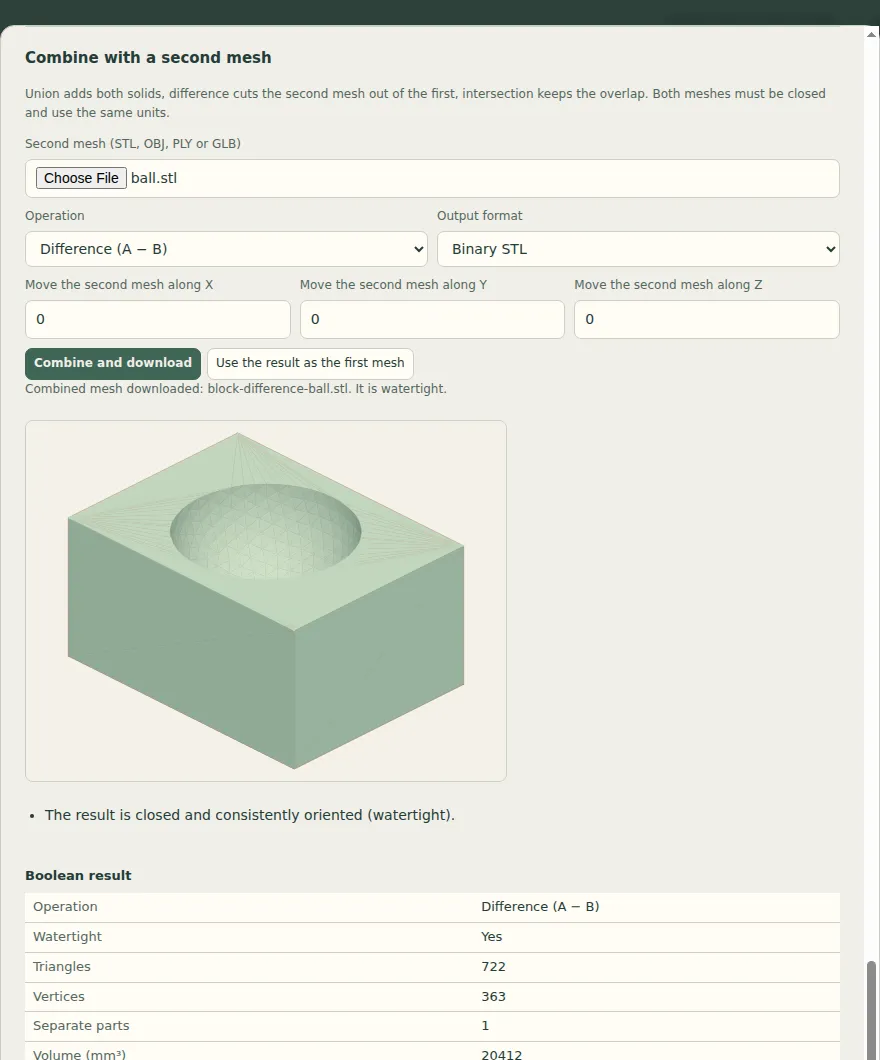
- Suma (A + B) łączy obie bryły w jedną zamkniętą siatkę; ściany, które stykają się dokładnie, zostają scalone.
- Przecięcie (A ∩ B) zachowuje tylko część wspólną; jeśli siatki się nie nakładają, wynik jest pusty i nic nie zostaje pobrane.
- Przesunięcie drugiej siatki wzdłuż osi X, Y i Z przesuwają drugą siatkę w jednostkach modelu przed połączeniem.
- Użyj wyniku jako pierwszej siatki pozwala łączyć operacje w łańcuch, na przykład sumę, a po niej różnicę.
Obie siatki muszą być zamknięte i czyste. Otwarta lub nierozmaitościowa siatka jest odrzucana z komunikatem, na przykład Druga siatka nie jest zamknięta: ma 3 otwarte krawędzie brzegowe. Najpierw napraw ją w Laboratorium siatek. Siatki, które przecinają same siebie, nie są wykrywane i dają niewiarygodne wyniki. Akceptowanych jest do 60 000 trójkątów na siatkę.
Użyj siatki w scenie
Sceny Renderloom zawierają edytowalne bryły, a nie dowolne siatki. Wstaw prostokąt ograniczający jako bryłę sceny dodaje prostopadłościan o dokładnym prostokącie ograniczającym siatki, nazwany tak jak plik i oznaczony etykietą Granice siatki, dzięki czemu możesz sprawdzić skalę i kompozycję względem pozostałych brył.
Gotowy, by spróbować?