← Wszystkie samouczki · Renderloom
Samouczek 1 z 14
Twoja pierwsza scena i render
Początkujący 6 min
Zbuduj mały, edytowalny koncept 3D, ustaw kamerę i wyeksportuj render lokalnie.
Zacznij od konceptu
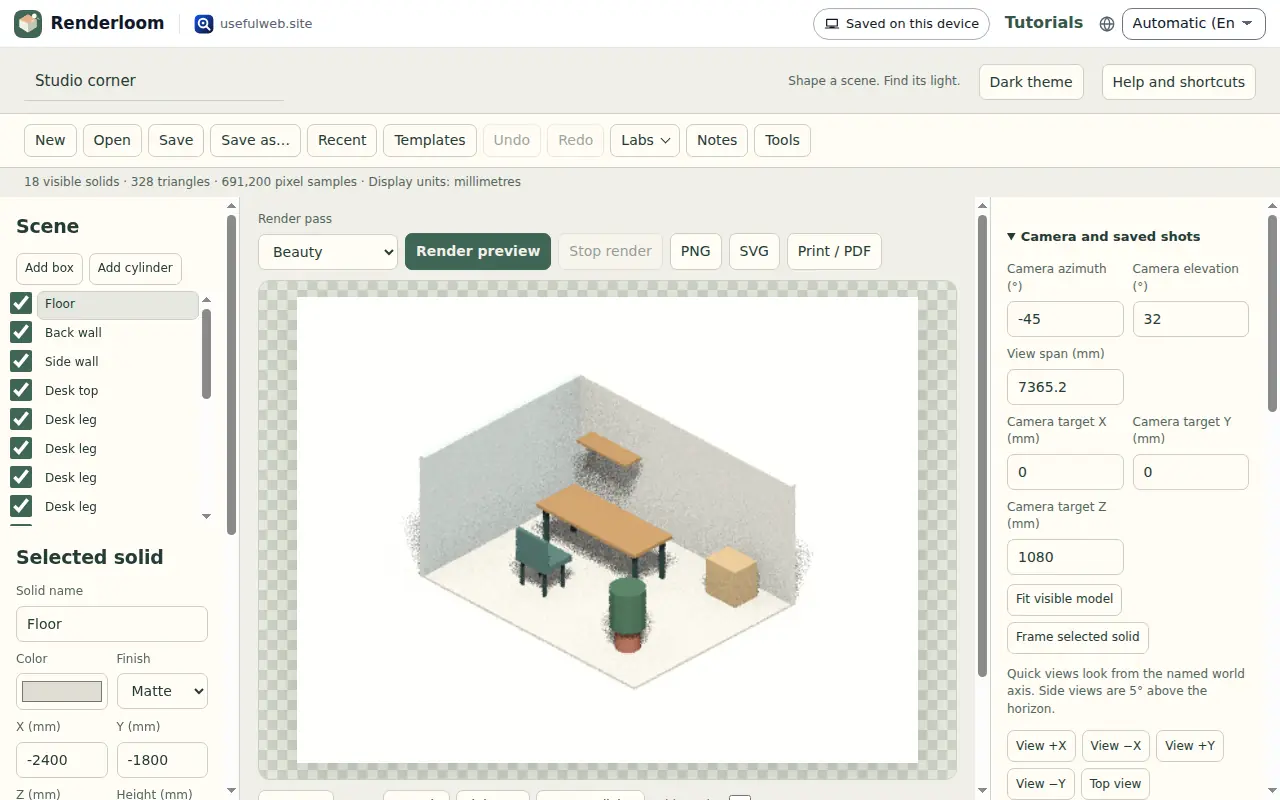
Otwórz Renderloom i wybierz Szablony. Narożnik studyjny, Pawilon dziedzińcowy, Formy tarasowe i Lada w kształcie L to oryginalne, edytowalne przykłady. Twoja bieżąca scena zostaje na liście pięciu lokalnych pozycji Ostatnie projekty. Nowy rozpoczyna pustą scenę.
Drzewo obiektów steruje widocznością. Zaznacz bryłę, aby edytować jej nazwę, kolor, wykończenie materiału, wymiary, położenie lub obrót. Dodaj prostopadłościan i Dodaj walec tworzą proste bryły podstawowe. Zduplikuj bryłę albo ją skopiuj i wklej, aby użyć jej ponownie. Zablokowanych brył nie można przekształcać ani usuwać.
Kadr i światło
Kamera i zapisane ujęcia steruje ortograficzną kamerą 3D. Dopasuj widoczny model centruje kamerę wokół widocznych brył. Kadruj zaznaczoną bryłę centruje i dopasowuje kadr do zaznaczonej widocznej bryły, także obróconej. Szybkie widoki patrzą wzdłuż wskazanej osi świata; widoki boczne pozostają 5° nad horyzontem. Azymut kamery obraca widok wokół osi Z; elewacja podnosi punkt obserwacji. Zakres widoku zmienia obszar widoczny na obrazie. Zmiany kamery możesz cofnąć, a zapisane ujęcia zachowują bieżące ustawienie kamery.
Azymut i elewacja światła sterują pojedynczym źródłem światła. Miękkość cienia zmienia próbkowane kierunki światła; światło otoczenia doświetla powierzchnie. Te ustawienia wpływają na przebieg beauty. Zmieniona scena pokazuje szkic, dopóki nie wyrenderujesz jej ponownie.
Renderowanie w aplikacji
Wybierz Beauty i Podgląd renderowania. Renderowanie działa w lokalnym wątku roboczym; Zatrzymaj renderowanie przerywa pracę. Ukończone próbki nadal możesz wyeksportować. Szerokość, wysokość i liczba próbek wpływają zarówno na jakość obrazu, jak i na obciążenie.
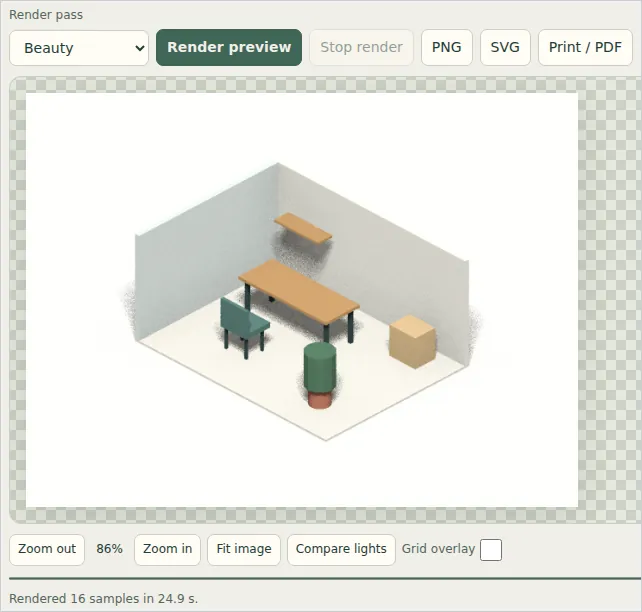
Po renderowaniu użyj Pobierz PNG, SVG lub Drukuj / PDF. Plik SVG zawiera wyrenderowany obraz PNG, a nie edytowalną geometrię wektorową. Zapisz zachowuje osobną, edytowalną Scena Renderloom ze wszystkimi bryłami, wykończeniami, kamerą i ustawieniami.
Zrób kopię zapasową
Autozapis w przeglądarce przechowuje pięć ostatnich scen. Zapisz i Zapisz jako tworzą przenośne pliki natywne. Pamięć przeglądarki może zostać wyczyszczona, więc do długoterminowego przechowywania pobierz plik sceny. Twoje pliki są zapisywane w tej przeglądarce.
Pomoc i skróty
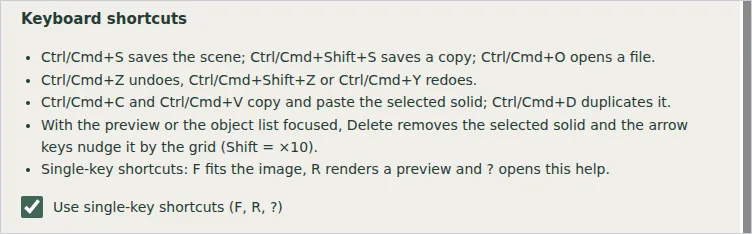
Pomoc i skróty objaśnia sposób pracy i zawiera listę wszystkich skrótów klawiszowych. Ctrl/Cmd+S zapisuje, Ctrl/Cmd+Z cofa, a Ctrl/Cmd+Shift+Z ponawia. Skróty jednoklawiszowe F (dopasuj obraz), R (podgląd renderowania) i ? (pomoc) możesz wyłączyć w tym samym oknie, jeśli kolidują z czytnikiem ekranu lub sterowaniem głosowym. Ciemny motyw zmienia kolory obszaru roboczego; jeśli nic nie wybierzesz, obszar roboczy podąża za motywem strony.
Gotowy, by spróbować?