← Wszystkie samouczki · Renderloom
Samouczek 2 z 14
Rozmieszczanie brył i zapisywanie ujęć kamery
Średniozaawansowany 7 min
Praca z jednostkami, przyciąganiem do siatki, dokładnymi przekształceniami i widokami kamery wielokrotnego użytku.
Rozmieszczanie sceny
Wybierz bryłę z drzewa. Współrzędne X i Y określają jej położenie na płaszczyźnie podłoża, a Z unosi jej podstawę. Szerokość i głębokość skalują jej podstawę, a wysokość zmienia wyciągnięcie. Obrót odbywa się wokół osi Z. Figury z Figure Lab mogą też zawierać pochylone bryły utworzone przez wspólny silnik figur.
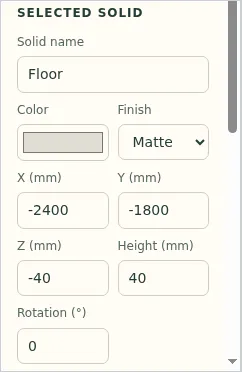
Model źródłowy używa milimetrów, a oś Z jest skierowana w górę. Opcja Jednostki wyświetlania przełącza na cale bez przeskalowania geometrii. Rozmiar siatki jest wyświetlany w wybranych jednostkach. Opcja Przyciągać pozycje do siatki zaokrągla zmiany pozycji do tego odstępu. Gdy fokus ma podgląd lub lista obiektów, klawisze strzałek przesuwają zaznaczenie o jeden krok siatki, a z klawiszem Shift o dziesięć kroków siatki.
Porządkowanie obiektów
Zmieniaj nazwy obiektów i grupuj je za pomocą tagów. Opcja Widoczność wyklucza bryłę z renderowania. Opcja Zablokować chroni ją przed edycją, duplikowaniem i usuwaniem, dopóki nie zostanie odblokowana. Przycisk Duplikuj umieszcza kopię jeden krok siatki po przekątnej od oryginału i zachowuje jej wykończenie.
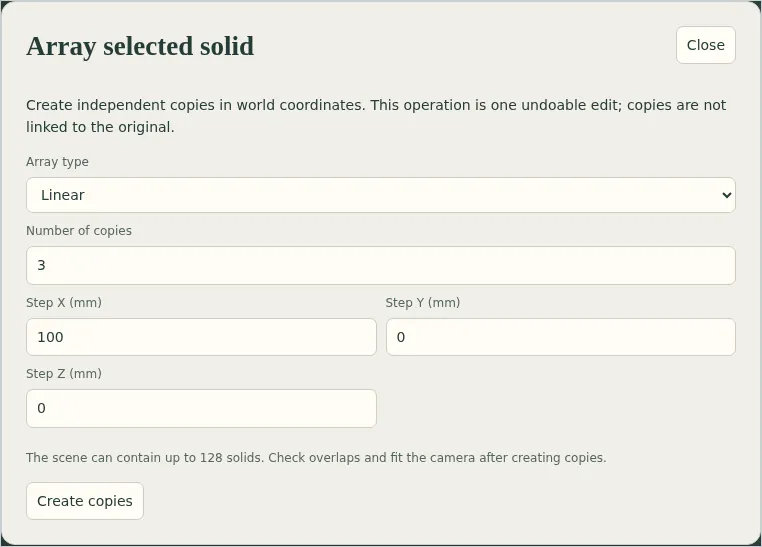
Wybierz Szyk… dla odblokowanej, zaznaczonej bryły, aby utworzyć jednocześnie kilka edytowalnych kopii. Szyk liniowy rozmieszcza kopie krokowo wzdłuż globalnych osi X, Y i Z. Szyk kołowy rozmieszcza kopie wokół środka X/Y w układzie globalnym; włącz opcję Obracać kopie wokół środka, aby obracać również ich podstawy. Ustaw liczbę dodatkowych kopii, przesunięcia i kąt, a następnie wybierz Utwórz kopie. Kopie zachowują wykończenie oryginału, ale są niezależnymi obiektami: późniejsza zmiana oryginału ich nie zmienia. Cała operacja stanowi jedną edycję, którą można cofnąć. Po utworzeniu kopii dopasuj widoczny model i sprawdź, czy bryły na siebie nie nachodzą. Limit 128 brył nadal obowiązuje.
Ctrl/Cmd C i V kopiują i wklejają zaznaczoną bryłę w obrębie obszaru roboczego. Klawisz Delete usuwa ją, gdy fokus ma podgląd lub lista obiektów, a następnie zaznaczana jest kolejna bryła z listy. Cofanie i ponawianie obejmuje do czterdziestu edycji, w tym zmiany materiałów, kamery i notatek sceny.
Zapisywanie punktów widzenia
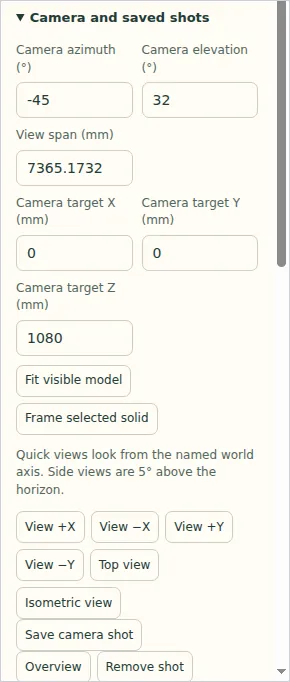
Dopasuj widoczny model wyznacza cel kamery i zakres obejmujący wszystkie widoczne bryły. Zmieniaj azymut i elewację kamery, współrzędne celu oraz zakres, aby skomponować widok. Kadruj zaznaczoną bryłę dopasowuje kamerę do zaznaczonej widocznej bryły, a szybkie widoki (Widok +X, Widok −X, Widok +Y, Widok −Y, Widok z góry i Widok izometryczny) patrzą wzdłuż wskazanej osi globalnej, zachowując kadrowanie. Zapisz ujęcie kamery zapisuje nazwany widok; scena obsługuje osiem ujęć. Wybranie zapisanego ujęcia zmienia tylko kamerę, a Usuń ujęcie je usuwa.
Dopasuj obraz i przyciski powiększenia sterują rozmiarem wyświetlanego obrazu. Przeciągnij widok, aby go przesunąć, lub użyj Ctrl/Cmd wraz z kółkiem myszy, aby powiększać. Te czynności nie zmieniają kamery.
Ponowne wykorzystanie geometrii
Otwórz bezpośrednio plik JSON z Form Studio lub recepturę Render Desk. Wyeksportuj plik JSON dla Form Studio z sekcji Geometria i receptury wielokrotnego użytku, aby edytować własne podstawy w Kerfwise, a następnie ponownie otwórz tutaj zaktualizowany model. Eksport OBJ i STL zapisuje osobne bryły w milimetrach. Nachodzące na siebie bryły nie są scalane operacjami sumy logicznej.
Gotowy, by spróbować?