← Todos os tutoriais · Renderloom
Tutorial 6 de 14
Verifique os mapas de textura antes de exportar
Iniciante 5 min
Leia o relatório de compatibilidade da exportação do Laboratório de Texturas sobre tamanho dos mapas, direção da normal, transparência e canais empacotados, e saiba o que o ZIP do material e o README contêm.
Os mapas de textura só ficam corretos em outro programa quando esse programa os lê da mesma forma como foram gravados. Um mapa normal com a direção do verde errada faz saliências parecerem amassados; um mapa empacotado lido com a ordem de canais errada transforma rugosidade em metal. O Relatório de compatibilidade da exportação do Laboratório de Texturas reúne essas informações em um só lugar, e o mesmo relatório vai junto dentro do ZIP do material.
Abrir o relatório
Abra Laboratórios na barra de ferramentas do Renderloom e escolha Laboratório de Texturas. Na primeira visita, o exemplo original Pedra desgastada é aberto; caso contrário, selecione-o em Texturas de exemplo originais. Abaixo dos cartões de mapas, abra Relatório de compatibilidade da exportação. Para o exemplo, ele mostra:
- Todos os mapas exportados têm 128 × 128 pixels. Todos os mapas compartilham o tamanho da origem, então se alinham exatamente em qualquer material.
- O mapa normal usa espaço tangente +Y (estilo OpenGL). É o que o glTF, o Blender e a maioria das ferramentas baseadas em OpenGL esperam.
- A imagem de origem não tem pixels transparentes.
- Canais do mapa empacotado personalizado: a origem escolhida para vermelho, verde, azul e alfa em Empacotamento de canais personalizado.
- Canais do mapa ORM: vermelho = aproximação de cavidade, verde = rugosidade, azul = metálico uniforme.
As observações logo abaixo explicam como tratar os arquivos. A cor base está em sRGB de exibição; todos os outros mapas são texturas de dados, então importe-os sem perfil de cor. Altura, normal, rugosidade e cavidade são estimativas derivadas do brilho, não propriedades medidas.
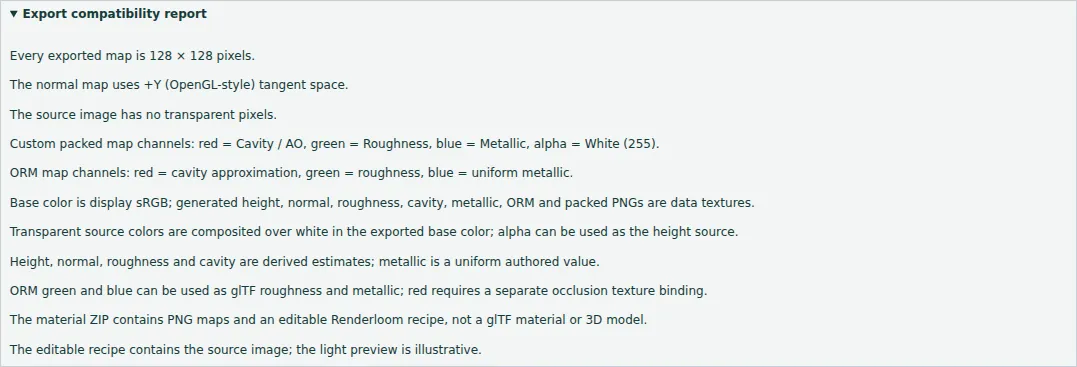
Veja o relatório acompanhar suas configurações
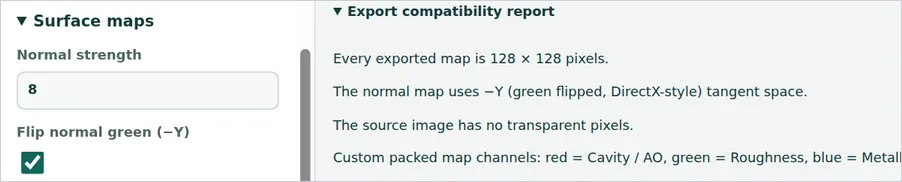
O relatório é recalculado a cada edição. Marque Inverter verde da normal (−Y) e a segunda linha muda para O mapa normal usa espaço tangente −Y (verde invertido, estilo DirectX). Use essa configuração em programas que esperam normais no estilo DirectX e deixe-a desmarcada para glTF.
Importe uma imagem com áreas transparentes por meio de Importar imagem de textura: o relatório conta os pixels transparentes da origem, por exemplo "2560 source pixels are transparent." (2560 pixels da origem são transparentes). As cores transparentes são mescladas sobre branco na cor base exportada, então confira as bordas onde a imagem esmaece. O alfa continua disponível como origem da altura em Canal de origem da altura.
Altere um canal em Empacotamento de canais personalizado, por exemplo o verde para Suavidade (rugosidade invertida), e a linha dos canais empacotados é atualizada com os mesmos nomes que você escolheu.
O que o ZIP do material contém
Baixar ZIP do material salva onze arquivos:
baseColor.png,height.png,normal.png,roughness.png,ao.png,metallic.png,orm.pngepacked.png, todos no tamanho indicado no relatório;material.renderloom-material.json, a receita editável incluindo a imagem de origem, que você pode reabrir com Abrir projeto de material;export-report.json, as mesmas informações do relatório na tela em formato legível por máquina (dimensões, direção da normal, contagem de pixels transparentes, atribuições de canais ORM e empacotados, observações);README.txt, um resumo em texto simples das mesmas informações mais todas as configurações da receita.
A linha de status confirma o download. Mantenha o README junto dos mapas quando for entregá-los a outra pessoa: ele responde à pergunta de sempre, "para que lado vai o verde?", sem precisar abrir o Renderloom.
Limitações a considerar
O ZIP contém mapas PNG e uma receita do Renderloom. Ele não é um material glTF nem um modelo 3D, então você mesmo atribui os mapas no programa de destino. Os canais verde e azul do ORM correspondem diretamente à rugosidade e ao metálico do glTF. O vermelho do ORM precisa de um slot próprio de textura de oclusão. A pré-visualização de iluminação no Laboratório de Texturas é ilustrativa e não garante como o material será renderizado em outro lugar.
Pronto para experimentar?