← Todos os tutoriais · Renderloom
Tutorial 5 de 14
Crie e exporte modelos voxel
Iniciante 9 min
Esculpa modelos de blocos coloridos fatia por fatia, importe arquivos VOX e envie o resultado para a sua cena.
Comece com um modelo
Abra o Voxel Desk em Laboratórios na barra de ferramentas do Renderloom. Exemplos oferece pequenos modelos originais (Casinha, Quiet tree e Robô de bolso); Novo começa com uma grade vazia, e Recentes reabre os cinco modelos voxel salvos neste dispositivo. Voxels são células coloridas em coordenadas inteiras X, Y e Z. X e Y formam o plano do chão, e Z aponta para cima. O volume (por exemplo, 16 X × 16 Y × 16 Z) define os limites de edição, com no máximo 64 células por eixo e 32.768 células ocupadas.
Esculpa fatia por fatia
O editor de fatias mostra uma camada horizontal. Navegue entre as camadas com o controle deslizante Fatia ou com Fatia anterior e Próxima fatia. Escolha uma cor da paleta e depois uma ferramenta: Adicionar / substituir coloca ou recolore células, Pintar existentes recolore apenas células que já estão preenchidas, e Apagar as remove. Preencher área conectada recolore (ou preenche) todas as células da camada que estão ligadas à célula clicada por células da mesma cor ou por células vazias; vizinhos na diagonal não contam. Arraste sobre a grade para desenhar. Espelhar no eixo X e Espelhar no eixo Y repetem cada edição do pincel no lado oposto, o que é prático para construções e personagens simétricos.
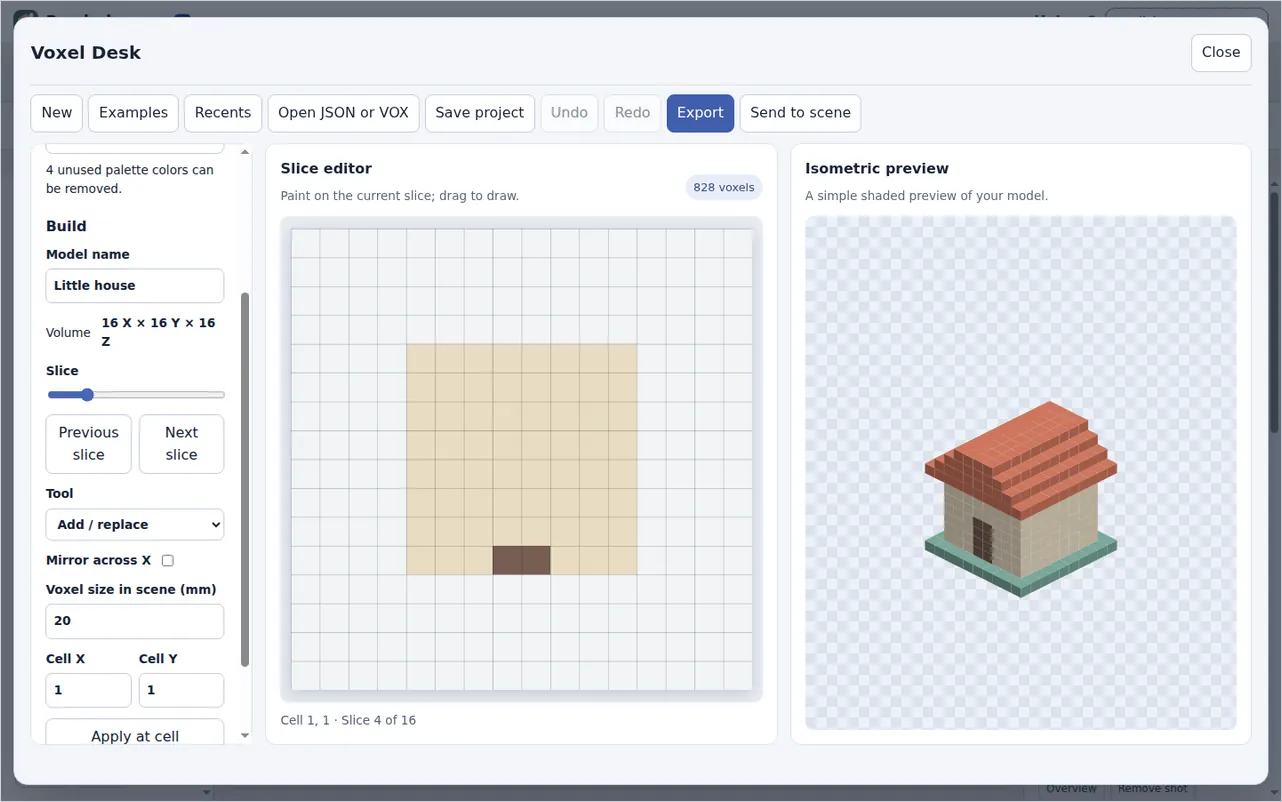
Quem usa o teclado pode mover o cursor de célula com as setas e pressionar Espaço ou Enter para aplicar a ferramenta. Célula X, Célula Y e Aplicar na célula fazem o mesmo com números exatos; Preencher fatia e Limpar fatia atuam na camada inteira. Copiar fatia para cima e Copiar fatia para baixo substituem a camada seguinte ou anterior pela atual e passam para ela, de modo que paredes e torres crescem camada por camada. Mover modelo desloca todos os voxels uma célula ao longo de X, Y ou Z; um movimento que empurraria um voxel para fora do volume é recusado. Adicionar cor amplia a paleta para até 64 cores opacas. Desfazer e Refazer registram cada edição.
A pré-visualização isométrica à direita mostra a forma combinada com sombreamento fixo das faces. Ela é uma ilustração, não uma renderização com iluminação.
Salve, importe e exporte
Salvar projeto baixa um projeto voxel editável que preserva todas as células e cores da paleta. Abrir JSON ou VOX abre um projeto voxel ou um arquivo VOX 150 opaco com um único modelo; grafos de cena VOX, vários modelos, materiais e transparência são recusados com uma mensagem, em vez de serem importados parcialmente.
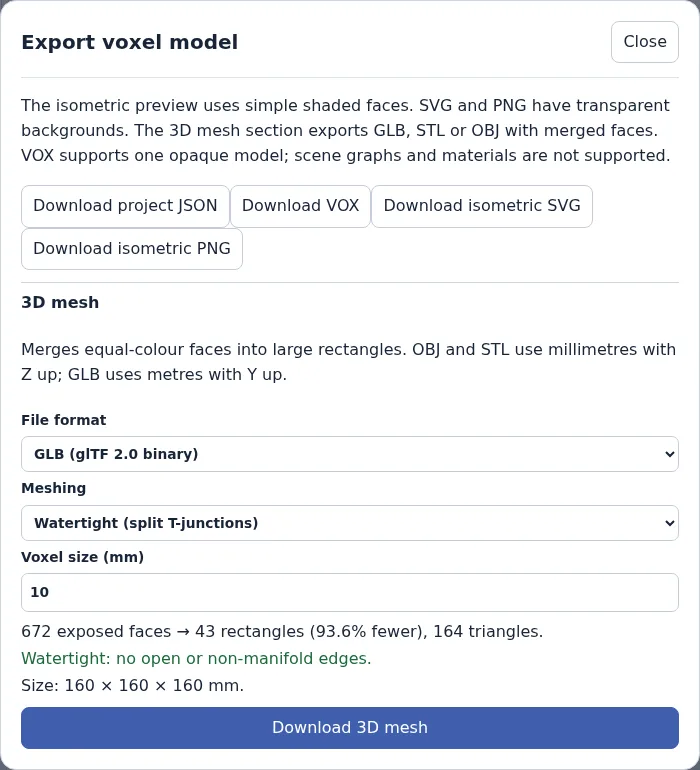
Exportar oferece um SVG ou PNG isométrico transparente, um arquivo VOX 150 com um único modelo e uma malha 3D. A seção de malha 3D une faces expostas da mesma cor nos maiores retângulos possíveis (greedy meshing, geração de malha gulosa), de modo que a Casinha precisa de 43 retângulos em vez de 672 faces individuais.
- Formato do arquivo: GLB para Blender, motores de jogos e visualizadores web, STL binário para impressão 3D, ou OBJ com cores MTL em um ZIP (mantenha os dois arquivos juntos).
- Geração de malha: Estanque divide as arestas dos retângulos onde o canto de um vizinho as toca, para que a superfície não tenha fissuras finas. Mínima mantém dois triângulos por retângulo; o arquivo fica menor, mas pode deixar pequenas frestas.
- Tamanho do voxel (mm): o comprimento da aresta de um voxel. OBJ e STL usam milímetros com Z para cima; GLB usa metros com Y para cima e guarda a conversão no seu nó raiz.
Abaixo das configurações, a mesma verificação do Mesh Lab informa se a malha é estanque. Voxels que se tocam apenas por uma aresta ou um canto sempre geram arestas não manifold; adicione ou remova um voxel nesse ponto antes de imprimir.
Envie para a cena
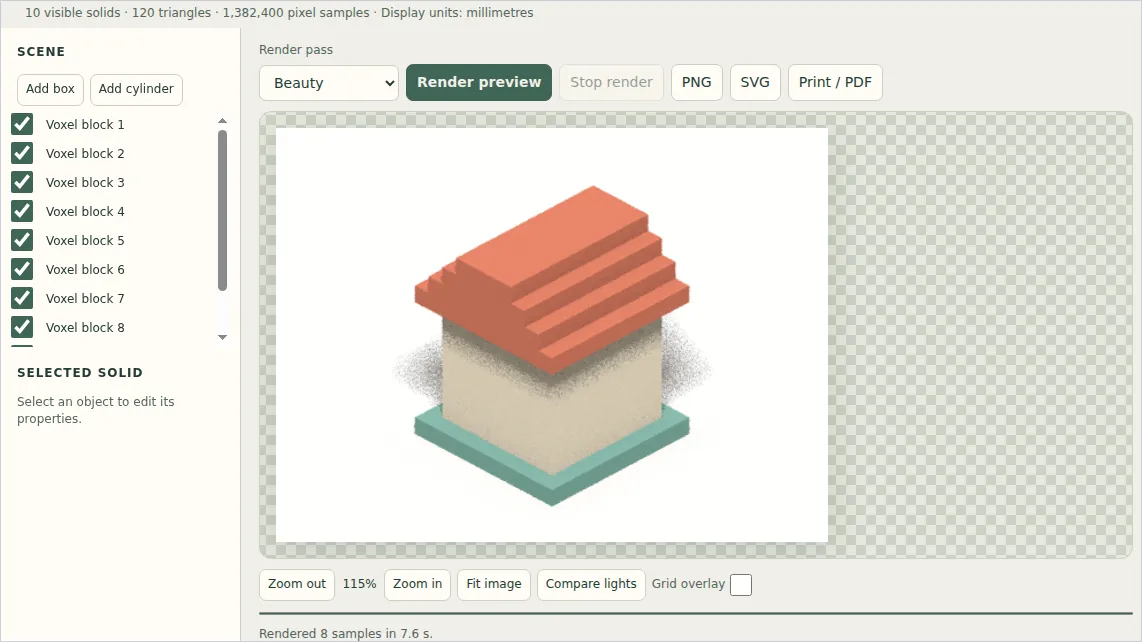
Defina Tamanho do voxel na cena (mm) e escolha Enviar para a cena. Células adjacentes da mesma cor são unidas em sólidos do tipo caixa e acrescentadas à cena atual do Renderloom como sólidos comuns e editáveis. Se o resultado fizer a cena passar de 128 sólidos, nada é adicionado e uma mensagem explica o motivo — simplifique o modelo ou remova sólidos da cena antes. O modelo voxel continua no Voxel Desk para edições posteriores; a cena recebe uma cópia independente. Feche o Voxel Desk, escolha Ajustar ao modelo visível e renderize uma pré-visualização.
Ferramentas para scripts e agentes
O Construtor de grade de alturas em voxels transforma linhas de alturas inteiras em um modelo escalonado, e o Inspetor de modelos de voxels valida um projeto voxel e conta células ocupadas, cores e faces expostas. Ambos retornam um projeto editável, uma pré-visualização em SVG e um ZIP com OBJ/MTL e VOX pela página da ferramenta, pela API JSON e pelo MCP. O Voxel Greedy Mesher gera o mesmo arquivo GLB, STL ou OBJ que a seção de malha 3D, incluindo a verificação de estanqueidade.
Pronto para experimentar?