← Todos os tutoriais · Renderloom
Tutorial 1 de 14
Sua primeira cena e renderização
Iniciante 6 min
Monte um pequeno conceito 3D editável, defina uma câmera e exporte uma renderização local.
Comece com um conceito
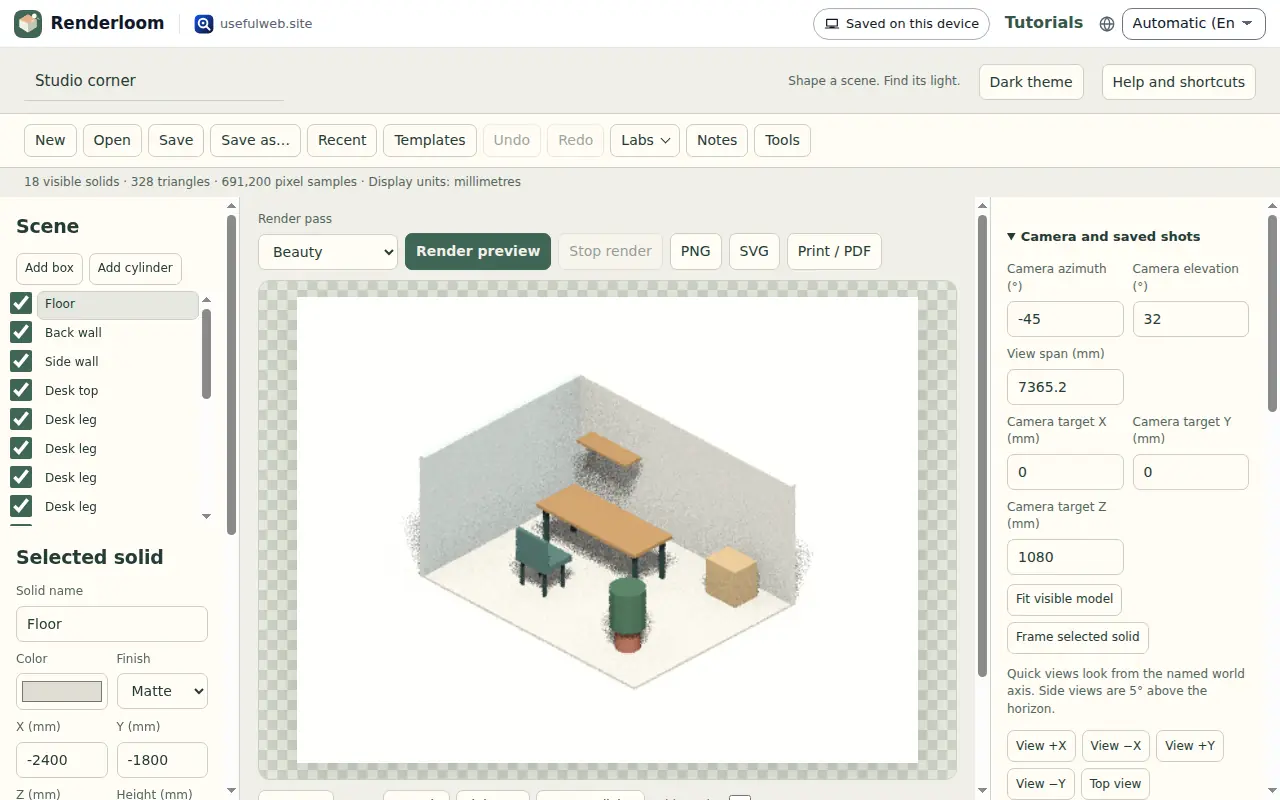
Abra o Renderloom e escolha Modelos. Canto de estúdio, Pavilhão do pátio, Formas em terraços e Balcão em L são exemplos originais e editáveis. Sua cena atual continua disponível entre os cinco Projetos recentes locais. Novo inicia uma cena vazia.
A árvore de objetos controla a visibilidade. Selecione um sólido para editar o nome, a cor, o acabamento do material, as dimensões, a posição ou a rotação. Adicionar caixa e Adicionar cilindro criam primitivas simples. Duplique um sólido ou copie e cole para reutilizá-lo. Sólidos bloqueados não podem ser transformados nem excluídos.
Enquadramento e iluminação
Câmera e tomadas salvas controla a câmera 3D ortográfica. Ajustar ao modelo visível centraliza a câmera nos sólidos visíveis. Enquadrar sólido selecionado centraliza e ajusta a vista ao sólido visível selecionado, incluindo geometria rotacionada. As vistas rápidas olham a partir do eixo do mundo indicado; as vistas laterais ficam 5° acima do horizonte. O azimute da câmera gira em torno de Z; a elevação eleva o ponto de vista. A extensão da vista muda a área visível na imagem. Alterações da câmera podem ser desfeitas, e as tomadas salvas preservam a câmera atual.
O azimute e a elevação da luz controlam a única fonte de luz. Suavidade da sombra altera as direções de luz amostradas; a luz ambiente preenche as superfícies. Essas configurações afetam o passe beauty. Uma cena alterada mostra um rascunho até você renderizar novamente.
Renderize no app
Escolha Beauty e Prévia da renderização. A renderização é executada em um worker local; Parar renderização cancela o trabalho. As amostras concluídas continuam exportáveis. A largura, a altura e as amostras controlam tanto a qualidade da imagem quanto a carga de trabalho.
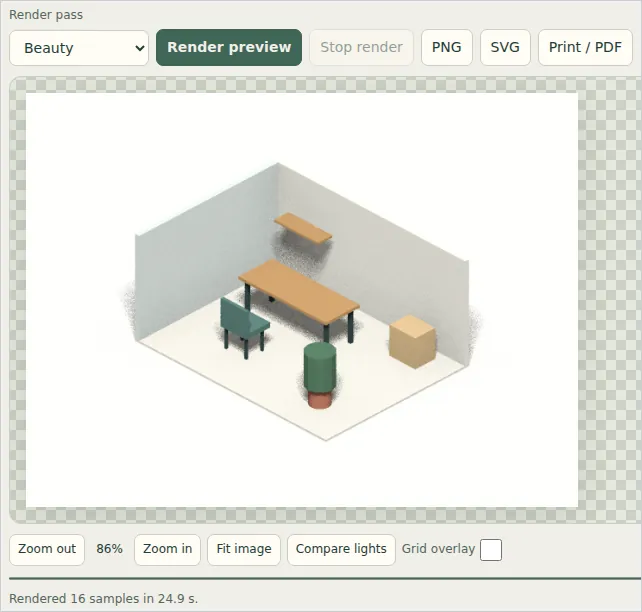
Use Baixar PNG, SVG ou Imprimir / PDF depois de renderizar. O SVG contém o PNG renderizado, não uma geometria vetorial editável. Salvar guarda uma Cena do Renderloom editável separada, incluindo cada sólido, acabamento, câmera e configuração.
Mantenha um backup
O salvamento automático do navegador guarda cinco cenas recentes. Salvar e Salvar como criam arquivos nativos portáteis. O Armazenamento do navegador pode ser apagado, então baixe um arquivo de cena para guardar a longo prazo. Seus arquivos são salvos neste navegador.
Encontre ajuda e atalhos
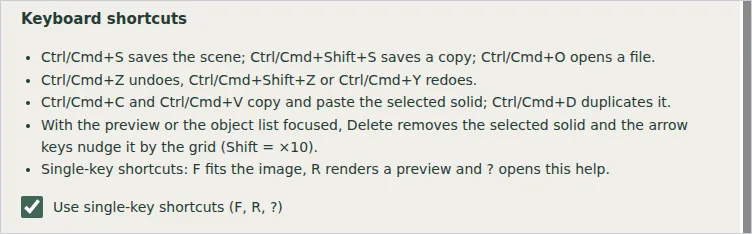
Ajuda e atalhos explica o fluxo de trabalho e lista todos os atalhos de teclado. Ctrl/Cmd+S salva, Ctrl/Cmd+Z desfaz e Ctrl/Cmd+Shift+Z refaz. Os atalhos de tecla única F (ajustar imagem), R (prévia da renderização) e ? (ajuda) podem ser desativados na mesma caixa de diálogo se entrarem em conflito com seu leitor de tela ou com a entrada por voz. Tema escuro muda as cores da área de trabalho; sem uma escolha, a área de trabalho segue o tema do site.
Pronto para experimentar?