← Todos os tutoriais · Renderloom
Tutorial 2 de 14
Organizar sólidos e salvar tomadas de câmera
Intermediário 7 min
Trabalhe com unidades, encaixe na grade, transformações exatas e vistas de câmera reutilizáveis.
Organizar a cena
Selecione um sólido na árvore. X e Y o posicionam no plano do chão; Z eleva sua base. Largura e profundidade dimensionam sua área de base, enquanto a altura altera a extrusão. A rotação gira em torno de Z. As figuras do Figure Lab também podem conter sólidos inclinados criados pelo mecanismo de figuras compartilhado.
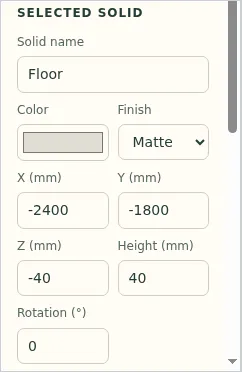
O modelo de origem usa milímetros com Z para cima. Unidades de exibição muda para polegadas sem redimensionar a geometria. O tamanho da grade é exibido nas unidades selecionadas. Encaixar posições na grade arredonda as edições de posição para esse espaçamento. Com a pré-visualização ou a lista de objetos em foco, as teclas de seta deslocam a seleção em um passo da grade; com Shift, o deslocamento é de dez passos da grade.
Organizar objetos
Renomeie objetos e agrupe-os com tags. A visibilidade exclui um sólido do renderizador. O bloqueio o protege contra edição, duplicação e exclusão até que seja desbloqueado. Duplicar coloca uma cópia a um passo da grade na diagonal em relação ao original e mantém seu acabamento.
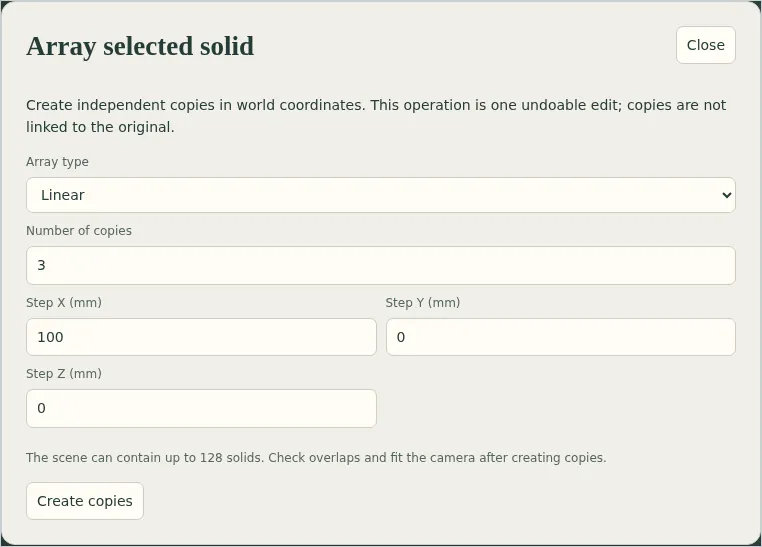
Escolha Matriz… em um sólido selecionado e desbloqueado para criar várias cópias editáveis de uma só vez. Uma matriz linear avança ao longo dos eixos X, Y e Z do mundo. Uma matriz circular posiciona as cópias em torno de um centro X/Y no espaço do mundo; ative Girar cópias em torno do centro para girar também as áreas de base delas. Defina o número de cópias adicionais, os deslocamentos e o ângulo e, em seguida, escolha Criar cópias. As cópias mantêm o acabamento do original, mas são objetos independentes: alterar o original depois não as altera. A operação é uma única edição que pode ser desfeita. Ajuste a vista ao modelo visível depois de criar as cópias e verifique se há sólidos sobrepostos. O limite de 128 sólidos continua valendo.
Ctrl/Cmd C e V copiam e colam um sólido selecionado dentro do espaço de trabalho. Delete o remove enquanto a pré-visualização ou a lista de objetos estiver em foco, e o próximo sólido da lista é selecionado. Desfazer e refazer registram até quarenta edições, incluindo materiais, alterações de câmera e notas da cena.
Salvar pontos de vista
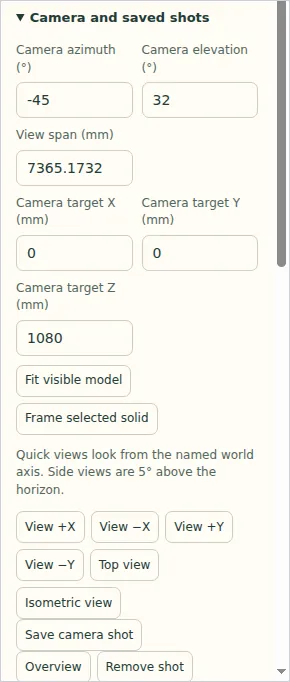
Ajustar ao modelo visível escolhe um alvo e uma extensão de câmera que abrangem todos os sólidos visíveis. Altere o azimute, a elevação, as coordenadas do alvo e a extensão da câmera para compor a vista. Enquadrar sólido selecionado ajusta a câmera ao sólido visível selecionado, e as vistas rápidas (View +X, View −X, View +Y, View −Y, Top view e Vista isométrica) olham ao longo do eixo do mundo indicado, mantendo o enquadramento. Salvar tomada de câmera registra uma vista com nome; uma cena comporta oito tomadas. Escolher uma tomada salva altera apenas a câmera, e Remove shot (Remover tomada) a exclui.
Ajustar imagem e os botões de zoom controlam o tamanho da imagem exibida. Arraste a janela de visualização para deslocá-la ou use Ctrl/Cmd junto com a roda do mouse para dar zoom. Essas ações não alteram a câmera.
Reutilizar geometria
Abra diretamente um JSON do Form Studio ou uma receita do Render Desk. Exporte o JSON do Form Studio em Geometria e receitas reutilizáveis para editar áreas de base personalizadas no Kerfwise e, depois, abra novamente aqui o modelo atualizado. A exportação em OBJ e STL gera sólidos separados em milímetros. Sólidos sobrepostos não são fundidos por uniões booleanas.
Pronto para experimentar?