← Todos os tutoriais · Renderloom
Tutorial 11 de 14
Crie um material sem emendas com Material Nodes
Intermediário 10 min
Comece com uma predefinição de tijolo, madeira, pedra, metal ou tecido no Material Nodes do Renderloom, edite o grafo de nós, acompanhe a pré-visualização na esfera e mantenha o grafo editável.
O Material Nodes cria materiais PBR a partir de nós procedurais em vez de uma foto. Cada nó se repete um número inteiro de vezes sobre o ladrilho, então os mapas sempre se repetem sem emendas. Abra-o com Laboratórios → Material Nodes na barra de ferramentas do Renderloom ou com o botão Material Nodes dentro do Laboratório de Texturas.
Começar de uma predefinição
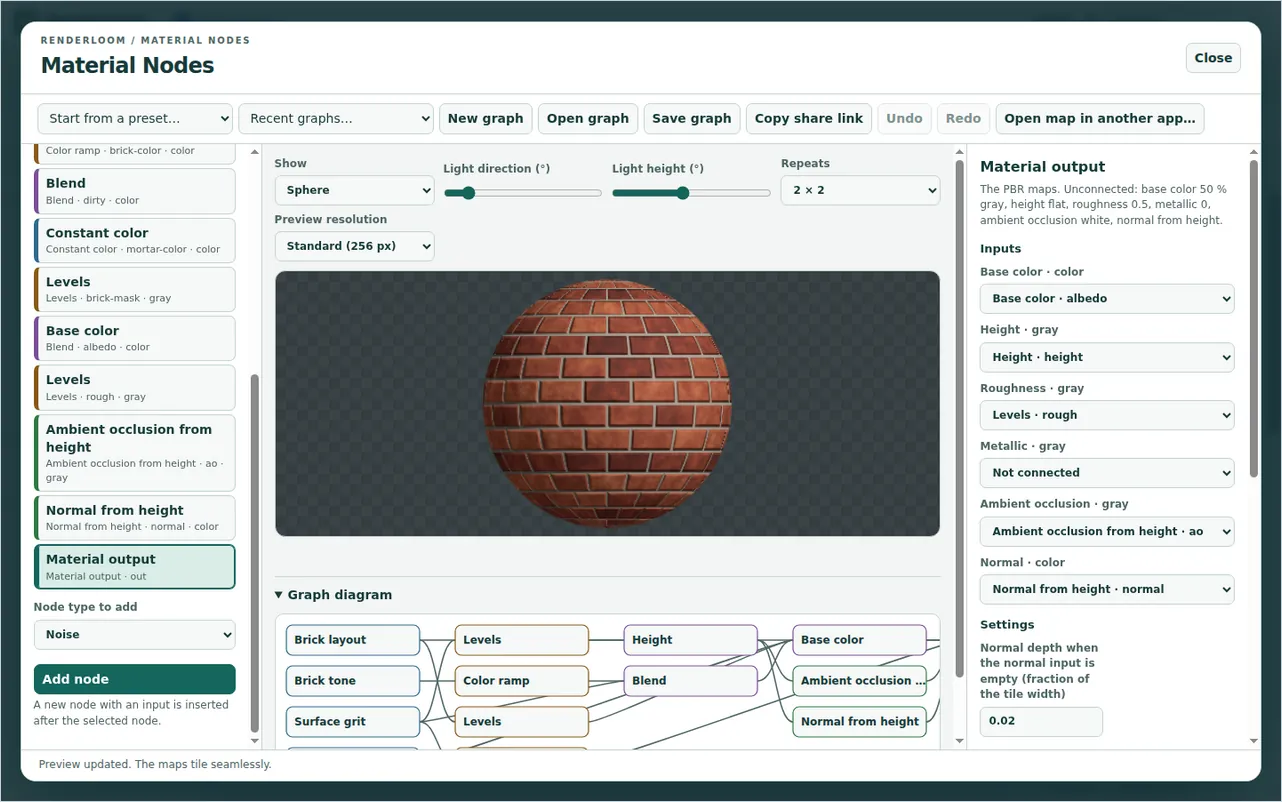
Escolha Começar de uma predefinição… na barra superior e selecione Parede de tijolos vermelhos, Tábuas de carvalho, Paralelepípedos, Metal escovado ou Tecido trançado. A pré-visualização mostra o material em uma esfera iluminada, e a linha de status informa Pré-visualização atualizada. Os mapas se repetem sem emendas.
A janela tem três colunas:
- Nós lista todos os nós na ordem de processamento. A borda colorida indica o grupo: geradores, combinação, ajuste, superfície a partir da altura e saída.
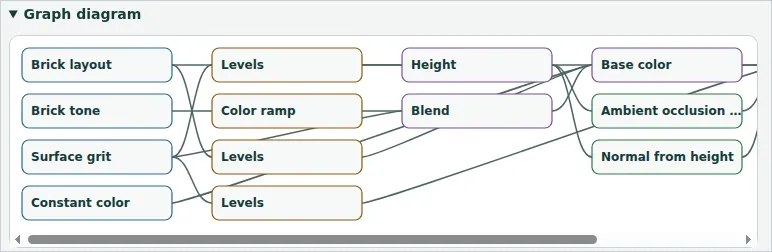
- A coluna do meio contém a pré-visualização e o Diagrama do grafo, que desenha o mesmo grafo das fontes à esquerda até a Saída do material à direita. Clique em uma caixa para selecionar o nó correspondente.
- A coluna da direita mostra as configurações do nó selecionado e a seção Material e exportação.
Veja o resultado
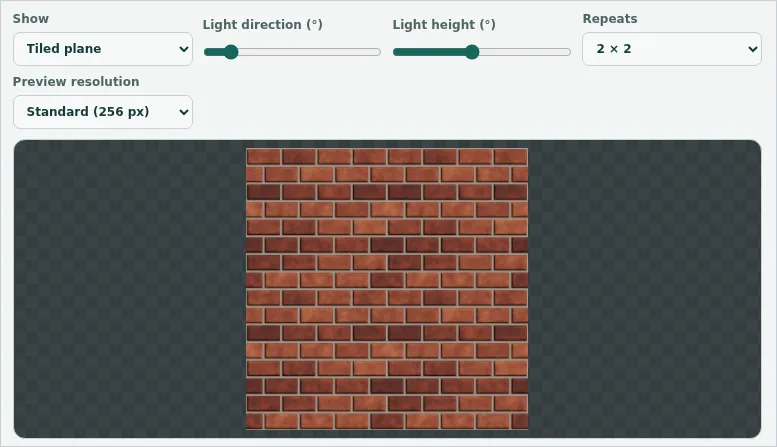
Use Mostrar para alternar entre Esfera, Plano repetido, Nó selecionado e os mapas individuais (cor base, normal, rugosidade, metálico, oclusão de ambiente, altura). Repetições define quantas vezes a textura se repete na esfera e no plano, e quantos ladrilhos as visualizações de mapa mostram lado a lado — a melhor forma de conferir que nada salta nas bordas do ladrilho. Direção da luz (°) e Altura da luz (°) movem a única luz. Resolução da pré-visualização troca velocidade por detalhe; ela não altera o tamanho da exportação.
Abaixo da pré-visualização, Valores deste nó informa o mínimo, a média e o máximo do nó selecionado, de 0 a 1. Um ruído que vai só de 0.3 a 0.7 precisa de um nó Níveis ou de mais Contraste antes de poder controlar uma rampa de cores.
Edite os nós
Selecione um nó na lista e altere as configurações dele à direita. Geradores como Ruído, Células de Voronoi, Padrão de gradiente e Tijolos e ladrilhos medem a escala em células por ladrilho: um número inteiro mantém o ladrilho sem emendas. Semente do nó altera um único gerador; Semente do grafo e Nova semente geram uma nova semente para o material inteiro.
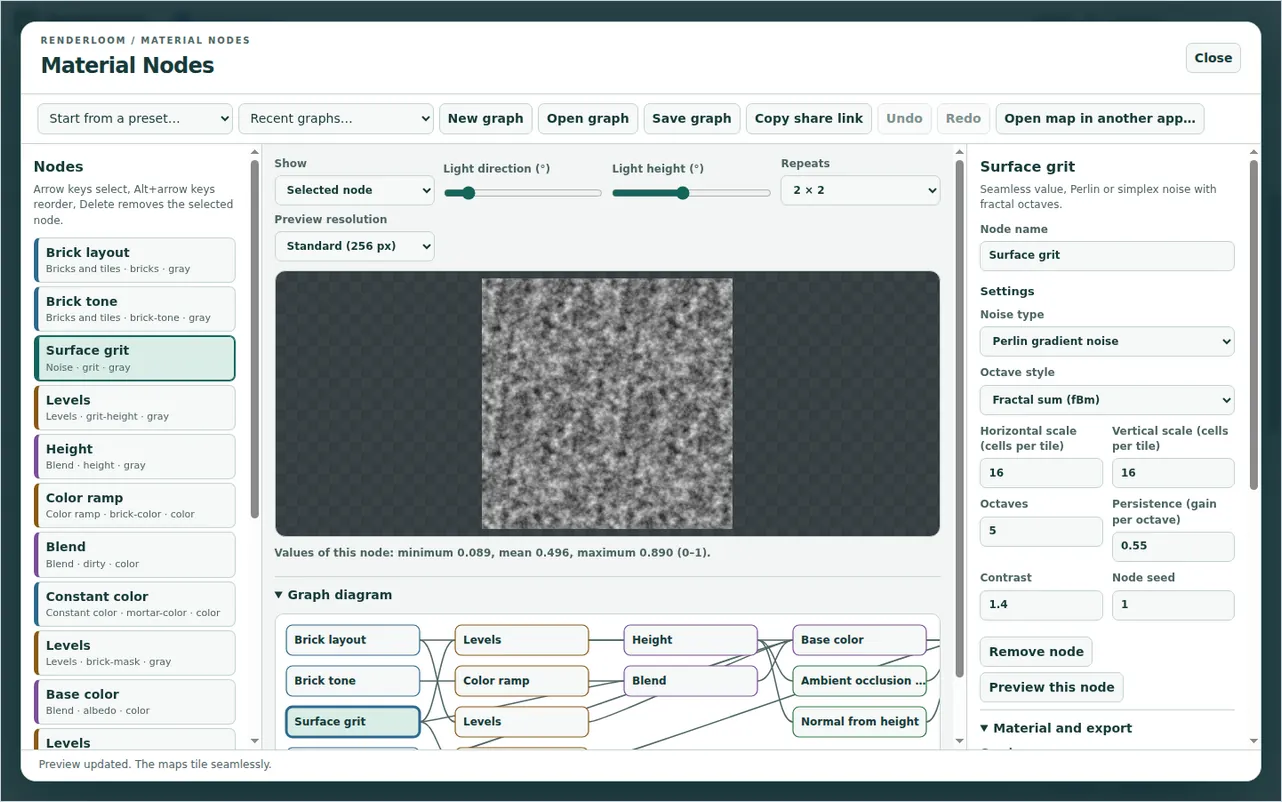
Cada nó com entradas mostra um menu por entrada. Os menus só oferecem nós que não podem criar um ciclo. Saídas em cinza podem alimentar entradas de cor e vice-versa.
Adicione, mova e remova nós
Escolha um tipo em Tipo de nó a adicionar e clique em Adicionar nó. O novo nó é inserido depois do nó selecionado: ele lê a partir dele e assume as conexões dele. Por isso, um novo nó Níveis depois de Granulação da superfície na predefinição de tijolos altera tudo o que usava a granulação.
Com um nó em foco na lista, as teclas de seta selecionam o nó anterior ou o próximo, Alt+setas o movem e Delete o remove. A Saída do material permanece. Se faltar uma entrada, Problemas indica o nó e a entrada; clique na linha para ir até lá. Desfazer e Refazer (Ctrl/Cmd+Z, Ctrl/Cmd+Shift+Z) percorrem suas edições.
Mantenha o grafo
O grafo é salvo automaticamente neste navegador, e Grafos recentes… reabre os oito mais recentes. Salvar grafo (Ctrl/Cmd+S) baixa um arquivo .renderloom-material-graph.json, Abrir grafo (Ctrl/Cmd+O) o carrega de volta e Copiar link de compartilhamento copia um link que contém apenas o grafo. Exportar conjuntos de texturas para um motor de jogo é o assunto de Exportar conjuntos de texturas PBR.
Pronto para experimentar?