← Todos os tutoriais · Renderloom
Tutorial 10 de 14
Inspecionar, extrair e empacotar canais de mapas de textura
Avançado 8 min
Confira canais individuais e valores de pixel dos mapas gerados pelo Renderloom, extraia um canal de um mapa de dados RGBA e crie PNGs empacotados personalizados para engines de jogos.
Engines de jogos e programas 3D muitas vezes esperam vários mapas em tons de cinza empacotados nos canais vermelho, verde, azul e alfa de um único PNG, e cada engine tem sua própria ordem. O Laboratório de Texturas tem três seções para esse trabalho: Inspecionar canais do mapa, Extrair um canal de um mapa de dados e Empacotamento de canais personalizado. Abra o laboratório em Laboratórios → Laboratório de Texturas na barra de ferramentas e, antes, gere mapas a partir da sua imagem (veja os tutoriais anteriores do Laboratório de Texturas).
Inspecionar canais do mapa
A seção Inspecionar canais do mapa mostra o mapa que você está visualizando.
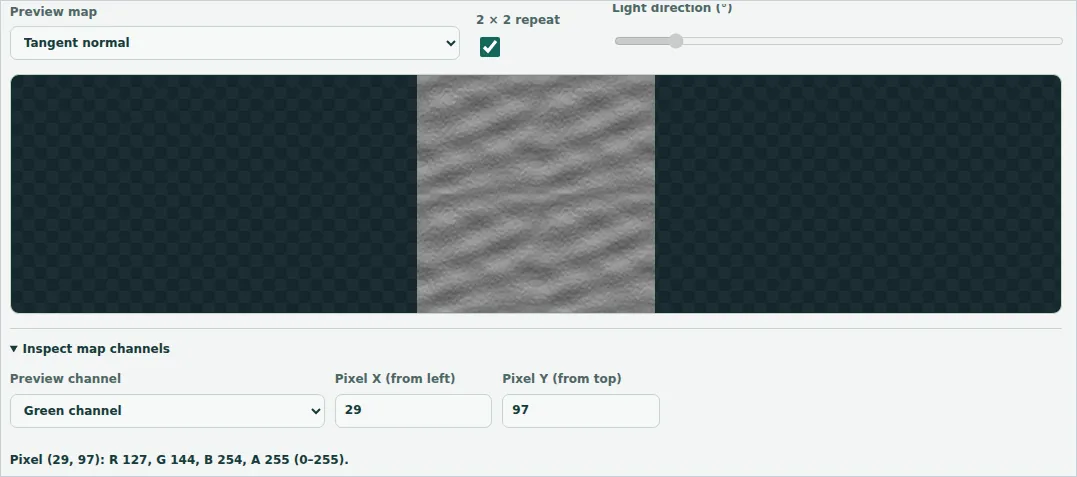
- Pré-visualizar canal: Mapa completo ou um dos canais Canal vermelho, Canal verde, Canal azul, Canal alfa. Um canal individual aparece como tons de cinza opacos.
- Pixel X (a partir da esquerda) e Pixel Y (a partir do topo): digite as coordenadas ou clique na pré-visualização. A linha abaixo informa os bytes, por exemplo Pixel (0, 0): R 108, G 108, B 112, A 255 (0–255).
Os valores são os bytes do mapa gerado antes de qualquer composição de exibição. Por isso, um pixel que parece escuro por causa da transparência ainda informa seu RGB real. A pré-visualização do canal nunca altera uma exportação.
Extrair um canal de um mapa de dados
Às vezes, os dados de que você precisa já estão empacotados em um arquivo de outra ferramenta, por exemplo a rugosidade no canal verde de um mapa ORM. Carregue-o em PNG do mapa de dados. O Renderloom aceita um PNG RGB ou RGBA de 8 bits, não entrelaçado, com 2 a 1024 pixels por lado e menos de 8 MB. Imagens RGB são consideradas totalmente opacas, a menos que contenham uma cor-chave de transparência.
- Escolha o Canal de origem: Vermelho, Verde, Azul ou Alfa.
- Marque Inverter canal se o destino esperar o oposto (suavidade em vez de rugosidade, por exemplo).
- Baixar PNG extraído salva o canal como um PNG opaco em tons de cinza.
Os valores são lidos como bytes brutos, incluindo o RGB de pixels transparentes, e os metadados de cor incorporados são ignorados. Limpar mapa de dados importado descarta o arquivo. Até você salvá-lo, o arquivo existe apenas nesta aba do navegador.
Manter o mapa de dados no projeto
Salvar mapa de dados no projeto de material armazena um mapa de dados RGBA bruto no material. Carregar mapa de dados salvo o traz de volta para o inspetor, e Remover mapa de dados salvo do projeto o exclui. Salvar cria um projeto da versão 2, e usar o mapa salvo no empacotamento cria um projeto da versão 3; versões mais antigas do Renderloom não conseguem abrir esses projetos. O arquivo do projeto precisa ficar abaixo de 6,1 MB.
Criar um mapa empacotado personalizado
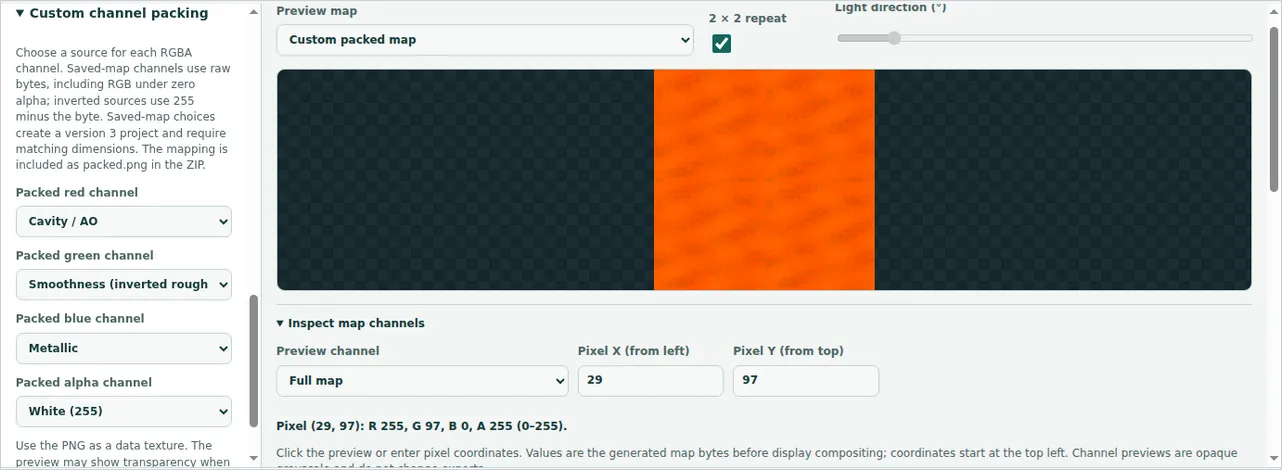
Em Empacotamento de canais personalizado, escolha uma origem para Canal vermelho compactado, Canal verde compactado, Canal azul compactado e Canal alfa compactado. As origens são os mapas gerados (Cavidade / AO, Rugosidade, Metálico, Altura), suas versões invertidas (por exemplo Suavidade (rugosidade invertida)), os valores constantes Preto (0) ou Branco (255) e, depois que um mapa de dados for salvo no projeto, seus quatro canais, de Vermelho do mapa salvo a Alfa invertido do mapa salvo. Os canais do mapa salvo precisam ter as mesmas dimensões dos mapas gerados.
O resultado faz parte do ZIP do material como packed.png. Use-o como textura de dados: a pré-visualização pode parecer transparente quando o alfa não é branco, o que é esperado.
Duas variantes rápidas sem alterar o ZIP
Abaixo do extrator há dois downloads separados. Eles não são adicionados ao ZIP do material.
- Substituir canal empacotado + Baixar PNG empacotado combinado: substitui um canal do mapa empacotado personalizado atual pelo canal de origem bruto selecionado. Todos os outros canais são copiados byte a byte. Os dois mapas precisam ter dimensões idênticas.
- Baixar PNG com verde invertido: uma cópia do mapa de dados carregado em que apenas o byte verde é invertido, a troca habitual entre mapas normais no estilo OpenGL e DirectX. Vermelho, azul e alfa permanecem como estão. A função não detecta qual convenção o seu arquivo usa.
Antes de importar um mapa empacotado, confira a ordem dos canais e a configuração de espaço de cor do aplicativo de destino; mapas de dados empacotados geralmente são importados como dados sem cor (lineares).
Pronto para experimentar?