← Todos os tutoriais · Renderloom
Tutorial 8 de 14
Meça e limpe nuvens de pontos no Laboratório de Malhas
Intermediário 8 min
Abra uma nuvem de pontos PLY ou XYZ no Laboratório de Malhas, veja o tamanho e o espaçamento entre os pontos, ajuste pisos e paredes com RANSAC, reduza a nuvem em uma grade de voxels, estime normais e exporte o resultado.
O Laboratório de Malhas também lê nuvens de pontos: arquivos PLY sem faces e tabelas XYZ, CSV ou PTS com x, y, z por linha (opcionalmente com cores e normais). Ele mede a nuvem, remove pontos soltos, reduz a densidade, estima normais e ajusta planos com o mesmo mecanismo da ferramenta Ferramentas de nuvem de pontos (PLY, XYZ), então os números são idênticos. Ele não transforma pontos em uma malha.
Obtenha uma nuvem de teste
Abra a página da ferramenta Ferramentas de nuvem de pontos (PLY, XYZ) e escolha o exemplo Canto de cômodo: piso e duas paredes como três planos. Defina Baixar a nuvem processada como para Texto XYZ, calcule e baixe corner-processed.xyz. O arquivo contém 700 pontos amostrados de um piso e duas paredes, cada um com 2 m × 2 m e ruído de 3 mm.
Abra no Laboratório de Malhas
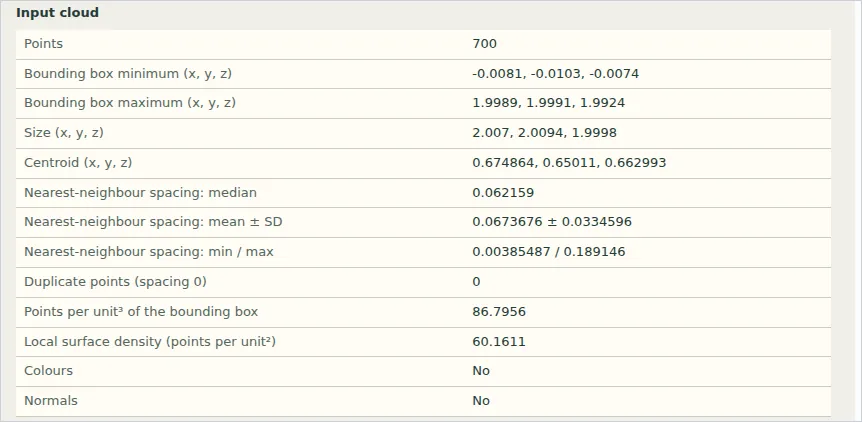
Abra Laboratórios na barra de ferramentas, escolha Laboratório de Malhas e selecione o arquivo em Arquivo de malha (STL, OBJ ou PLY). As nuvens de pontos vão para a seção Nuvem de pontos, e não para o relatório da malha. A linha de status mostra 700 points read from corner-processed.xyz. (700 pontos lidos de corner-processed.xyz.). Você também pode escolher um arquivo .xyz ou .pts com Abrir na barra de ferramentas.
A tabela Nuvem de entrada mostra a caixa delimitadora (2.007 × 2.0094 × 1.9998), o centroide e o Espaçamento ao vizinho mais próximo: mediana de 0.062159. O espaçamento mediano é a resolução do escaneamento. Use esse valor para escolher tamanhos de voxel e limites. Vista da pré-visualização alterna entre uma vista isométrica e as projeções superior, frontal e lateral.
Ajuste o piso e as paredes
Em Ajuste de plano (RANSAC), defina Número de planos como 3 e Limite de distância dos inliers (0 = automático) como 0.02, depois escolha Ajustar plano. O status mostra Plane fit finished: 241 inliers in the best plane. (ajuste de plano concluído: 241 inliers no melhor plano.), e a pré-visualização colore os pontos de cada plano.
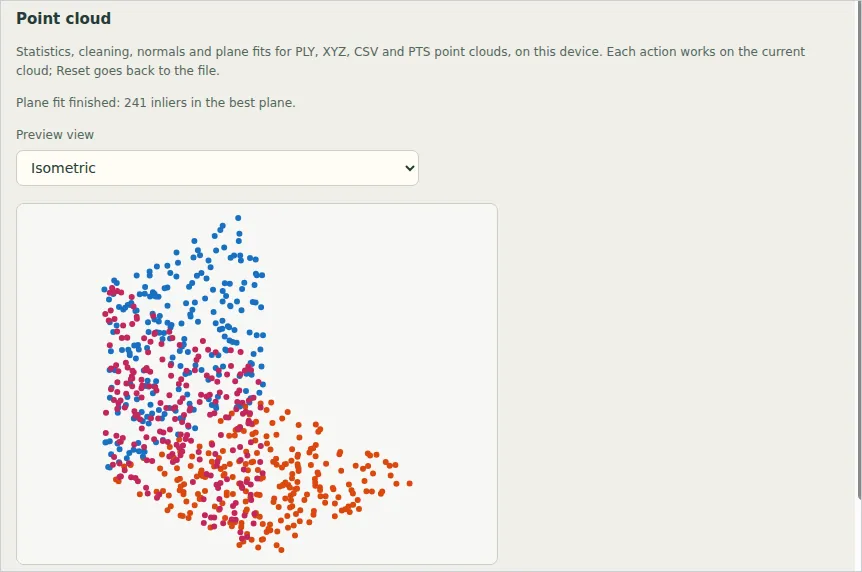
As tabelas listam a equação, a normal, os inliers, a distância RMS e a inclinação de cada plano:
- Plano 1 é o piso: inclinação de 0.052204°, 241 inliers, distância RMS de 0.00313427.
- Plano 2 e Plano 3 são as paredes, com inclinação de 89.999° e 89.974°.
A distância RMS fica próxima do ruído de 3 mm do escaneamento. Semente aleatória fixa as escolhas aleatórias, então as mesmas configurações sempre geram os mesmos planos. Com 0 como limite, o Laboratório de Malhas usa 2,5 × o espaçamento mediano.
Limpe e reduza
Cada ação atua sobre a nuvem atual, e Passos e exportação lista o que você fez.
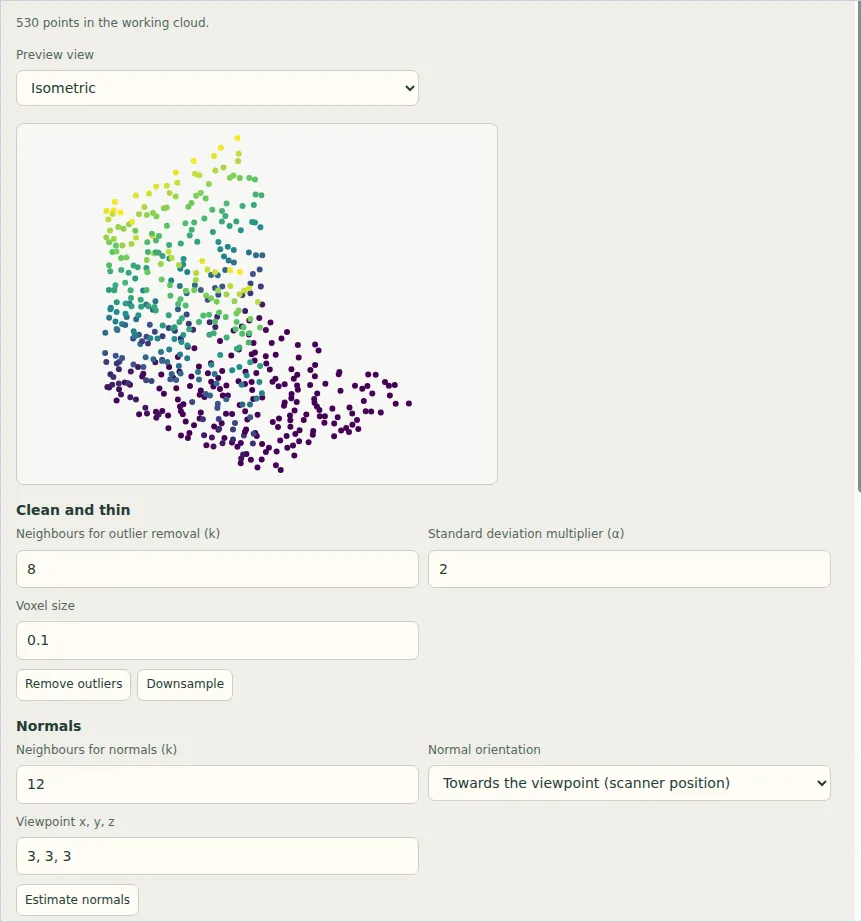
- Em Limpar e reduzir, defina Tamanho do voxel como 0.1 e escolha Reduzir. O status mostra 530 points in the working cloud. (530 pontos na nuvem de trabalho.). Cada cubo de 0.1 ocupado mantém um único ponto, no centroide dos seus pontos.
- Remover outliers descarta os pontos cuja distância média aos seus Vizinhos para remoção de outliers (k) fica mais de Multiplicador do desvio-padrão (α) desvios-padrão acima da média. Em escaneamentos reais, use essa opção antes de reduzir a nuvem.
Redefinir para a nuvem original volta ao arquivo.
Normais
Em Normais, defina Ponto de vista x, y, z como 3, 3, 3 (um ponto dentro do cômodo, onde ficaria um scanner) e escolha Estimar normais. A tabela Normais informa 12 vizinhos, o número de normais invertidas na direção do ponto de vista e a variação média da superfície (aqui, 0.0109577). Esse valor fica perto de 0 em áreas planas e aumenta ao longo das arestas onde as paredes se encontram. Para escaneamentos de objetos fechados, escolha Para longe do centroide (objetos fechados) em Orientação das normais.
Exportação
Baixar PLY grava um PLY binário com coordenadas de precisão dupla, além de normais e cores, quando houver. Baixar XYZ grava uma tabela de texto com o cabeçalho # x y z …. Os dois formatos abrem em outros softwares de nuvem de pontos e na página Ferramentas de nuvem de pontos.
Pronto para experimentar?