← Todos os tutoriais · Renderloom
Tutorial 9 de 14
Esculpir, desdobrar e fazer bake dos mapas no Laboratório de escultura
Avançado 12 min
Subdivida uma malha, modele-a com pincéis e simetria espelhada, desdobre a malha base com LSCM, confira a distorção e faça o bake de mapas de normais e de oclusão ambiente para o Texture Lab.
O Laboratório de escultura transforma uma malha simples em uma escultura detalhada e transfere esses detalhes de volta para a malha simples na forma de mapas de textura — o fluxo de trabalho habitual de high-poly para low-poly. Ele usa o mesmo mecanismo das ferramentas Desdobramento UV (LSCM) para OBJ, STL e PLY e Baker de normal map e AO (high → low poly), então os arquivos são idênticos.
Abrir o Laboratório de escultura
Abra Laboratórios na barra de ferramentas e escolha Laboratório de escultura. O laboratório abre com a Icosfera em Malha inicial; você também pode escolher Cilindro aberto, Caixa ou Plano, ou carregar seu próprio arquivo com Ou abra uma malha (STL, OBJ ou PLY). Seu arquivo se torna a malha base: a malha low-poly que é desdobrada e recebe os mapas.
A visualização à esquerda é uma visualização 3D. O Modo do ponteiro define o que acontece ao arrastar: Orbitar a visualização, Esculpir com o pincel ou Coletar vértices de costura. Arrastar com Shift ou com o botão direito sempre orbita. Com a visualização em foco, as teclas de seta orbitam, + e − aplicam zoom e 0 redefine a visualização.
Subdividir antes de esculpir
Os pincéis movem vértices, mas não criam novos, então primeiro dê à escultura vértices suficientes. Em Malha da escultura, mantenha Níveis de subdivisão em 2 e escolha Subdividir (Loop). O status mostra Subdivisão Loop concluída; triângulos para esculpir: 5120. Os traços anteriores foram substituídos. e a linha abaixo da visualização mostra Malha base — vértices: 162, triângulos: 320. Escultura — vértices: 2562, triângulos: 5120. Suavizar tudo (Taubin) relaxa a escultura inteira sem encolhê-la; Redefinir a escultura volta para a malha base.
Esculpir
Em Pincel, escolha Pincel de desenho, Inflar, Suave, Achatar, Beliscar, Agarrar ou Vincar e depois ajuste Raio do pincel, Intensidade do pincel e Decaimento. Espelhar no eixo X vem ativado por padrão, então cada traço é repetido do outro lado do modelo. Inverter o pincel transforma o desenho em entalhe e o beliscar em espalhar.
Defina o Modo do ponteiro como Esculpir com o pincel e arraste sobre o modelo; um círculo mostra o tamanho do pincel. Cada traço é um passo para Desfazer traço e Refazer traço. Pelo teclado, coloque o foco na visualização no mesmo modo: as teclas de seta movem um cursor de pincel sobre a superfície (Shift + setas em passos maiores), Espaço ou Enter encosta o pincel e o levanta de novo, Escape encerra o traço, + e − alteram o raio e [ e ] a intensidade; Alt + setas orbitam. Um leitor de tela anuncia o número do vértice e a posição do cursor, e cada pressionamento de tecla é um passo de desfazer, como um traço arrastado.
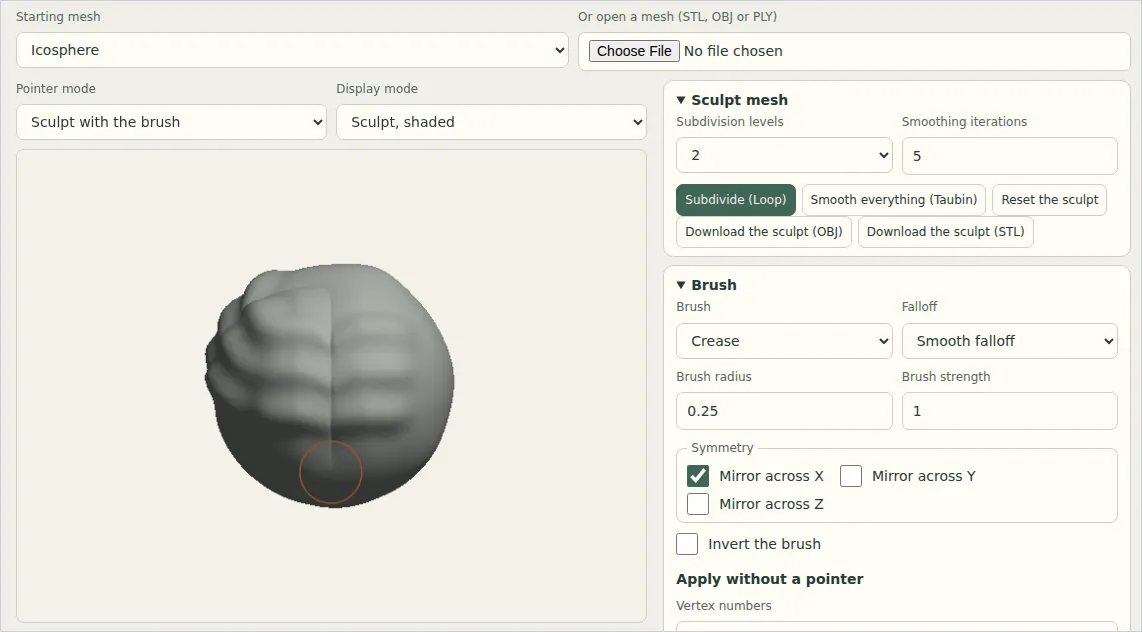
Sem ponteiro, use Aplicar sem ponteiro: digite 1, 6 em Números de vértice e escolha Aplicar o pincel nestes vértices. Com o pincel de desenho e o raio padrão de 0.42, o status mostra Traço aplicado; vértices movidos: 378. Com Agarrar, o primeiro vértice da lista se desloca de acordo com Deslocamento de agarre x, Deslocamento de agarre y e Deslocamento de agarre z.
Desdobrar a malha base
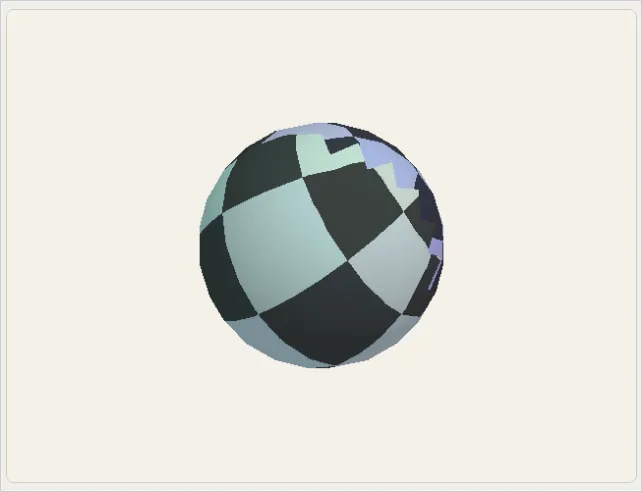
Em Desdobramento UV, mantenha Cortar em arestas vivas (ângulo de costura) e escolha Desdobrar a malha base. Uma esfera não tem arestas vivas nem borda, então o laboratório a divide: Desdobrado; ilhas: 2, erro angular médio 2.77°. O Resumo do desdobramento indica uma Distorção de área média |ln(razão de área)| de 0.3336, e Distorção por ilha mostra razões de área de 0.513 a 2.63 — os ângulos são preservados, as áreas não.
Mude o Modo de exibição para Malha base com textura quadriculada para ver os quadrados no modelo, ou para Ilhas da malha base para ver cada ilha com sua própria cor. Para criar suas próprias costuras, escolha Coletar vértices de costura e clique em vértices da malha base; o caminho aparece em Costuras manuais (números de vértices). Baixe o resultado com Baixar o OBJ com UVs.
Fazer bake dos mapas
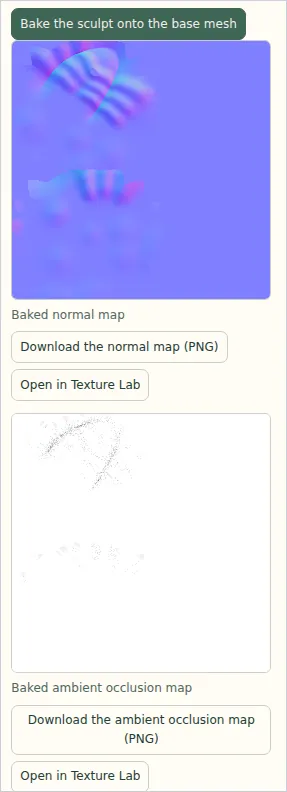
Em Fazer bake dos mapas, mantenha Tamanho do mapa (px) em 256 e Mapa de normais e oclusão ambiente e depois escolha Fazer o bake da escultura na malha base. O status mostra Bake dos mapas concluído: 100 % dos raios atingiram a escultura. Se a porcentagem for menor, aumente Distância da gaiola (% do tamanho do modelo). Escolha DirectX (−Y: Unreal, 3ds Max) em Canal verde para engines que esperam esse formato.
Cada mapa tem Baixar o mapa de normais (PNG) ou Baixar o mapa de oclusão ambiente (PNG) e Abrir no Texture Lab, que abre o mapa como fonte de textura para empacotamento e pré-visualizações. Baixar a escultura (OBJ) salva a malha high-poly, por exemplo para usar na ferramenta de bake.
Pronto para experimentar?