Урок 1 из 14
Твоя первая сцена и рендер
Начальный 6 мин
Создай небольшую редактируемую 3D-концепцию, настрой камеру и экспортируй локальный рендер.
Начни с концепции
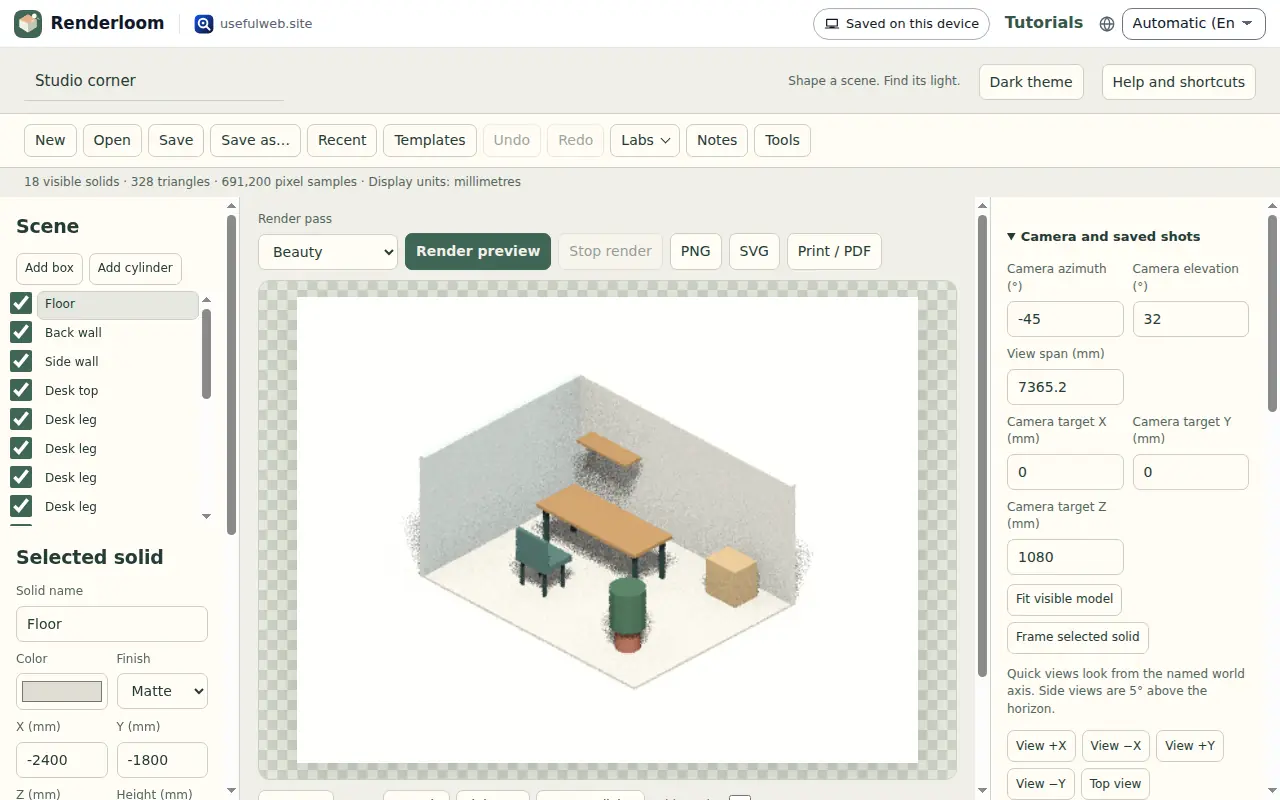
Открой Renderloom и выбери «Шаблоны». Угол студии, Павильон во дворе, Террасные формы и L-образная стойка — оригинальные редактируемые примеры. Твоя текущая сцена остаётся среди пяти локальных недавних проектов (Недавние проекты). Кнопка «Создать» открывает пустую сцену.
Дерево объектов управляет видимостью. Выбери тело, чтобы изменить его название, цвет, отделку материала, размеры, положение или поворот. «Добавить куб» и «Добавить цилиндр» создают простые примитивы. Дублируй тело или скопируй и вставь его, чтобы использовать повторно. Заблокированные тела нельзя трансформировать или удалить.
Кадр и свет
Панель «Камера и сохранённые ракурсы» управляет ортографической 3D-камерой. «Вписать видимую модель» центрирует камеру по видимым телам. «Кадрировать выбранное тело» центрирует и вписывает в кадр выбранное видимое тело, в том числе повёрнутую геометрию. Быстрые виды смотрят вдоль названной мировой оси; боковые виды остаются на 5° выше горизонта. Азимут камеры поворачивает её вокруг оси Z, а высота поднимает точку обзора. Охват вида меняет область, видимую на изображении. Изменения камеры можно отменить, а сохранённые ракурсы запоминают текущее положение камеры.
Азимут и высота света управляют единственным источником света. «Мягкость теней» меняет количество выборок направлений света; рассеянный свет заполняет поверхности. Эти настройки влияют на чистовой проход. Пока ты не запустишь рендер снова, изменённая сцена показывается как черновик.
Рендер в приложении
Выбери «Чистовой» и «Превью рендера». Рендеринг выполняется в локальном фоновом обработчике; «Остановить рендер» прерывает работу. Уже готовые выборки можно экспортировать. Ширина, высота и число выборок определяют и качество изображения, и нагрузку.
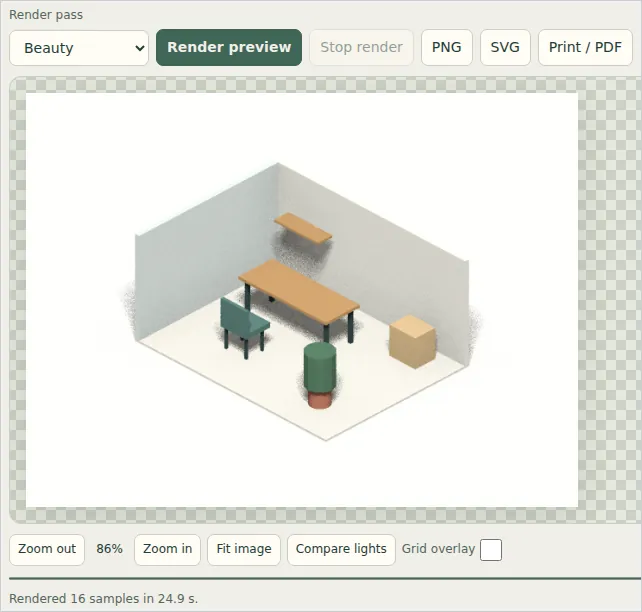
После рендера нажми «Скачать PNG», SVG или «Печать / PDF». SVG содержит отрендеренный PNG, а не редактируемую векторную геометрию. «Сохранить» сохраняет отдельную редактируемую сцену Renderloom со всеми телами, отделками, камерой и настройками.
Делай резервную копию
Автосохранение в браузере хранит пять последних сцен. «Сохранить» и «Сохранить как» создают переносимые файлы в собственном формате. Хранилище браузера может быть очищено, поэтому для долгого хранения скачай файл сцены. Твои файлы сохраняются в этом браузере.
Справка и сочетания клавиш
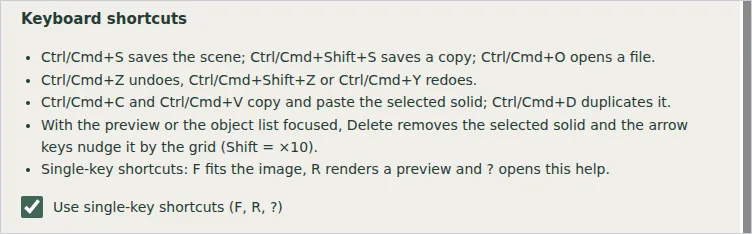
«Справка и сочетания клавиш» объясняет порядок работы и перечисляет все сочетания клавиш. Ctrl/Cmd+S сохраняет, Ctrl/Cmd+Z отменяет, а Ctrl/Cmd+Shift+Z повторяет действие. Однокнопочные сочетания F (вписать изображение), R (превью рендера) и ? (справка) можно отключить в том же диалоге, если они мешают твоей программе чтения с экрана или голосовому вводу. «Тёмная тема» переключает цвета рабочей области; если ты ничего не выбрал, рабочая область следует теме сайта.
Готовы попробовать?