Урок 2 из 14
Расстановка тел и сохранение ракурсов камеры
Средний 7 мин
Работай с единицами измерения, привязкой к сетке, точными преобразованиями и многоразовыми ракурсами камеры.
Расстановка сцены
Выбери тело в дереве. Параметры X и Y задают его положение на плоскости основания, а Z поднимает его нижнюю грань. Ширина и глубина масштабируют площадь основания, а высота меняет величину выдавливания. Поворот выполняется вокруг оси Z. Фигуры из Figure Lab могут также содержать наклонённые тела, созданные общим движком фигур.
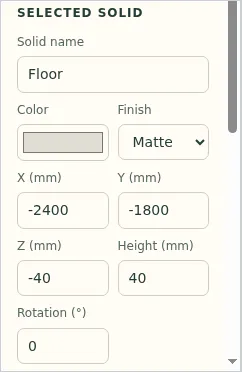
Исходная модель использует миллиметры, ось Z направлена вверх. Параметр «Единицы отображения» переключает отображение на дюймы без масштабирования геометрии. Размер сетки отображается в выбранных единицах. Параметр «Привязывать позиции к сетке» округляет изменения положения до этого шага. Когда фокус находится на окне предпросмотра или в списке объектов, клавиши со стрелками сдвигают выделение на один шаг сетки, а с Shift на десять шагов.
Упорядочивание объектов
Переименовывай объекты и группируй их с помощью тегов. Параметр «Видимость» исключает тело из рендеринга. Блокировка защищает тело от изменения, дублирования и удаления, пока ты его не разблокируешь. Дублирование размещает копию на один шаг сетки по диагонали от оригинала и сохраняет её отделку.
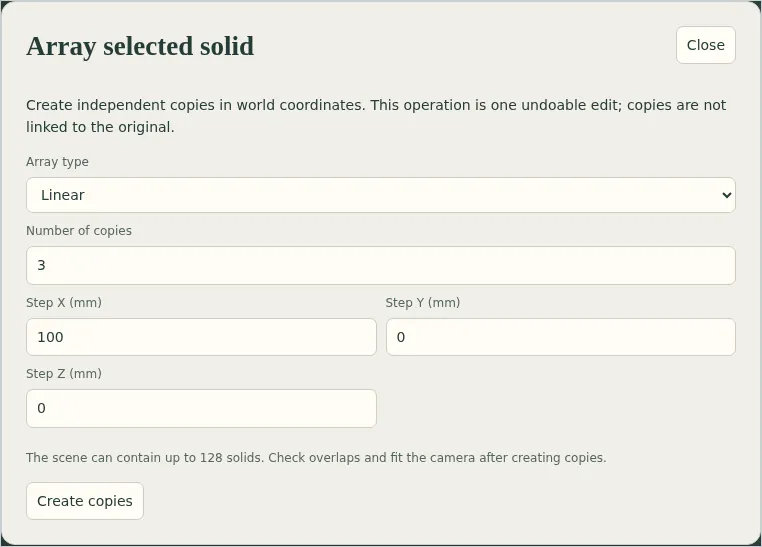
Выбери Массив… для выделенного незаблокированного тела, чтобы сразу создать несколько редактируемых копий. Линейный массив располагает копии с шагом вдоль мировых осей X, Y и Z. Круговой массив размещает копии вокруг центра X/Y в мировых координатах. Включи «Повернуть копии вокруг центра», чтобы поворачивались и их основания. Задай число дополнительных копий, смещения и угол, затем выбери «Создать копии». Копии сохраняют отделку оригинала, но являются независимыми объектами: последующие изменения оригинала на них не влияют. Вся операция отменяется как одно действие. После создания копий впиши видимую модель в кадр и проверь, не перекрываются ли тела. Ограничение в 128 тел по-прежнему действует.
Сочетания Ctrl/Cmd C и V копируют и вставляют выделенное тело внутри рабочей области. Клавиша Delete удаляет его, если фокус находится на окне предпросмотра или в списке объектов, после чего выделяется следующее тело в списке. Функция «Отмена и повтор» хранит до сорока правок, включая изменения материалов, камеры и заметок к сцене.
Сохранение ракурсов
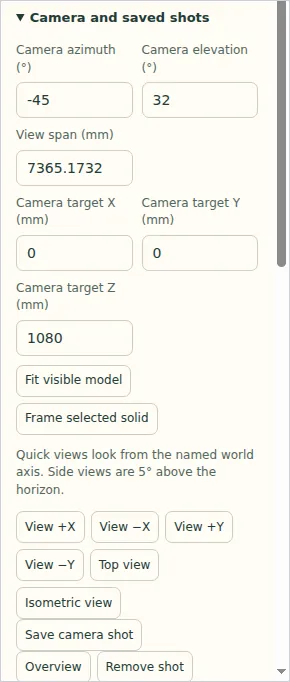
Команда «Вписать видимую модель» подбирает цель камеры и охват так, чтобы в кадр попали все видимые тела. Чтобы выстроить кадр, меняй азимут и угол возвышения камеры, координаты цели и охват. Команда «Кадрировать выбранное тело» наводит камеру на выделенное видимое тело. Быстрые виды («Вид +X», «Вид −X», «Вид +Y», «Вид −Y», «Вид сверху» и «Изометрический вид») направляют взгляд вдоль указанной мировой оси и сохраняют кадрирование. Команда «Сохранить ракурс камеры» запоминает именованный вид. В одной сцене можно сохранить восемь ракурсов. При выборе сохранённого ракурса меняется только камера, а команда «Удалить ракурс» удаляет его.
Команда «Вписать изображение» и кнопки масштаба управляют размером отображаемого изображения. Перетаскивай область просмотра, чтобы сдвинуть её, или масштабируй колёсиком мыши с зажатой клавишей Ctrl/Cmd. Эти действия не меняют камеру.
Повторное использование геометрии
Открывай JSON из Form Studio или рецепт из Render Desk напрямую. Чтобы отредактировать нестандартные основания в Kerfwise, экспортируй JSON для Form Studio в разделе «Геометрия и многоразовые рецепты», а затем снова открой здесь обновлённую модель. При экспорте в OBJ и STL тела сохраняются по отдельности в миллиметрах. Перекрывающиеся тела не объединяются булевыми операциями.
Готовы попробовать?