Урок 7 из 14
Проверка, ремонт, конвертация и объединение сеток в Лаборатории сеток
Начальный 7 мин
Открой файл STL, OBJ, PLY или GLB в Лаборатории сеток, узнай его герметичность, объём и оценку расхода материала на печать, исправь ориентацию треугольников и мелкие отверстия, объедини две сетки и помести габаритный прямоугольник в сцену.
Лаборатория сеток проверяет треугольные сетки: файлы STL (двоичные или ASCII), OBJ и PLY размером до 30 МБ и до 500 000 треугольников. Она показывает, является ли сетка замкнутым телом, измеряет её, оценивает расход материала на печать и может её отремонтировать или конвертировать. Те же движки лежат в основе инструментов 3D Mesh Analyzer, 3D Mesh Repair, 3D Mesh Converter и 3D Mesh Boolean, поэтому приложение и инструменты выдают одинаковые числа.
Создай тестовый файл и открой его
- Выбери Шаблоны и открой L-образная стойка.
- Раскрой Геометрия и многоразовые рецепты под превью и выбери Сетка STL (мм). Файл называется
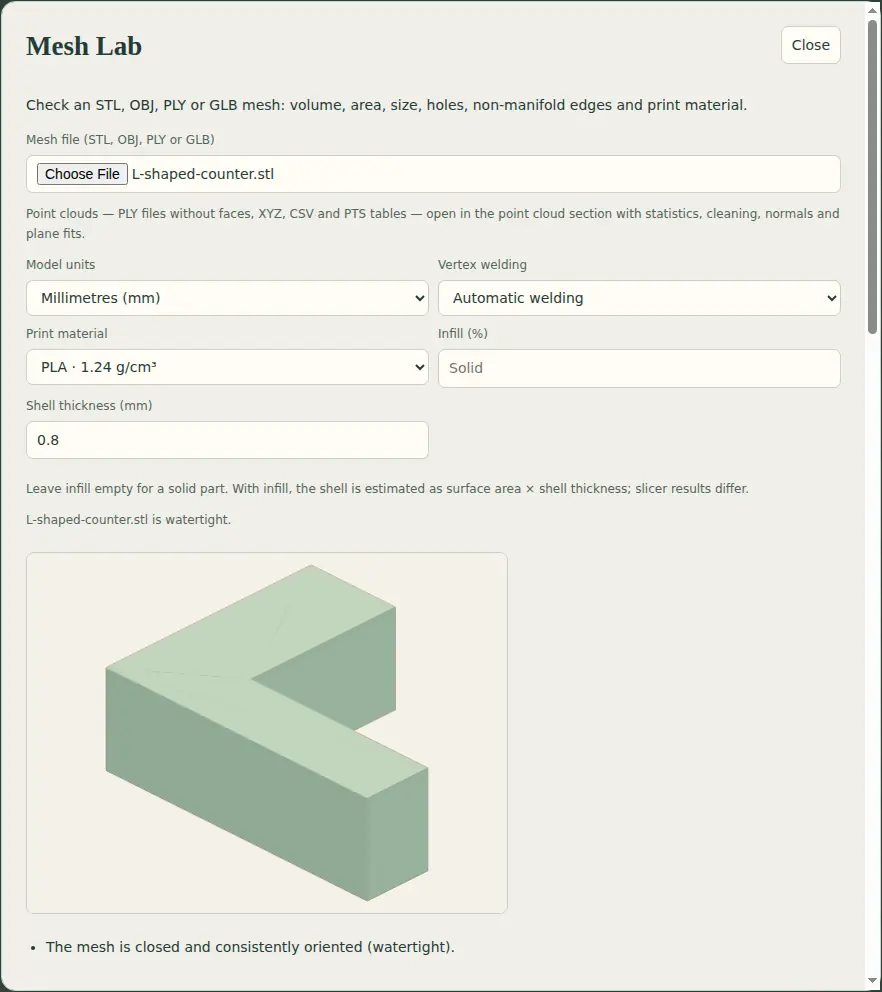
L-shaped-counter.stl. - Открой Лаборатории на панели инструментов и выбери Лаборатория сеток. В поле Файл сетки (STL, OBJ, PLY или GLB) выбери только что сохранённый файл.
В строке состояния появится L-shaped-counter.stl герметичен., а в списке под превью — Сетка замкнута и согласованно ориентирована (герметична). Сетку можно выбрать и через Открыть на панели инструментов: файлы STL, OBJ, PLY и GLB сразу открываются в Лаборатории сеток.
Открой файл GLB
Лаборатория сеток также читает файлы GLB (двоичный glTF 2.0) размером до 64 МБ, например файл, созданный собственной командой Renderloom Экспорт → GLB (glTF 2.0)… или в Blender. Каждый узел с сеткой размещается с полным преобразованием узла, переводится из системы glTF с осью Y вверх в систему с осью Z вверх и сохраняется как отдельная часть. glTF хранит размеры в метрах, поэтому Единицы модели автоматически переключаются на Метры (m); отчёт тогда показывает реальный размер — здесь 2800 × 2200 × 900 мм для экспортированной L-образной стойки. Список над отчётом сообщает, что было проигнорировано: материалы, текстуры и сетки, не размещённые в сцене.
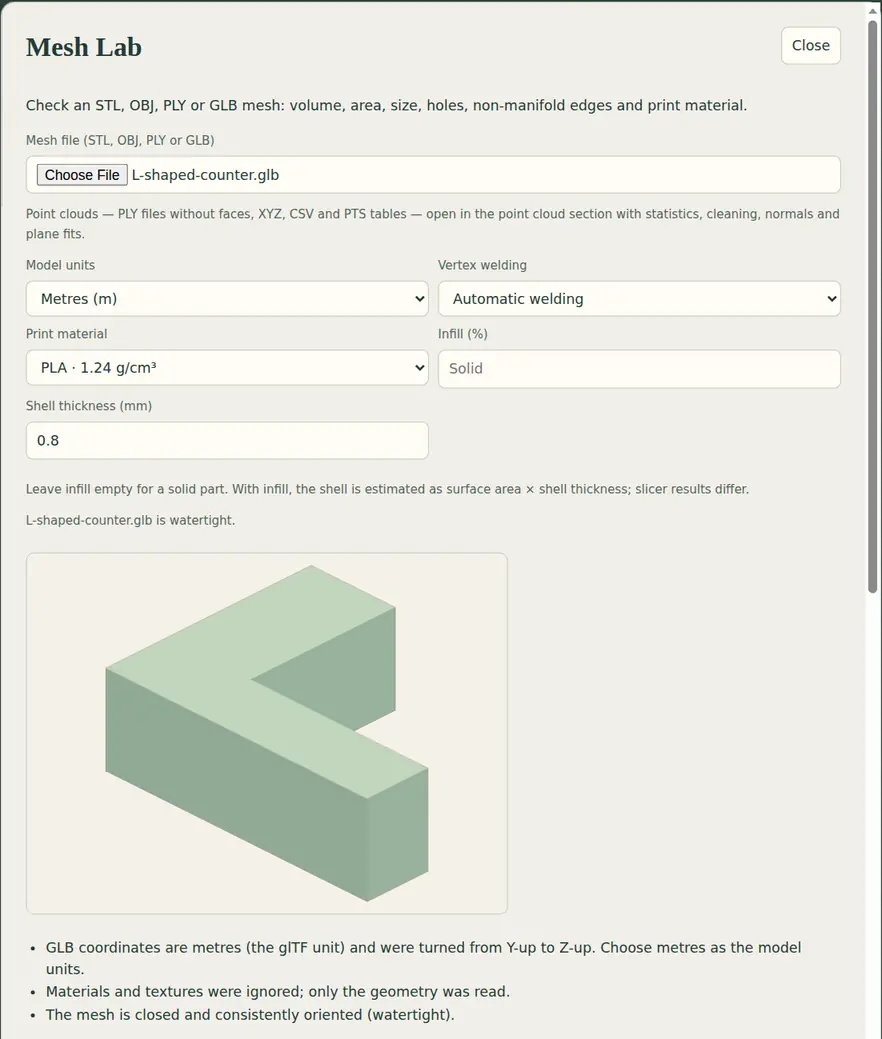
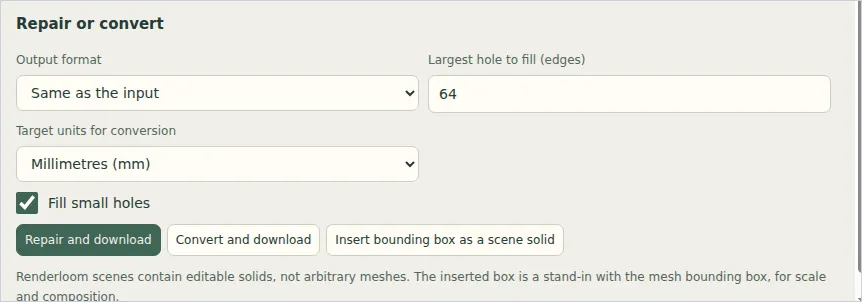
Для файлов GLB вариант Как во входном файле записывает OBJ с отдельной группой для каждого узла, а Конвертировать и скачать с Целевые единицы для конвертации, равными миллиметрам, даёт готовый к печати STL. Файлы со сжатием Draco или meshopt, сетки со скиннингом или морфингом, а также точечные и линейные примитивы отклоняются с сообщением. Лаборатория скульптинга открывает файлы GLB так же (Или открой меш (STL, OBJ, PLY или GLB)); её загрузки сохраняют метры.
Разберись в отчёте
Превью с плоской заливкой показывает сетку спереди справа. Красные грани повёрнуты от тебя; на замкнутой сетке ты увидишь их только через отверстия или там, где треугольники перевёрнуты.
- Топология: у стойки 12 вершин, 20 треугольников и 30 рёбер, нет открытых граничных рёбер, Эйлерова характеристика равна 2, а Род — 0: одно замкнутое тело без ручек.
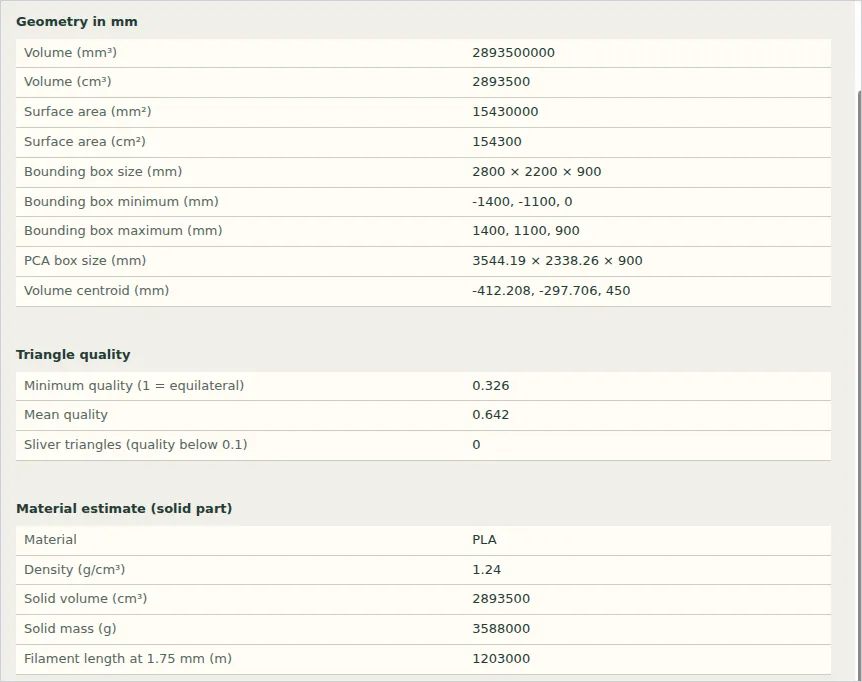
- Геометрия в мм: Объём (см³) 2893500 и Размер габаритного прямоугольника (мм) 2800 × 2200 × 900. Прямоугольник PCA следует главным направлениям детали; для L-образной формы он больше осевого прямоугольника, потому что не является минимальным.
- Качество треугольников: 1 означает равносторонний треугольник. Длинные узкие треугольники дают здесь минимум 0,326; осколочными считаются только значения ниже 0,1.
- Оценка материала: при PLA · 1,24 г/см³ сплошная деталь весила бы 3588000 г. Введи значение в Заполнение (%), чтобы оценить напечатанную деталь: оболочка — это площадь поверхности × Толщина оболочки (мм), остальной объём заполняется с указанным тобой процентом.
Файлы STL не содержат единиц измерения. Если модель была начерчена в дюймах, установи Единицы модели на Дюймы (in), и все значения пересчитаются.
Если сетка не герметична
Экспортируй таким же образом шаблон Угол студии и открой его. Теперь список сообщает: 2 ребра являются общими для более чем двух треугольников., 5 вершин соединяют отдельные веера поверхностей. и Сетка состоит из 16 отдельных частей. Ножки стола и сиденья касаются столешниц, которые они несут, поэтому их поверхности сходятся на общих рёбрах и углах. Для сборки из соприкасающихся тел это ожидаемо. Сервисы печати обычно требуют объединить такие тела в CAD или экспортировать их по отдельности.
Ремонт и конвертация
Отремонтировать и скачать выполняет фиксированную последовательность: сваривает дублирующиеся вершины, удаляет треугольники нулевой площади и дубликаты, согласует ориентацию треугольников с внешними нормалями и закрывает плоскими заплатками отверстия размером до Наибольшее заполняемое отверстие (рёбер). Отчёт о ремонте перечисляет каждое изменение, а таблица «до → после» показывает, что улучшилось.
Чтобы опробовать это на повреждённом файле, запусти первый пример инструмента 3D Mesh Repair (открытый ящик с одним перевёрнутым и одним дублированным треугольником) и выбери Открыть Renderloom в разделе Продолжить в приложении. Лаборатория сеток откроется с отремонтированным файлом и сообщит, что он герметичен.
Конвертировать и скачать записывает сетку в выбранном тобой Формат вывода и пересчитывает её из Единицы модели в Целевые единицы для конвертации, например из дюймов в миллиметры.
Результат ремонта можно также сохранить как GLB (glTF 2.0) для веб-просмотрщиков и игровых движков. GLB хранит метры, поэтому Лаборатория сеток масштабирует модель из Единицы модели и переводит систему с осью Z вверх в систему с осью Y вверх; вершины остаются общими, так что файл снова открывается как герметичная сетка. Конвертация поддерживает STL, OBJ и PLY.
Объедини две сетки
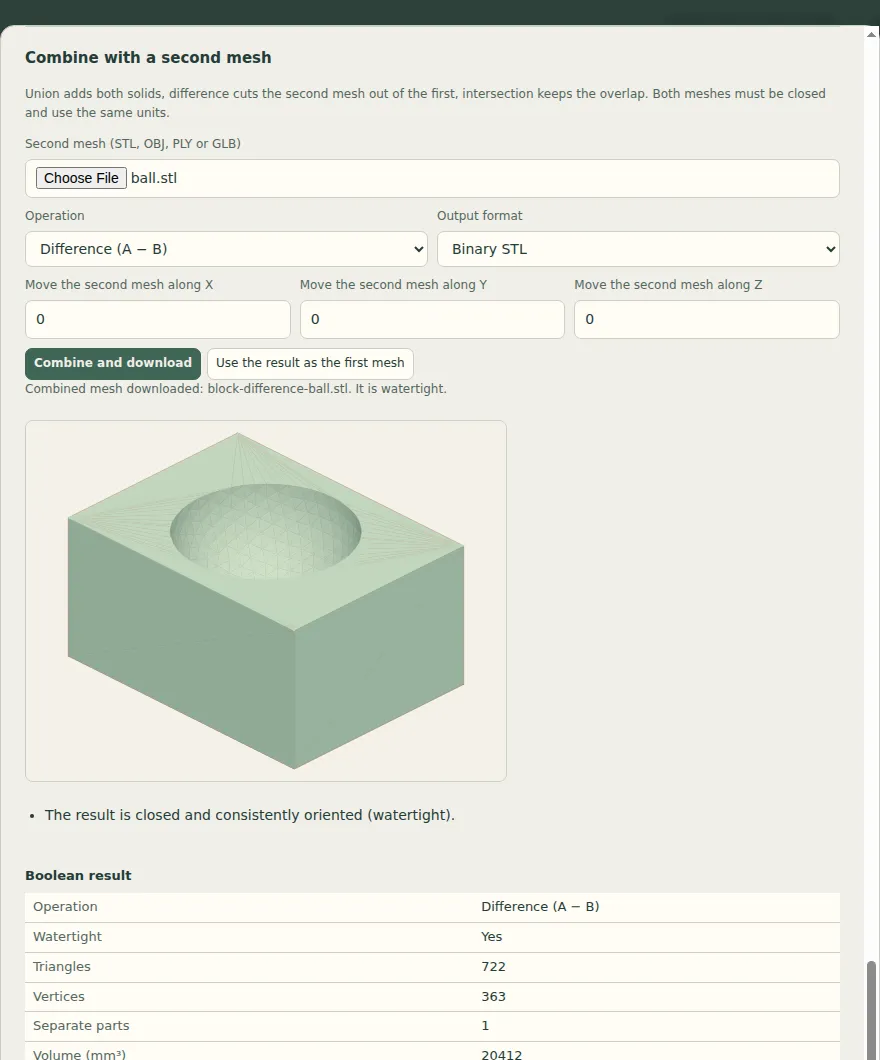
Объединить со второй сеткой работает с замкнутыми сетками. Проанализированный выше файл — это первая сетка (A); вторую выбери в поле Вторая сетка (STL, OBJ, PLY или GLB).
- Открой в Лаборатории сеток замкнутый блок, например ящик 40 × 30 × 20 мм, экспортированный как STL.
- Выбери шар в качестве второй сетки, установи Операция на Разница (A − B) и оставь Двоичный STL.
- Нажми Объединить и скачать.
Вычисление идёт в фоне; Отмена останавливает его. Шар вырезается из блока в виде углубления, а в строке состояния появляется Она герметична. Для блока 40 × 30 × 20 мм и шара радиусом 12 мм с центром на его верхней грани Результат булевой операции показывает 722 треугольника и объём 20412 мм³: 24000 мм³ минус половина шара внутри блока.
- Объединение (A + B) соединяет оба тела в одну замкнутую сетку; точно соприкасающиеся грани сливаются.
- Пересечение (A ∩ B) оставляет только общую часть; если сетки не пересекаются, результат пуст и ничего не скачивается.
- Сдвинуть вторую сетку по X, Y и Z смещают вторую сетку в единицах модели перед объединением.
- Использовать результат как первую сетку позволяет выстраивать цепочки операций, например объединение, а затем разницу.
Обе сетки должны быть замкнутыми и чистыми. Открытая или неманифолдная сетка отклоняется с сообщением вроде Вторая сетка не замкнута: у неё 3 открытых граничных ребра. Сначала отремонтируй её в Лаборатории сеток. Самопересекающиеся сетки не распознаются и дают ненадёжные результаты. Принимается до 60 000 треугольников на сетку.
Используй сетку в сцене
Сцены Renderloom состоят из редактируемых тел, а не из произвольных сеток. Вставить габаритный прямоугольник как тело сцены добавляет ящик точно по габаритному прямоугольнику сетки, названный по имени файла и помеченный тегом Границы сетки, чтобы ты мог сверить масштаб и композицию с другими телами.
Готовы попробовать?