Урок 6 из 14
Проверь карты текстур перед экспортом
Начальный 5 мин
Изучи отчёт о совместимости экспорта в Texture Lab: размер карт, направление нормалей, прозрачность и упакованные каналы. Узнай, что содержится в ZIP материала и его README.
Карты текстур выглядят правильно в другой программе только тогда, когда она читает их так же, как они были записаны. Если у карты нормалей неверное направление зелёного канала, выпуклости превращаются во вмятины. Если упакованную карту прочитать с неправильным порядком каналов, шероховатость становится металличностью. В Texture Lab Отчёт о совместимости экспорта собирает все эти сведения в одном месте, и тот же отчёт попадает в ZIP материала.
Открыть отчёт
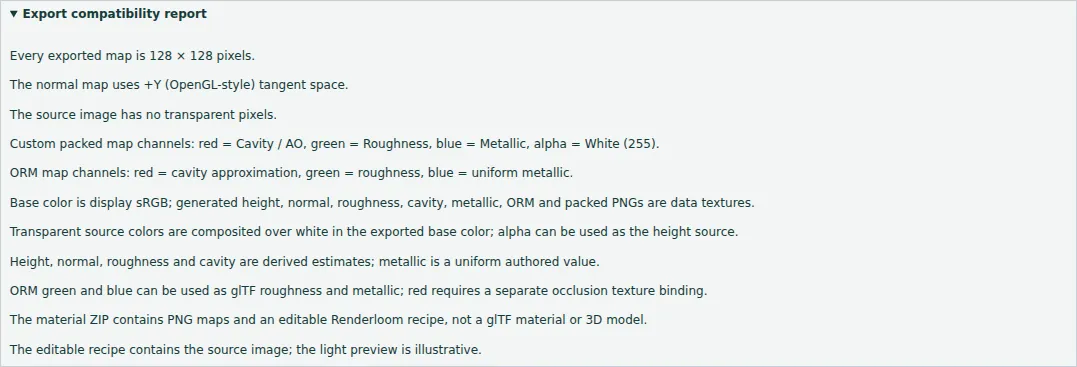
Открой Лаборатории на панели инструментов Renderloom и выбери Texture Lab. При первом посещении откроется оригинальный образец Выветренный камень. Если он не открылся, выбери его в разделе Оригинальные образцы текстур. Под карточками карт открой Отчёт о совместимости экспорта. Для образца в нём написано:
- Каждая экспортируемая карта имеет размер 128 × 128 пикселей. Все карты совпадают по размеру с исходником, поэтому в любом материале они точно накладываются друг на друга.
- Карта нормалей использует касательное пространство +Y (в стиле OpenGL). Именно этого ждут glTF, Blender и большинство инструментов на базе OpenGL.
- В исходном изображении нет прозрачных пикселей.
- Каналы своей упакованной карты: источники, выбранные для красного, зелёного, синего и альфа-канала в разделе Своя упаковка каналов.
- Каналы карты ORM: красный — приближённая полостность, зелёный — шероховатость, синий — равномерная металличность.
Примечания ниже объясняют, как обращаться с файлами. Базовый цвет хранится в экранном sRGB. Все остальные карты содержат данные, поэтому импортируй их без цветового профиля. Высота, нормали, шероховатость и полостность вычислены по яркости. Это оценки, а не измеренные свойства.
Отчёт следует за твоими настройками
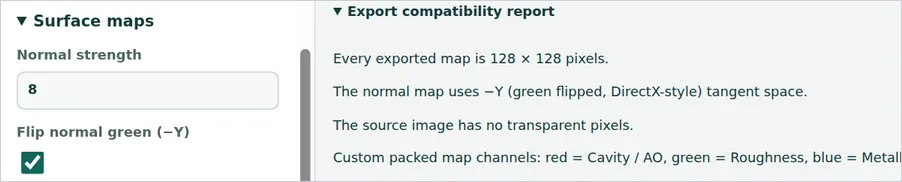
Отчёт пересчитывается после каждого изменения. Отметь Инвертировать зелёный канал нормалей (−Y), и вторая строка сменится на Карта нормалей использует касательное пространство −Y (зелёный канал инвертирован, в стиле DirectX). Включай эту настройку для программ, которые ждут нормали в стиле DirectX, а для glTF оставляй её выключенной.
Импортируй изображение с прозрачными областями через Импортировать изображение текстуры. Отчёт подсчитает прозрачные пиксели исходника, например: "2560 source pixels are transparent." (2560 пикселей исходника прозрачны). В экспортированном базовом цвете прозрачные цвета смешиваются с белым фоном, поэтому проверь края, где изображение растворяется. Альфа-канал по-прежнему можно выбрать источником высоты в разделе Исходный канал высоты.
Измени канал в разделе Своя упаковка каналов, например выбери для зелёного Гладкость (обратная шероховатость). Строка об упакованных каналах обновится и покажет те же названия, что ты выбрал.
Что содержится в ZIP материала
Скачать ZIP материала сохраняет одиннадцать файлов:
baseColor.png,height.png,normal.png,roughness.png,ao.png,metallic.png,orm.pngиpacked.png— все в размере, указанном в отчёте;material.renderloom-material.json— редактируемый рецепт вместе с исходным изображением. Его можно снова открыть через Открыть проект материала;export-report.json— те же сведения, что и в отчёте на экране, но в машиночитаемом виде (размеры, направление нормалей, число прозрачных пикселей, назначение каналов ORM и упакованной карты, примечания);README.txt— текстовая сводка тех же сведений и всех настроек рецепта.
Строка состояния подтвердит скачивание. Когда передаёшь карты кому-то другому, клади README рядом с ними. Он отвечает на привычный вопрос «куда смотрит зелёный?», и для этого не нужно открывать Renderloom.
Ограничения
В ZIP лежат PNG-карты и рецепт Renderloom. Это не материал glTF и не 3D-модель, поэтому карты в целевой программе тебе придётся назначить самому. Зелёный и синий каналы ORM напрямую соответствуют шероховатости и металличности в glTF. Красному каналу ORM нужен отдельный слот для текстуры затенения (occlusion). Предпросмотр освещения в Texture Lab нужен только для наглядности. Он не показывает, как материал будет выглядеть в другой программе.
Готовы попробовать?