Урок 3 из 14
Сравнение освещения и проверка проходов рендеринга
Средний 8 мин
Используй четыре схемы освещения, детерминированную выборку и шесть диагностических проходов.
Сравни освещение
Функция «Сравнить освещение» рендерит четыре небольшие плитки с одинаковой геометрией, камерой, материалами и начальным значением (seed). Схемы Soft key, Side light, High key и «Скользящий свет» различаются направлением, высотой, мягкостью света и уровнем рассеянного освещения. Выбери схему, чтобы применить её настройки к своей сцене, или скачай сравнение в формате SVG.
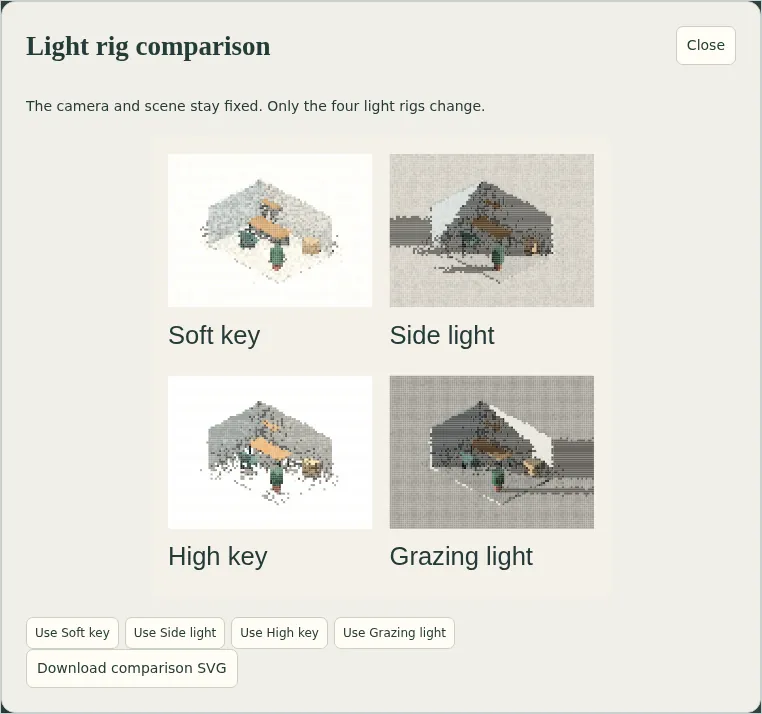
Сравнение служит лишь наглядным пособием. Оно не подбирает физически оптимальное освещение и не измеряет реальную освещённость. Общий инструмент «Сравнение схем освещения сцены» выполняет тот же детерминированный расчёт и доступен через формы, JSON API и MCP.
Проверь проход
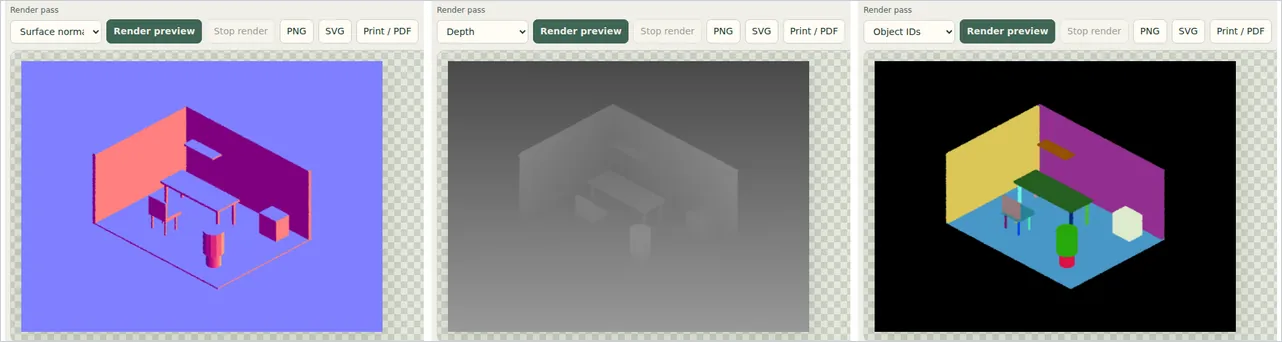
Проход Beauty объединяет прямой свет, тени на основе выборки, ambient occlusion на малом радиусе и одно металлическое отражение. Base color показывает исходные цвета sRGB без освещения. «Нормали поверхности» кодируют направления поверхностей в мировых координатах в виде цветов RGB.
Глубина нормализуется относительно текущей камеры и не является измерением расстояния. «Видимость света» оценивает видимость прямого света по выборке с учётом ориентации поверхности. Object IDs — это детерминированные цвета отображения, назначаемые в порядке видимых объектов, а не маски Cryptomatte. На сглаженных краях цвета смешиваются.
Выбери нагрузку
Draft использует разрешение 320 на 240 пикселей и две выборки. Standard использует 480 на 360 и четыре выборки. Fine использует 640 на 480 и шестнадцать выборок. Пользовательские настройки допускают до 384000 пикселей и шесть миллионов выборок на пиксели.
При неизменных сцене, начальном значении и проходе пиксели получаются воспроизводимыми. Чем больше выборок, тем обычно меньше шум выборки, но это не гарантирует определённую оценку качества. Фактическое время рендеринга зависит от твоего устройства и сцены. Инструмент «Бюджет выборки рендеринга» сравнивает нагрузку и простую оценку шума при независимой выборке.
Экспортируй чистый результат
При изменении настроек сцены прежний экспорт становится недействительным, пока не будет отрендерен новый предпросмотр. PNG и SVG сохраняют точные размеры отрендеренного изображения. Print / PDF открывает чистое изображение в новой вкладке; чтобы напечатать его, разреши всплывающее окно.
Для прозрачных вырезок включи «Прозрачный фон» и отключи «Плоскость земли». Пока плоскость земли включена, она остаётся видимой.
Готовы попробовать?