Урок 5 из 14
Создание и экспорт воксельных моделей
Начальный 9 мин
Лепи цветные блочные модели срез за срезом, импортируй файлы VOX и отправляй результат в свою сцену.
Начни с модели
Открой Voxel Desk через Лаборатории на панели инструментов Renderloom. В разделе «Примеры» есть небольшие оригинальные модели (Домик, Тихое дерево и Карманный робот). «Новая» создаёт пустую сетку, а «Недавние» снова открывают пять воксельных моделей, сохранённых на этом устройстве. Воксели — это цветные ячейки с целочисленными координатами X, Y и Z. X и Y образуют плоскость земли, а Z направлена вверх. Объём (например, 16 X × 16 Y × 16 Z) задаёт границы редактирования: не больше 64 ячеек по каждой оси и не больше 32,768 занятых ячеек.
Лепи срез за срезом
Редактор срезов показывает один горизонтальный слой. Переходи между слоями ползунком «Срез» или кнопками «Предыдущий срез» и «Следующий срез». Выбери цвет палитры, затем инструмент: «Добавить / заменить» ставит ячейки или перекрашивает их, «Перекрасить существующие» перекрашивает только уже заполненные ячейки, а «Стереть» удаляет их. «Залить связную область» перекрашивает (или заполняет) все ячейки слоя, связанные с ячейкой, по которой ты щёлкнул, через ячейки того же цвета или через пустые ячейки; соседи по диагонали не учитываются. Чтобы рисовать, проведи указателем по сетке. «Отразить по X» и «Отразить по оси Y» повторяют каждый мазок кисти на противоположной стороне — это удобно для симметричных зданий и персонажей.
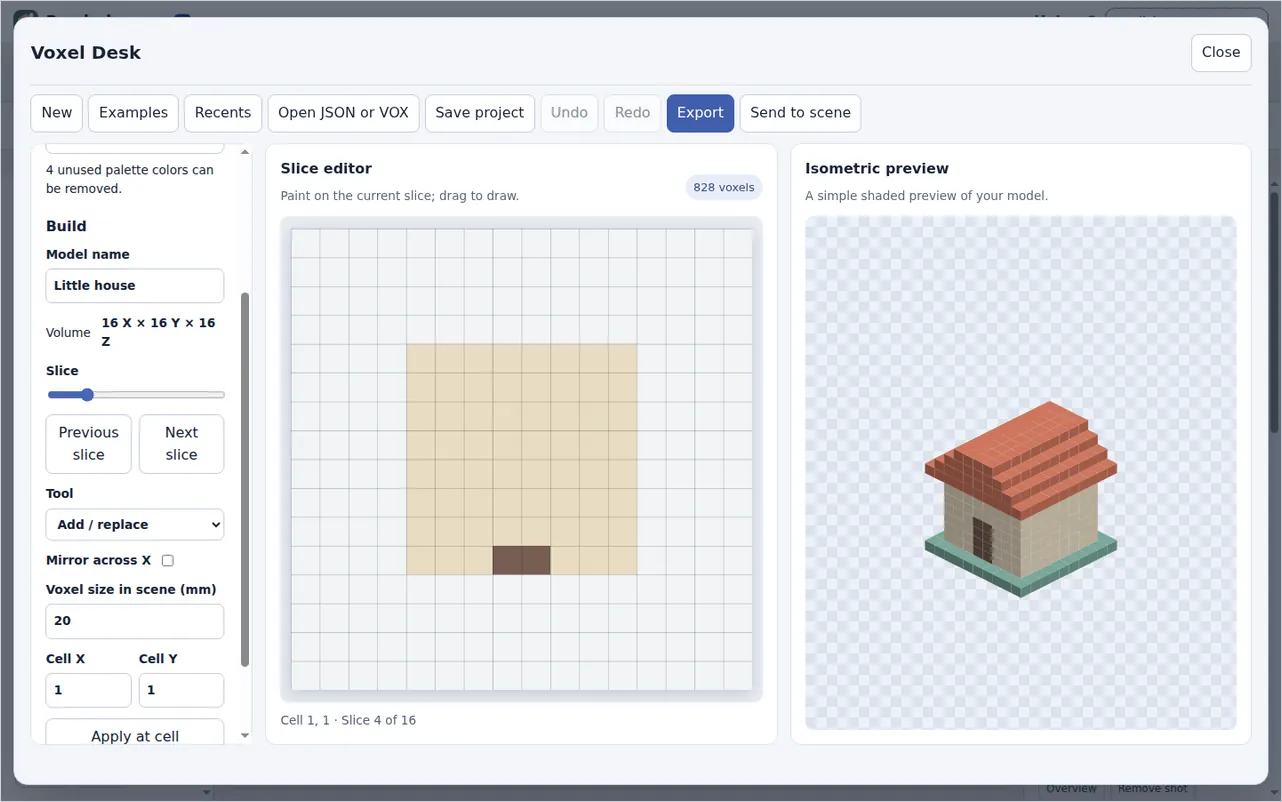
С клавиатуры можно перемещать курсор ячейки стрелками и нажимать Space (пробел) или Enter, чтобы применить инструмент. Поля «Ячейка X», «Ячейка Y» и кнопка «Применить в ячейке» делают то же самое с точными числами; «Залить срез» и «Очистить срез» действуют на весь слой. «Копировать срез вверх» и «Копировать срез вниз» заменяют следующий или предыдущий слой текущим и переходят на него, так что стены и башни растут слой за слоем. «Переместить модель» сдвигает все воксели на одну ячейку по X, Y или Z; сдвиг, который вытолкнул бы воксель за пределы объёма, отклоняется. «Добавить цвет» расширяет палитру до 64 непрозрачных цветов. «Отменить» и «Повторить» отслеживают каждое изменение.
Изометрический предпросмотр справа показывает общую форму с фиксированным затенением граней. Это иллюстрация, а не рендер с освещением.
Сохранение, импорт и экспорт
«Сохранить проект» скачивает редактируемый воксельный проект, в котором сохраняются все ячейки и цвета палитры. «Открыть JSON или VOX» открывает воксельный проект или непрозрачный файл VOX 150 с одной моделью; графы сцен VOX, несколько моделей, материалы и прозрачность отклоняются с сообщением, а не импортируются частично.
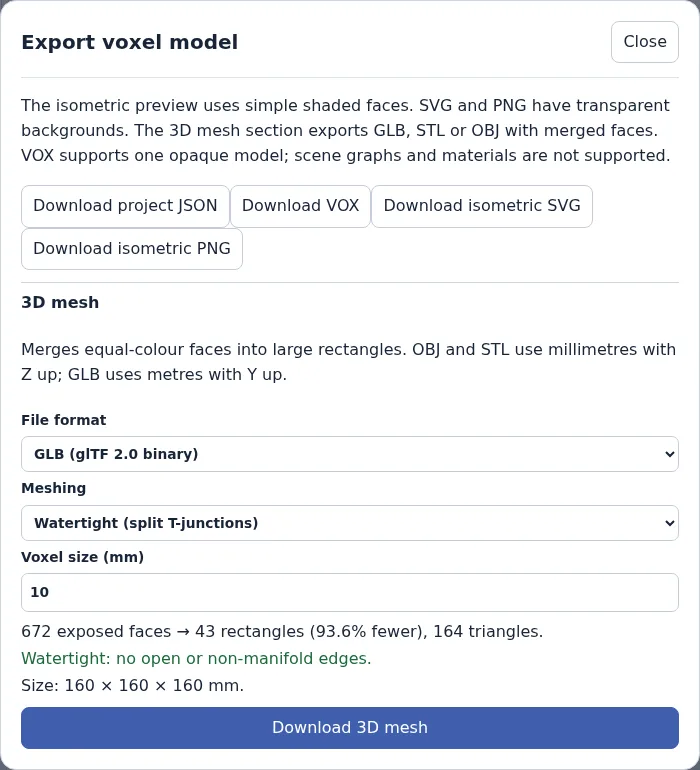
«Экспорт» предлагает прозрачный изометрический SVG или PNG, файл VOX 150 с одной моделью и 3D-сетку. Раздел 3D-сетки объединяет открытые грани одного цвета в максимально большие прямоугольники (жадное построение сетки), поэтому Домику нужно 43 прямоугольника вместо 672 отдельных граней.
- Формат файла: GLB для Blender, игровых движков и веб-просмотрщиков, двоичный STL для 3D-печати или OBJ с цветами MTL в ZIP-архиве (храни оба файла вместе).
- Построение сетки: «Герметичная» разбивает рёбра прямоугольников там, где их касается угол соседнего прямоугольника, поэтому на поверхности нет волосяных трещин. «Минимальная» оставляет по два треугольника на прямоугольник: файл меньше, но могут остаться крошечные зазоры.
- Размер вокселя (мм): длина ребра одного вокселя. OBJ и STL используют миллиметры и ось Z вверх; GLB использует метры и ось Y вверх и хранит пересчёт в корневом узле.
Под настройками та же проверка, что и в Mesh Lab, показывает, герметична ли сетка. Воксели, которые касаются друг друга только ребром или углом, всегда дают неманифолдные рёбра; перед печатью добавь или удали там воксель.
Отправь модель в сцену
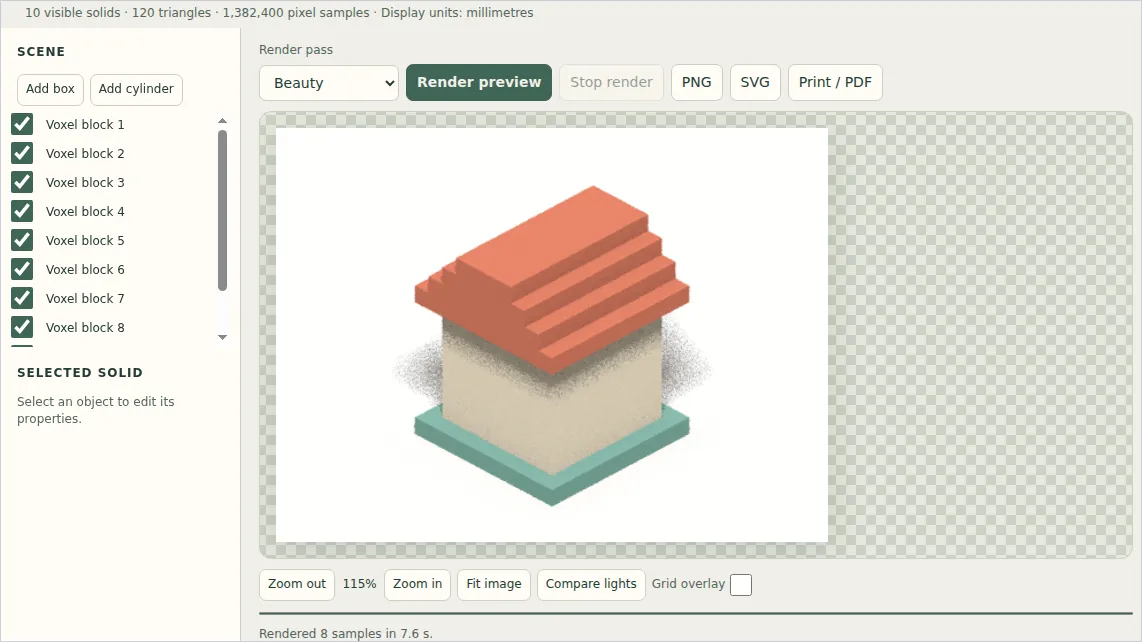
Задай «Размер вокселя в сцене (мм)», затем выбери «Отправить в сцену». Соседние ячейки одного цвета объединяются в тела-параллелепипеды и добавляются в текущую сцену Renderloom как обычные редактируемые тела. Если в результате в сцене оказалось бы больше 128 тел, ничего не добавляется, а сообщение объясняет причину — сначала упрости модель или удали тела из сцены. Воксельная модель остаётся в Voxel Desk для дальнейшего редактирования; сцена получает независимую копию. Закрой Voxel Desk, выбери «Вписать видимую модель» и отрендери предпросмотр.
Инструменты для скриптов и агентов
«Построитель воксельной сетки высот» превращает строки целочисленных высот в ступенчатую модель, а «Инспектор воксельных моделей» проверяет воксельный проект и подсчитывает занятые ячейки, цвета и открытые грани. Оба инструмента возвращают редактируемый проект, SVG-предпросмотр и ZIP-архив с OBJ/MTL и VOX — через страницу инструмента, JSON API и MCP. «Жадный построитель воксельной сетки» создаёт тот же файл GLB, STL или OBJ, что и раздел 3D-сетки, включая проверку герметичности.
Готовы попробовать?