Урок 1 з 14
Твоя перша сцена й рендер
Початковий 6 хв
Створи невеликий редагований 3D-концепт, налаштуй камеру й експортуй локальний рендер.
Почни з концепту
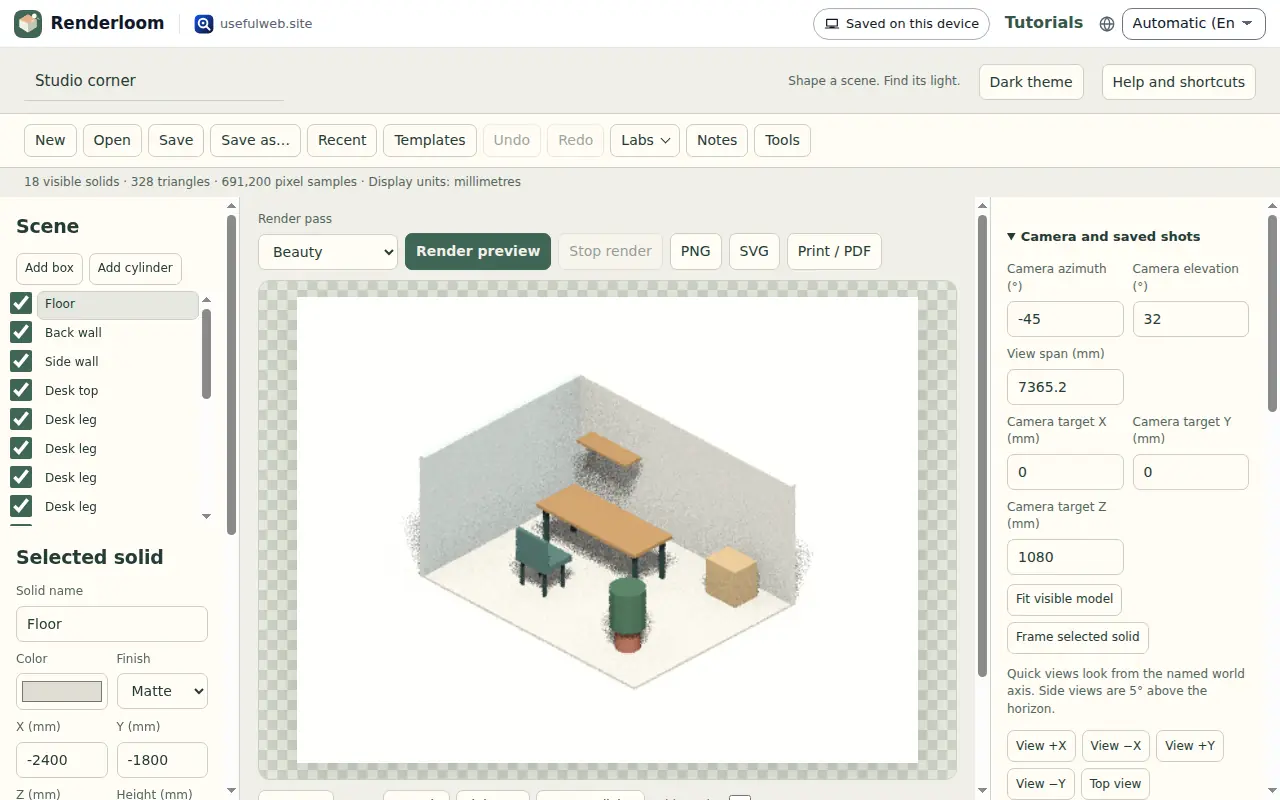
Відкрий Renderloom і вибери «Шаблони». Кут студії, Павільйон у дворі, Терасні форми та L-подібна стійка — це оригінальні приклади, які можна редагувати. Твоя поточна сцена зберігається серед п'яти локальних недавніх проєктів (Недавні проєкти). «Новий» відкриває порожню сцену.
Дерево об'єктів керує видимістю. Вибери тіло, щоб змінити його назву, колір, оздоблення матеріалу, розміри, розташування чи поворот. «Додати паралелепіпед» і Додати циліндр створюють прості примітиви. Дублюй тіло або скопіюй і встав його, щоб використати ще раз. Заблоковані тіла не можна трансформувати чи видаляти.
Кадр і світло
Камера та збережені ракурси керує ортографічною 3D-камерою. Умістити видиму модель центрує камеру навколо видимих тіл. Навести на вибране тіло центрує й уміщує в кадр вибране видиме тіло, зокрема повернуту геометрію. Швидкі види дивляться вздовж названої світової осі; бічні види залишаються на 5° над горизонтом. Азимут камери обертає її навколо осі Z; кут підйому піднімає точку огляду. Охоплення виду змінює ділянку, яку видно на зображенні. Зміни камери можна скасувати, а збережені ракурси зберігають поточне положення камери.
Азимут і кут підйому світла керують єдиним джерелом світла. М'якість тіні змінює кількість вибіркових напрямків світла; навколишнє світло заповнює поверхні. Ці налаштування впливають на чистовий прохід. Змінена сцена показує чернетку, доки ти не відрендериш її знову.
Рендер у застосунку
Вибери «Чистовий» і Попередній перегляд рендеру. Рендеринг виконується в локальному воркері; «Зупинити рендер» скасовує роботу. Завершені вибірки можна й далі експортувати. Ширина, висота й кількість вибірок визначають і якість зображення, і навантаження.
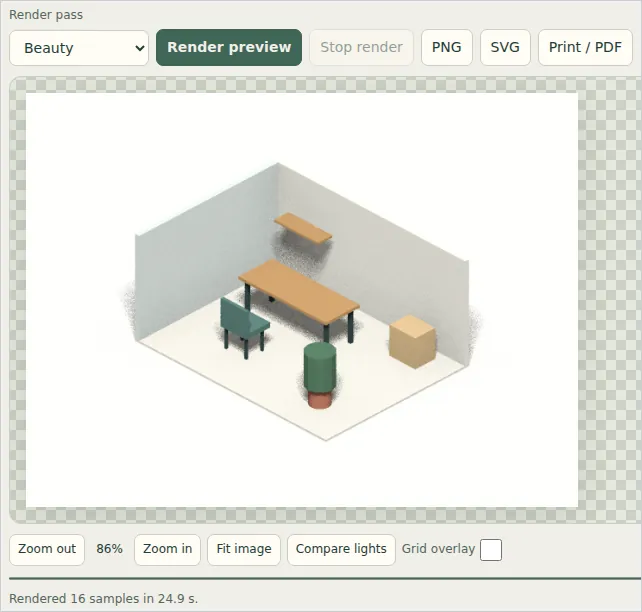
Після рендерингу завантаж PNG (Завантажити PNG), SVG або «Друк / PDF». SVG містить відрендерений PNG, а не редаговану векторну геометрію. «Зберегти» зберігає окрему редаговану Сцена Renderloom з усіма тілами, оздобленнями, камерою й налаштуваннями.
Зроби резервну копію
Автозбереження браузера зберігає п'ять недавніх сцен. «Зберегти» і «Зберегти як» створюють переносні файли у власному форматі. Сховище браузера можна очистити, тож для довгострокового зберігання завантаж файл сцени. Твої файли зберігаються в цьому браузері.
Довідка та комбінації клавіш
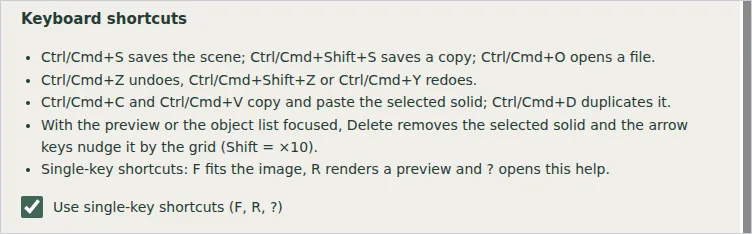
Довідка та комбінації клавіш пояснює робочий процес і перелічує всі клавіатурні скорочення. Ctrl/Cmd+S зберігає, Ctrl/Cmd+Z скасовує дію, а Ctrl/Cmd+Shift+Z повторює її. Одноклавішні скорочення F (умістити зображення), R (попередній перегляд рендеру) і ? (довідка) можна вимкнути в тому самому діалозі, якщо вони конфліктують із твоїм екранним читачем або голосовим введенням. «Темна тема» змінює кольори робочої області; якщо ти нічого не вибереш, робоча область використовує тему сайту.
Готові спробувати?