Урок 2 з 14
Розташування тіл і збереження кадрів камери
Середній 7 хв
Працюй з одиницями, прив'язкою до сітки, точними перетвореннями та багаторазовими виглядами камери.
Розмістіть сцену
Виберіть тіло в дереві. X і Y задають його положення на площині землі, а Z піднімає його основу. Ширина й глибина змінюють розмір його основи, а висота змінює видавлювання. Обертання повертає тіло навколо осі Z. Фігури з Figure Lab також можуть містити нахилені тіла, створені спільним рушієм фігур.
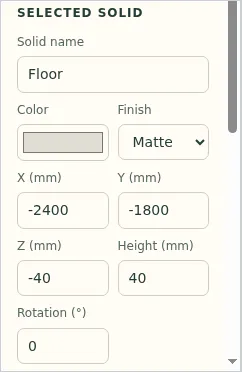
Вихідна модель використовує міліметри, вісь Z у ній спрямована вгору. Параметр «Одиниці відображення» перемикає на дюйми, не масштабуючи геометрію. Розмір сітки показано у вибраних одиницях. Параметр «Прив'язувати позиції до сітки» округлює зміни положення до цього кроку. Коли фокус на попередньому перегляді або на списку об'єктів, клавіші зі стрілками зсувають виділення на один крок сітки, а з Shift — на десять кроків.
Організуй об'єкти
Перейменовуй об'єкти й групуй їх за допомогою тегів. Видимість виключає тіло з рендерингу. Блокування захищає тіло від редагування, дублювання й видалення, доки ти його не розблокуєш. Дублювання розміщує копію на один крок сітки по діагоналі від оригіналу й зберігає її оздоблення.
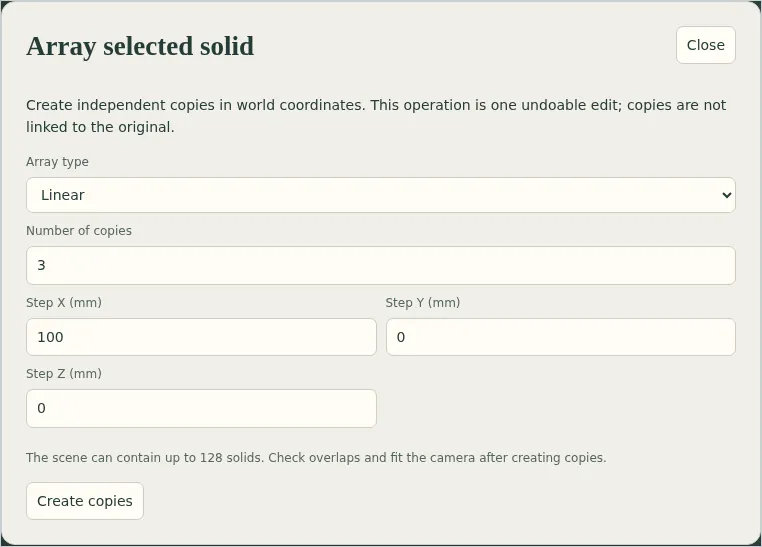
Вибери Масив… для розблокованого вибраного тіла, щоб створити одразу кілька редагованих копій. Лінійний масив розставляє копії з кроком уздовж світових осей X, Y і Z. Круговий масив розміщує копії навколо центру X/Y у світових координатах. Увімкни «Обертати копії навколо центру», щоб повертати також їхні основи. Задай кількість додаткових копій, зміщення й кут, а потім вибери «Створити копії». Копії зберігають оздоблення оригіналу, але є незалежними об'єктами: якщо пізніше змінити оригінал, копії не зміняться. Уся операція — одна зміна, яку можна скасувати. Після створення копій умісти видиму модель у кадр і перевір, чи не перекриваються тіла. Обмеження в 128 тіл діє й надалі.
Ctrl/Cmd C і V копіюють і вставляють вибране тіло в межах робочої області. Коли фокус на попередньому перегляді або на списку об'єктів, Delete видаляє тіло, і вибирається наступне тіло в списку. Скасування й повтор охоплюють до сорока змін, зокрема матеріали, зміни камери та нотатки до сцени.
Зберігай точки огляду
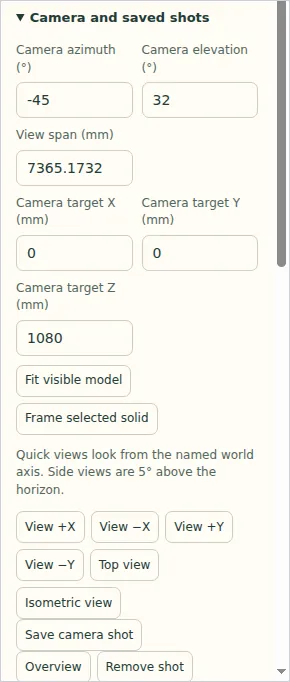
«Умістити видиму модель» вибирає ціль камери й охоплення навколо всіх видимих тіл. Щоб скомпонувати вигляд, змінюй азимут і кут підйому камери, координати цілі та охоплення. «Навести на вибране тіло» підлаштовує камеру під вибране видиме тіло. Швидкі вигляди («Вигляд +X», «Вигляд −X», «Вигляд +Y», «Вигляд −Y», «Вигляд згори» та «Ізометричний вигляд») показують сцену вздовж відповідної світової осі й зберігають кадрування. «Зберегти кадр камери» записує вигляд під назвою, і сцена вміщує вісім кадрів. Вибір збереженого кадру змінює лише камеру, а «Видалити кадр» видаляє його.
«Умістити зображення» та кнопки масштабу керують розміром зображення на екрані. Щоб панорамувати, перетягуй область перегляду. Щоб змінити масштаб, прокручуй коліщатко з натиснутою Ctrl/Cmd. Ці дії не змінюють камеру.
Повторно використовуй геометрію
Відкривай JSON із Form Studio або рецепт Render Desk напряму. Експортуй JSON для Form Studio з розділу «Геометрія та багаторазові рецепти», щоб редагувати власні контури основи в Kerfwise, а потім знову відкрий тут оновлену модель. Під час експорту в OBJ і STL тіла зберігаються окремо, у міліметрах. Тіла, що перекриваються, не об'єднуються булевим об'єднанням.
Готові спробувати?