Tutorial 12 von 14
PBR-Textursätze aus Materialknoten exportieren
Fortgeschritten 7 Min.
Rendere einen Materialknoten-Graphen mit bis zu 1024 px und lade Ausgangsfarbe, Normal-Map, ORM- oder Mask Map, Rauheit, Metallizität, Okklusion und 16-Bit-Höhe für glTF, Unreal oder Unity herunter.
Materialknoten exportiert die Maps deines Graphen als Textursatz, dessen Dateinamen, Normalen-Konvention und Kanal-Packing sich nach der gewählten Engine richten. Öffne Labore → Materialknoten in der Renderloom-Werkzeugleiste und erstelle oder lade zuerst ein Material (siehe Nahtloses Material mit Materialknoten erstellen).
Größe und Engine wählen
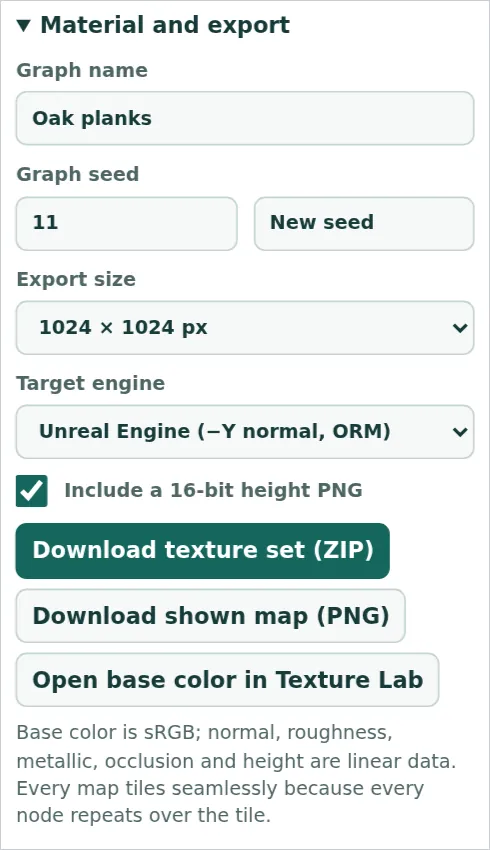
Öffne Material und Export in der rechten Spalte.
- Exportgröße: 128, 256, 512 oder 1024 Pixel pro Seite. Die Knoteneinstellungen sind Bruchteile der Kachel, daher sieht ein Export mit 1024 px genauso aus wie die Vorschau, nur schärfer.
- Ziel-Engine:
- glTF 2.0, Blender, Godot (+Y-Normale, ORM) schreibt Dateien wie
Red-brick-wall.baseColor.pngundRed-brick-wall.occlusionRoughnessMetallic.png. - Unreal Engine (−Y-Normale, ORM) invertiert den Grünkanal der Normal-Map und benennt die Dateien
_BaseColor,_Normal,_ORMund so weiter. - Unity HDRP (+Y-Normale, Mask Map) schreibt eine
_MaskMap.pngmit Metallizität im Rotkanal, Umgebungsverdeckung im Grünkanal, einer Detailmaske von 0 im Blaukanal und Glätte (1 − Rauheit) im Alphakanal. - 16-Bit-Höhen-PNG einbeziehen fügt eine Graustufen-Höhenmap mit 65536 Stufen für Displacement hinzu.
Herunterladen
Klicke auf Textursatz herunterladen (ZIP). Die Statuszeile zeigt Textur-Set wird gerendert … und danach Textur-Set gespeichert: Maps, gepackte Map, Graph und Manifest. Das ZIP enthält:
- PNGs für Ausgangsfarbe (sRGB), Normale, die gepackte Map, Rauheit, Metallizität, Okklusion und Höhe,
- das 16-Bit-Höhen-PNG, falls du es aktiviert gelassen hast,
- den bearbeitbaren Graphen (
.renderloom-material-graph.json), export-manifest.json, das jede Datei mit ihrer Map und ihrem Farbraum auflistet und die vier gepackten Kanäle benennt.
Angezeigte Map herunterladen (PNG) speichert nur die unter Anzeigen gewählte Map in der Exportgröße (die Ausgangsfarbe, wenn die Kugel oder die Ebene angezeigt wird).
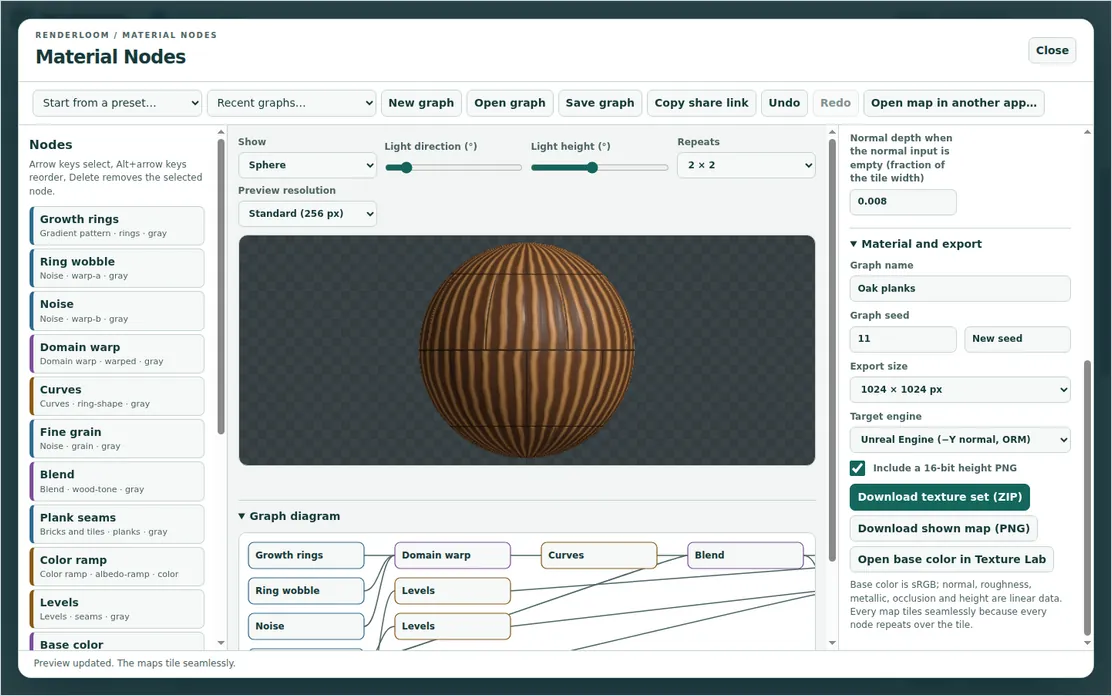
In deine Engine importieren
Importiere die Ausgangsfarbe als sRGB und alle anderen Maps als lineare Daten (sRGB aus) – das Manifest wiederholt das für jede Datei. Verwende die Normal-Map mit der Konvention, die du exportiert hast; wirkt die Beleuchtung auf Erhebungen invertiert, hast du die Konvention der anderen Engine gewählt.
Alle Maps lassen sich nahtlos kacheln. Stell den Wrap-Modus der Textur daher auf Wiederholen und skaliere die UVs, statt eine größere Textur zu verwenden.
Im Texturlabor weiterarbeiten
Ausgangsfarbe im Texturlabor öffnen rendert die Ausgangsfarbe in der Exportgröße und öffnet sie als Quelle im Texturlabor. Dort kannst du einzelne Kanäle prüfen, eigene Kanäle packen oder auf klassische Weise Maps aus dem Bild ableiten.
Dieselbe Engine auf der Website nutzen
Dieselbe Engine läuft auch als drei Website-Werkzeuge mit Formularen, einer JSON-API und MCP: Prozeduraler Material-Graph (PBR) wertet einen Graphen aus und zeigt die Kugel, Generator für nahtlose Rauschtexturen erzeugt einzelne Rauschkacheln und PBR-Textursatz-Export (glTF, Unreal, Unity) schreibt dasselbe ZIP wie dieser Dialog. Du findest sie unter Werkzeuge in der Werkzeugleiste.
Bereit zum Ausprobieren?