Tutorial 11 von 14
Ein nahtloses Material mit Material Nodes erstellen
Fortgeschritten 10 Min.
Beginne in Renderloom Material Nodes mit einer Voreinstellung für Ziegel, Holz, Stein, Metall oder Stoff, bearbeite den Knotengraphen, beobachte die Kugelvorschau und halte den Graphen bearbeitbar.
Materialknoten erzeugt PBR-Materialien aus prozeduralen Knoten statt aus einem Foto. Jeder Knoten wiederholt sich eine ganze Zahl von Malen über die Kachel, daher kacheln die Maps immer ohne Naht. Du öffnest das Werkzeug über Labore → Materialknoten in der Renderloom-Werkzeugleiste oder mit der Schaltfläche Materialknoten im Texturlabor.
Mit einer Voreinstellung beginnen
Wähle in der oberen Leiste Mit einer Voreinstellung beginnen … und dann Rote Ziegelmauer, Eichendielen, Kopfsteinpflaster, Gebürstetes Metall oder Gewebter Stoff. Die Vorschau zeigt das Material auf einer beleuchteten Kugel, und die Statuszeile meldet Vorschau aktualisiert. Die Maps kacheln nahtlos.
Das Fenster hat drei Spalten:
- Knoten listet alle Knoten in Verarbeitungsreihenfolge auf. Der farbige Rand zeigt die Gruppe: Generatoren, Kombinieren, Anpassen, Oberfläche aus Höhe und Ausgabe.
- Die mittlere Spalte enthält die Vorschau und das Graphdiagramm, das denselben Graphen von den Quellen links bis zur Material-Ausgabe rechts zeichnet. Klicke auf ein Kästchen, um seinen Knoten auszuwählen.
- Die rechte Spalte zeigt die Einstellungen des ausgewählten Knotens und den Abschnitt Material und Export.
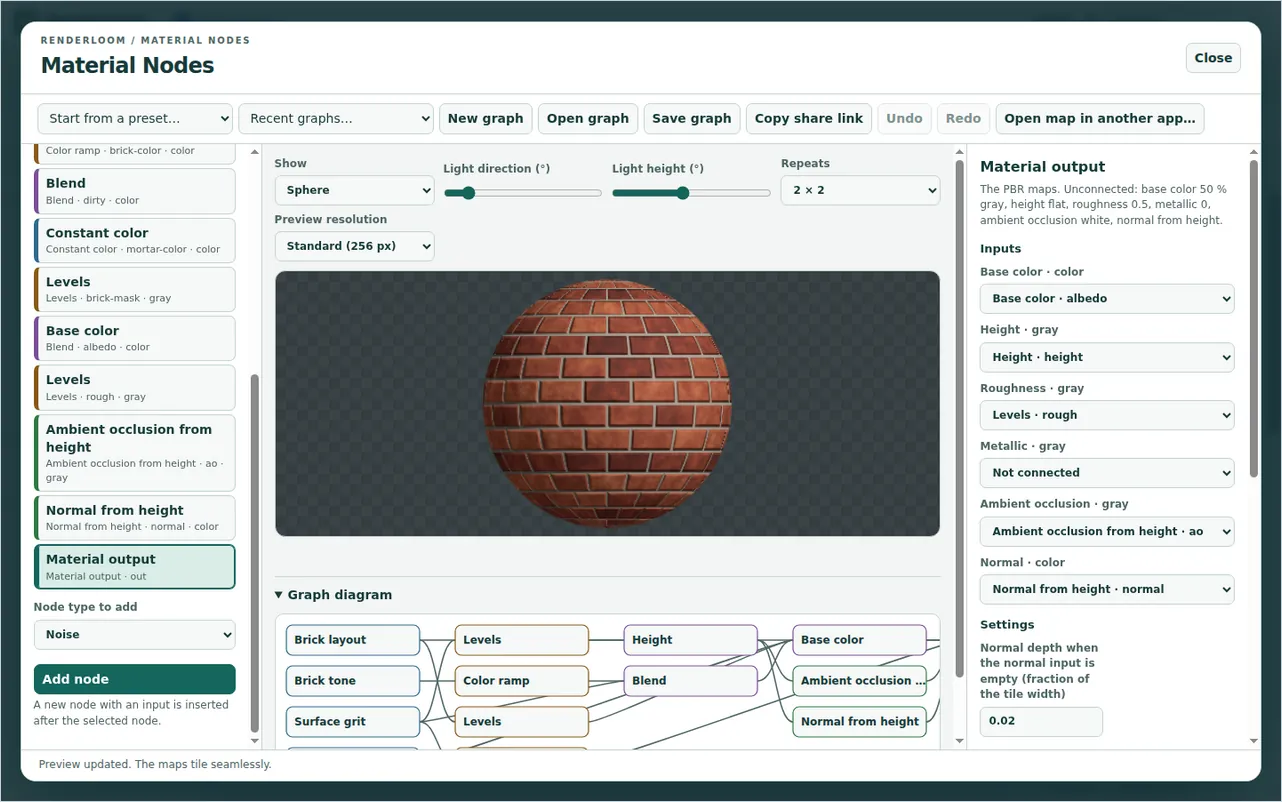
Das Ergebnis ansehen
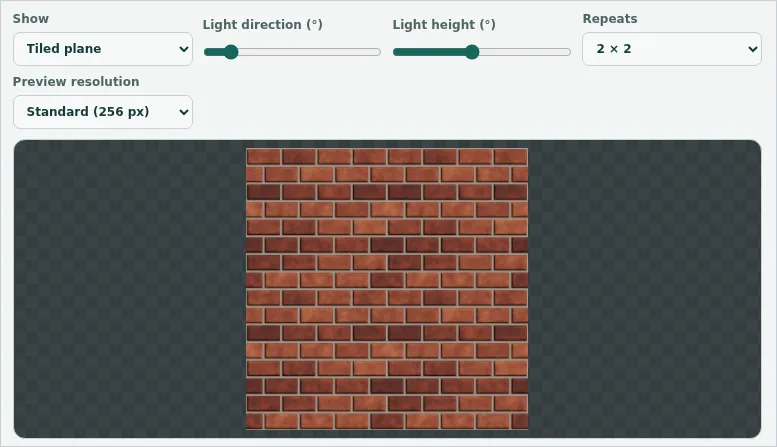
Mit Anzeigen wechselst du zwischen Kugel, Gekachelte Ebene, Ausgewählter Knoten und den einzelnen Maps (Grundfarbe, Normal, Rauheit, Metallisch, Umgebungsverdeckung, Höhe). Wiederholungen legt fest, wie oft sich die Textur auf der Kugel und der Ebene wiederholt und wie viele Kacheln die Map-Ansichten nebeneinander zeigen. So prüfst du am besten, dass an den Kachelrändern nichts springt. Lichtrichtung (°) und Lichthöhe (°) bewegen die einzige Lichtquelle. Mit der Vorschauauflösung wägst du Geschwindigkeit gegen Detail ab; die Exportgröße ändert sie nicht.
Unter der Vorschau zeigt Werte dieses Knotens Minimum, Mittelwert und Maximum des ausgewählten Knotens im Bereich von 0 bis 1. Ein Rauschen, das nur von 0.3 bis 0.7 reicht, braucht einen Stufen-Knoten oder mehr Kontrast, bevor es einen Farbverlauf steuern kann.
Knoten bearbeiten
Wähle einen Knoten in der Liste aus und ändere rechts seine Einstellungen. Generatoren wie Rauschen, Voronoi-Zellen, Verlaufsmuster und Ziegel und Fliesen geben ihre Skalierung in Zellen pro Kachel an: Mit einer ganzen Zahl bleibt die Kachel nahtlos. Knoten-Seed ändert einen einzelnen Generator; Graph-Seed und Neuer Seed erzeugen das gesamte Material mit einem neuen Seed.
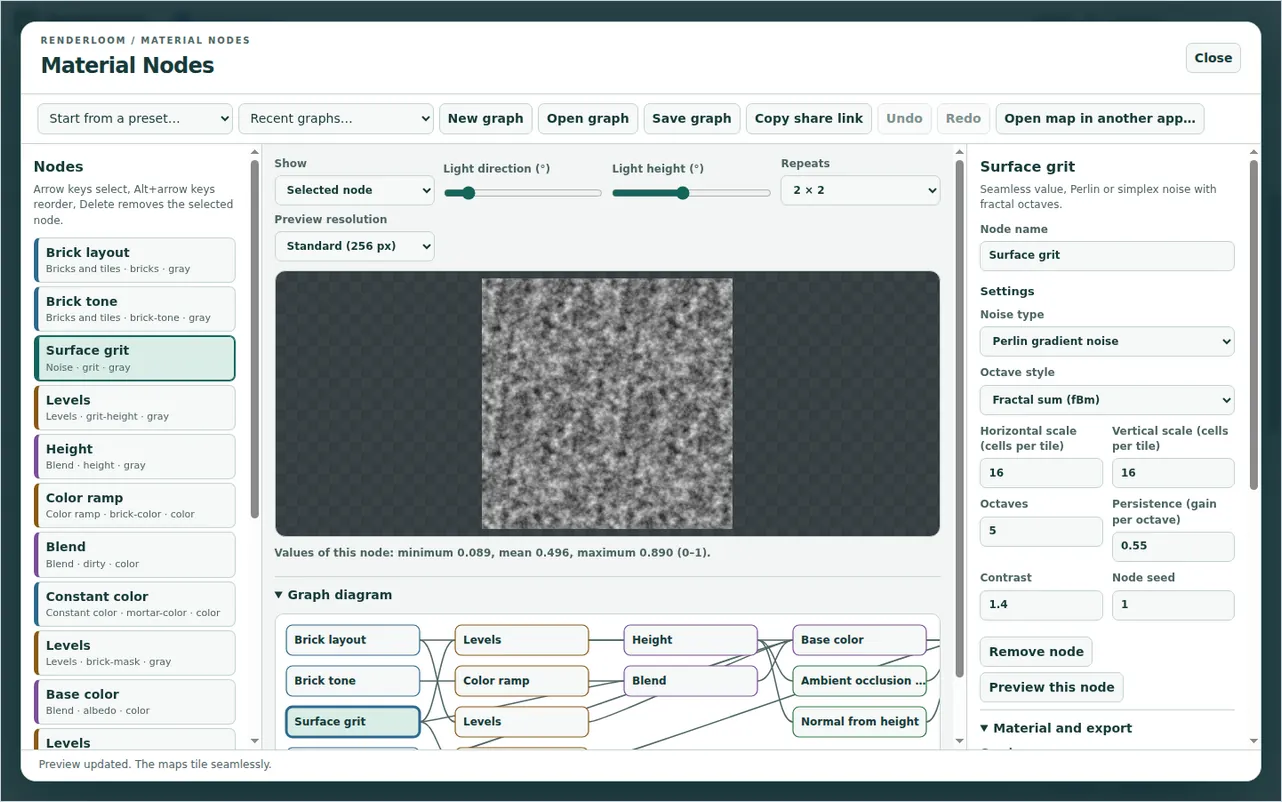
Jeder Knoten mit Eingängen zeigt ein Menü pro Eingang. Die Menüs bieten nur Knoten an, die keine Schleife erzeugen können. Graue Ausgänge können Farbeingänge speisen und umgekehrt.
Knoten hinzufügen, verschieben und entfernen
Wähle unter Hinzuzufügender Knotentyp einen Typ und klicke auf Knoten hinzufügen. Der neue Knoten wird nach dem ausgewählten Knoten eingefügt: Er liest von ihm und übernimmt seine Verbindungen. Ein neuer Stufen-Knoten nach Oberflächenkörnung in der Ziegel-Voreinstellung verändert daher alles, was die Körnung verwendet hat.
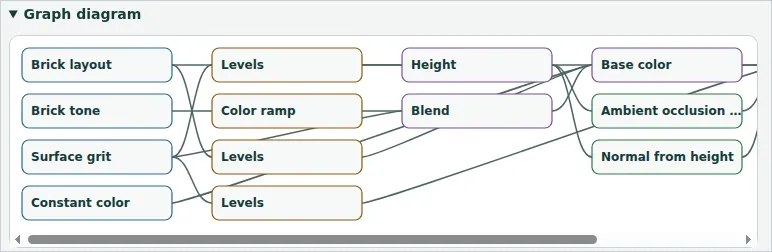
Hat ein Knoten in der Liste den Fokus, wählst du mit den Pfeiltasten den vorherigen oder nächsten Knoten aus, mit Alt+Pfeiltasten verschiebst du ihn und mit Entf entfernst du ihn. Die Material-Ausgabe bleibt erhalten. Fehlt ein Eingang, nennt Probleme den Knoten und den Eingang; klicke auf die Zeile, um dorthin zu springen. Mit Rückgängig und Wiederholen (Strg/Cmd+Z, Strg/Cmd+Umschalt+Z) gehst du deine Änderungen schrittweise durch.
Den Graphen behalten
Der Graph wird automatisch in diesem Browser gespeichert, und Zuletzt verwendete Graphen … öffnet die acht neuesten wieder. Graph speichern (Strg/Cmd+S) lädt eine Datei .renderloom-material-graph.json herunter, Graph öffnen (Strg/Cmd+O) liest sie wieder ein, und Freigabelink kopieren kopiert einen Link, der nur den Graphen enthält. Wie du Textursets für eine Game-Engine exportierst, erfährst du in PBR-Textursets exportieren.
Bereit zum Ausprobieren?