Tutorial 1 von 14
Deine erste Szene und dein erstes Rendering
Einsteiger 6 Min.
Baue ein kleines, bearbeitbares 3D-Konzept, richte eine Kamera ein und exportiere ein lokales Rendering.
Mit einem Konzept beginnen
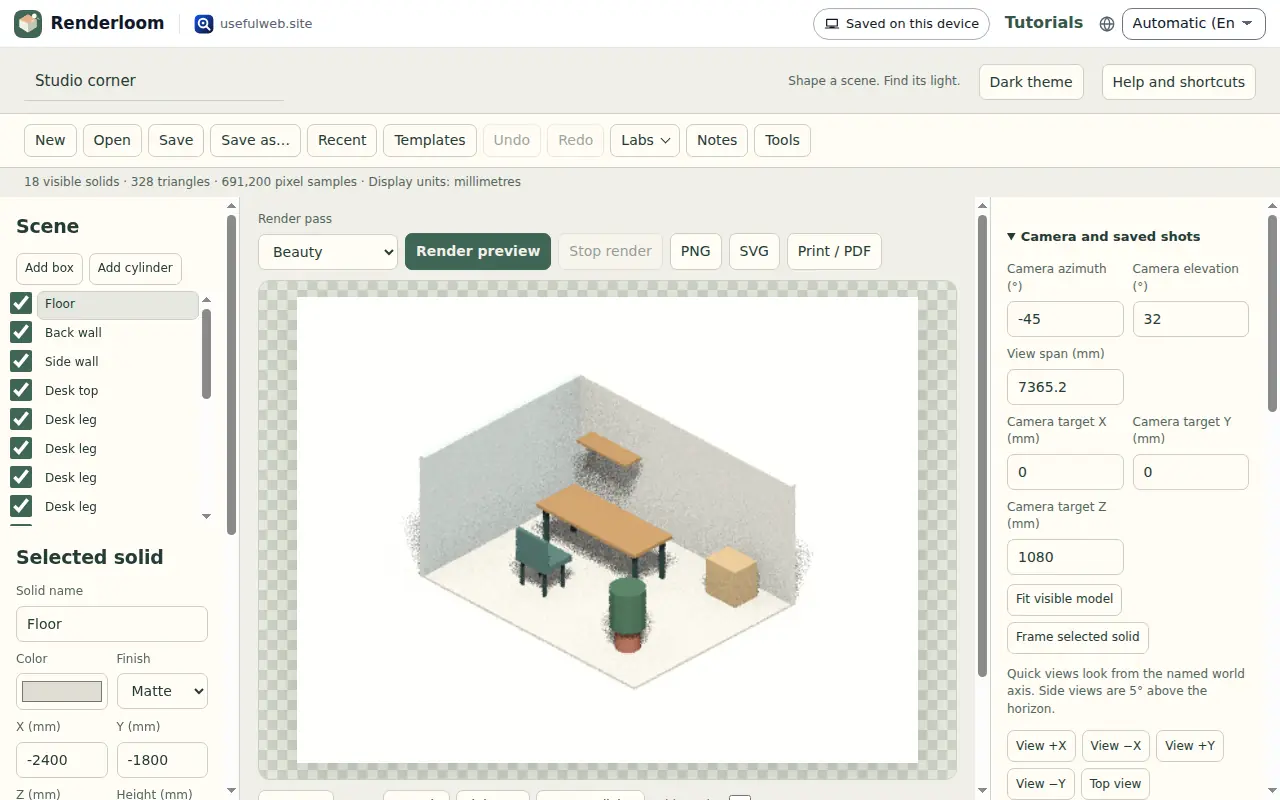
Öffne Renderloom und wähle Vorlagen. Studioecke, Hofpavillon, Terrassenformen und L-förmige Theke sind eigene, bearbeitbare Beispiele. Deine aktuelle Szene bleibt in den fünf lokalen Letzten Projekten erhalten. Neu startet eine leere Szene.
Der Objektbaum steuert die Sichtbarkeit. Wähle einen Körper aus, um seinen Namen, seine Farbe, seine Materialoberfläche, seine Abmessungen, seine Position oder seine Drehung zu bearbeiten. Quader hinzufügen und Zylinder hinzufügen erzeugen einfache Grundkörper. Dupliziere einen Körper oder kopiere ihn und füge ihn ein, um ihn wiederzuverwenden. Gesperrte Körper lassen sich weder transformieren noch löschen.
Bildausschnitt und Licht
Kamera und gespeicherte Einstellungen steuert die orthografische 3D-Kamera. Sichtbares Modell einpassen zentriert die Kamera auf die sichtbaren Körper. Ausgewählten Körper einpassen zentriert den ausgewählten sichtbaren Körper und passt ihn ein, auch bei gedrehter Geometrie. Schnellansichten blicken entlang der genannten Weltachse; Seitenansichten bleiben 5° über dem Horizont. Der Kamera-Azimut dreht um Z, die Elevation hebt den Blickpunkt an. Die Ansichtsbreite ändert den im Bild sichtbaren Bereich. Kameraänderungen lassen sich rückgängig machen, und gespeicherte Einstellungen bewahren die aktuelle Kamera.
Licht-Azimut und -Elevation steuern die einzelne Lichtquelle. Die Schattenweichheit ändert die abgetasteten Lichtrichtungen; das Umgebungslicht hellt die Flächen auf. Diese Einstellungen wirken sich auf den Beauty-Durchgang aus. Eine geänderte Szene zeigt einen Entwurf, bis du erneut renderst.
In der App rendern
Wähle Beauty und Render-Vorschau. Das Rendern läuft in einem lokalen Worker; Rendern stoppen bricht die Arbeit ab. Bereits fertige Samples bleiben exportierbar. Breite, Höhe und Samples bestimmen sowohl die Bildqualität als auch den Rechenaufwand.
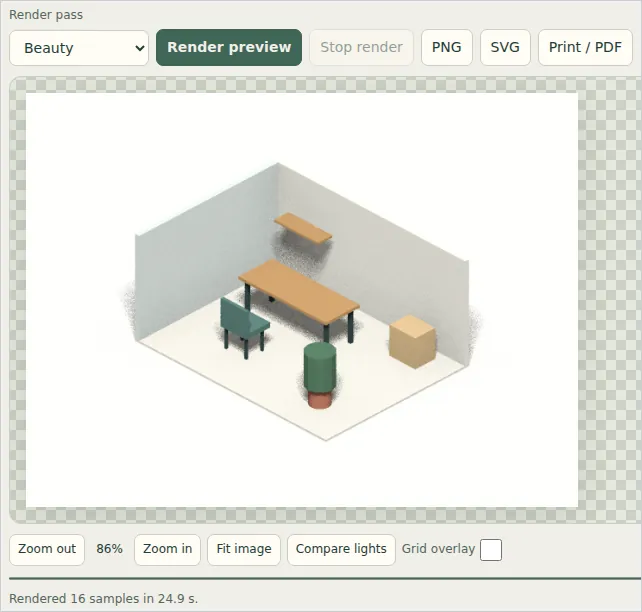
Nach dem Rendern kannst du PNG herunterladen, SVG oder Drucken / PDF wählen. Die SVG-Datei enthält das gerenderte PNG, keine bearbeitbare Vektorgeometrie. Speichern legt eine separate, bearbeitbare Renderloom-Szene an, mit jedem Körper, jeder Oberfläche, der Kamera und allen Einstellungen.
Eine Sicherung behalten
Die automatische Speicherung im Browser bewahrt fünf letzte Szenen auf. Speichern und Speichern unter erzeugen portable native Dateien. Der Browserspeicher kann gelöscht werden, lade für die langfristige Aufbewahrung also eine Szenendatei herunter. Deine Dateien werden in diesem Browser gespeichert.
Hilfe und Tastenkürzel finden
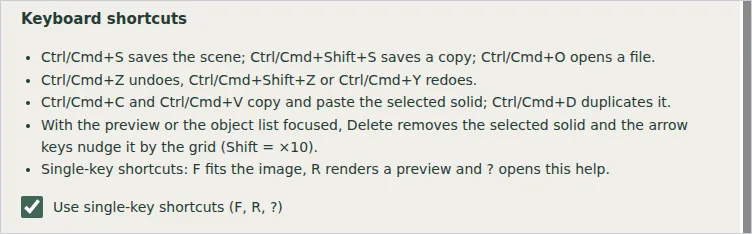
Hilfe und Tastenkürzel erklärt den Arbeitsablauf und listet alle Tastenkürzel auf. Strg/Cmd+S speichert, Strg/Cmd+Z macht rückgängig und Strg/Cmd+Umschalt+Z stellt wieder her. Die Einzeltasten-Kürzel F (Bild einpassen), R (Render-Vorschau) und ? (Hilfe) kannst du im selben Dialog ausschalten, falls sie mit deinem Screenreader oder deiner Spracheingabe kollidieren. Dunkles Design ändert die Farben des Arbeitsbereichs; ohne eigene Auswahl folgt der Arbeitsbereich dem Design der Website.
Bereit zum Ausprobieren?