Tutorial 2 von 14
Körper anordnen und Kameraaufnahmen speichern
Fortgeschritten 7 Min.
Arbeite mit Einheiten, Rastereinrasten, exakten Transformationen und wiederverwendbaren Kameraansichten.
Die Szene anordnen
Wähle einen Körper im Baum aus. Mit X und Y positionierst du ihn auf der Grundebene, Z hebt seine Basis an. Breite und Tiefe skalieren seine Grundfläche, die Höhe ändert die Extrusion. Die Drehung erfolgt um die Z-Achse. Figuren aus Figure Lab können auch geneigte Körper enthalten, die von der gemeinsamen Figuren-Engine erzeugt wurden.
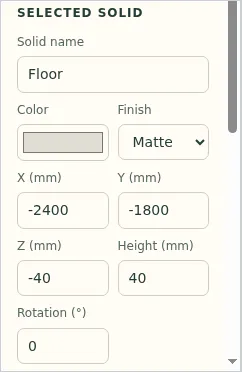
Das Quellmodell verwendet Millimeter, wobei Z nach oben zeigt. Anzeigeeinheiten schaltet auf Zoll um, ohne die Geometrie neu zu skalieren. Die Rastergröße wird in den gewählten Einheiten angezeigt. Positionen am Raster einrasten rundet Positionsänderungen auf diesen Abstand. Wenn die Vorschau oder die Objektliste den Fokus hat, verschieben die Pfeiltasten die Auswahl um einen Rasterschritt; mit gedrückter Umschalttaste sind es zehn Rasterschritte.
Objekte organisieren
Benenne Objekte um und gruppiere sie mit Tags. Über die Sichtbarkeit schließt du einen Körper vom Rendern aus. Eine Sperre schützt ihn vor Bearbeitung, Duplizieren und Löschen, bis du sie wieder aufhebst. Duplizieren platziert eine Kopie einen Rasterschritt diagonal neben dem Original und übernimmt dessen Oberfläche.
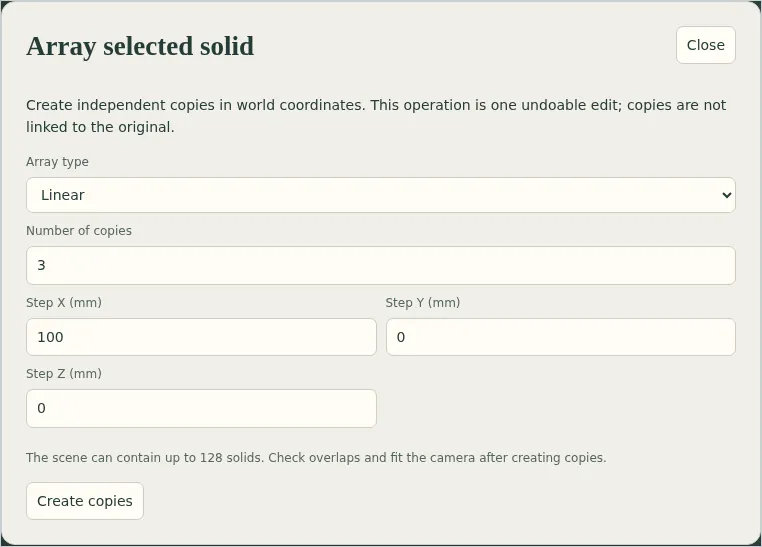
Wähle bei einem ausgewählten, nicht gesperrten Körper Anordnung…, um mehrere bearbeitbare Kopien auf einmal zu erstellen. Eine lineare Anordnung verläuft schrittweise entlang der Welt-X-, -Y- und -Z-Achse. Eine kreisförmige Anordnung platziert Kopien um einen X/Y-Mittelpunkt im Weltkoordinatensystem; aktiviere Kopien um den Mittelpunkt drehen, damit auch ihre Grundflächen mitgedreht werden. Lege die Anzahl zusätzlicher Kopien, die Versätze und den Winkel fest und wähle dann Kopien erstellen. Die Kopien übernehmen die Oberfläche des Originals, sind aber eigenständige Objekte: Spätere Änderungen am Original wirken sich nicht auf sie aus. Der Vorgang zählt als ein einziger rückgängig machbarer Bearbeitungsschritt. Passe nach dem Erstellen der Kopien das sichtbare Modell ein und prüfe, ob sich Körper überlappen. Die Obergrenze von 128 Körpern gilt weiterhin.
Mit Strg/Cmd C und V kopierst du einen ausgewählten Körper innerhalb des Arbeitsbereichs und fügst ihn ein. Entf entfernt ihn, solange die Vorschau oder die Objektliste den Fokus hat, und der nächste Körper in der Liste wird ausgewählt. Rückgängig und Wiederholen erfassen bis zu vierzig Bearbeitungsschritte, einschließlich Materialien, Kameraänderungen und Szenennotizen.
Blickwinkel speichern
Sichtbares Modell einpassen wählt ein Kameraziel und einen Ausschnitt, der alle sichtbaren Körper umfasst. Ändere Azimut, Elevation, Zielkoordinaten und Ausschnitt der Kamera, um die Ansicht zu gestalten. Ausgewählten Körper einpassen richtet die Kamera auf den ausgewählten sichtbaren Körper aus. Die Schnellansichten (Ansicht +X, Ansicht −X, Ansicht +Y, Ansicht −Y, Draufsicht und Isometrische Ansicht) blicken entlang der jeweiligen Weltachse und behalten dabei den Bildausschnitt bei. Kameraaufnahme speichern hält eine benannte Ansicht fest; eine Szene unterstützt acht Aufnahmen. Wenn du eine gespeicherte Aufnahme auswählst, ändert sich nur die Kamera, und Aufnahme entfernen löscht sie.
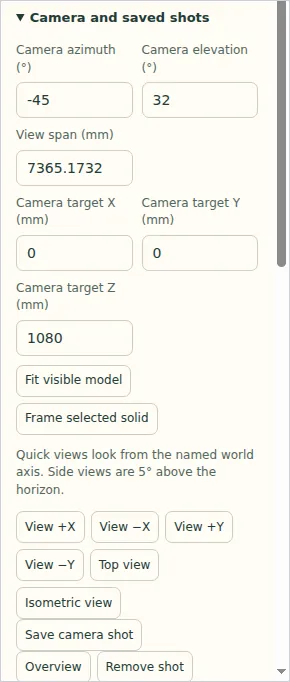
Bild einpassen und die Zoom-Schaltflächen steuern die angezeigte Bildgröße. Ziehe im Ansichtsfenster, um es zu verschieben, oder zoome mit Strg/Cmd und dem Mausrad. Diese Aktionen verändern die Kamera nicht.
Geometrie wiederverwenden
Öffne Formstudio-JSON oder ein Render-Desk-Rezept direkt. Exportiere Formstudio-JSON über Geometrie und wiederverwendbare Rezepte, um eigene Grundflächen in Kerfwise zu bearbeiten, und öffne das aktualisierte Modell anschließend wieder hier. Beim Export als OBJ und STL werden die Körper getrennt in Millimetern ausgegeben. Überlappende Körper werden nicht durch boolesche Vereinigungen verschmolzen.
Bereit zum Ausprobieren?