← Todos los tutoriales · Renderloom
Tutorial 6 de 14
Comprueba los mapas de textura antes de exportarlos
Principiante 5 min
Lee el informe de compatibilidad de la exportación de Texture Lab sobre el tamaño de los mapas, la dirección de las normales, la transparencia y los canales empaquetados, y descubre qué contienen el ZIP del material y su README.
Los mapas de textura solo se ven bien en otro programa cuando ese programa los lee tal como se escribieron. Un mapa de normales con la dirección del verde equivocada hace que los relieves parezcan hundimientos; un mapa empaquetado leído con el orden de canales incorrecto convierte la rugosidad en metal. El Informe de compatibilidad de la exportación de Texture Lab reúne estos datos en un solo lugar, y el mismo informe viaja dentro del ZIP del material.
Abrir el informe
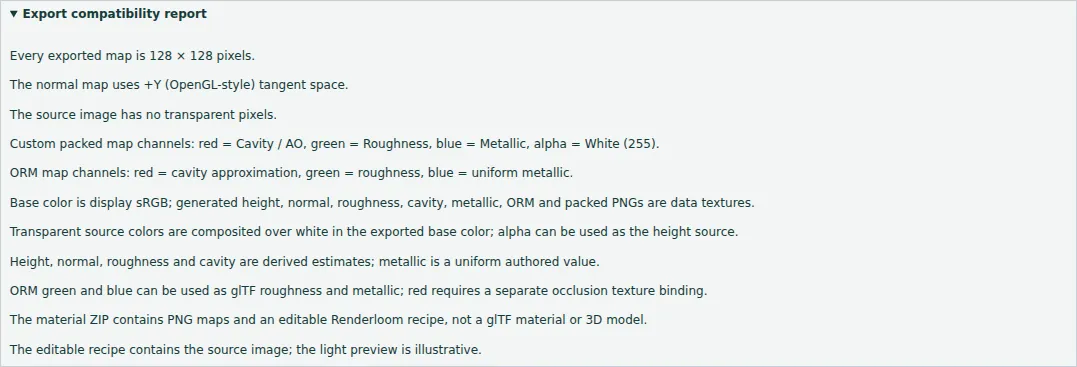
Abre Laboratorios en la barra de herramientas de Renderloom y elige Texture Lab. En la primera visita se abre la muestra original Piedra desgastada; si no, selecciónala en Texturas de ejemplo originales. Debajo de las tarjetas de los mapas, abre Informe de compatibilidad de la exportación. Para la muestra indica:
- Todos los mapas exportados miden 128 × 128 píxeles. Todos los mapas comparten el tamaño de origen, así que encajan exactamente en cualquier material.
- El mapa de normales usa espacio tangente +Y (estilo OpenGL). Es lo que esperan glTF, Blender y la mayoría de las herramientas basadas en OpenGL.
- La imagen de origen no tiene píxeles transparentes.
- Canales del mapa empaquetado personalizado: el origen elegido para rojo, verde, azul y alfa en Empaquetado de canales personalizado.
- Canales del mapa ORM: rojo = aproximación de cavidades, verde = rugosidad, azul = metalicidad uniforme.
Las notas de debajo explican cómo tratar los archivos. El color base está en sRGB de pantalla; todos los demás mapas son texturas de datos, así que impórtalos sin perfil de color. La altura, la normal, la rugosidad y las cavidades son estimaciones derivadas del brillo, no propiedades medidas.
Observa cómo sigue tus ajustes
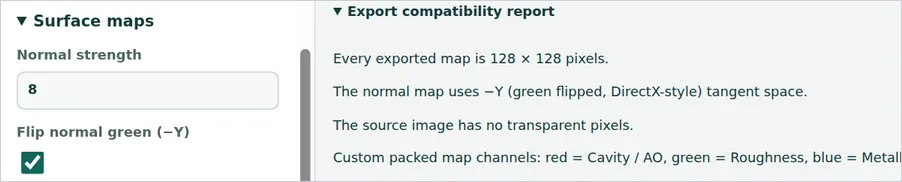
El informe se recalcula con cada cambio. Marca Invertir el verde de la normal (−Y) y la segunda línea cambia a El mapa de normales usa espacio tangente −Y (verde invertido, estilo DirectX). Usa ese ajuste para programas que esperan normales al estilo DirectX y déjalo desactivado para glTF.
Importa una imagen con zonas transparentes mediante Importar imagen de textura: el informe cuenta los píxeles transparentes del origen, por ejemplo "2560 source pixels are transparent." (2560 píxeles de origen son transparentes). Los colores transparentes se mezclan sobre blanco en el color base exportado, así que revisa los bordes donde la imagen se desvanece. El alfa sigue disponible como origen de la altura en Canal de origen de la altura.
Cambia un canal en Empaquetado de canales personalizado, por ejemplo el verde a Suavidad (rugosidad invertida), y la línea de los canales empaquetados se actualiza con los mismos nombres que elegiste.
Qué contiene el ZIP del material
Descargar ZIP del material guarda once archivos:
baseColor.png,height.png,normal.png,roughness.png,ao.png,metallic.png,orm.pngypacked.png, todos con el tamaño indicado en el informe;material.renderloom-material.json, la receta editable con la imagen de origen incluida, que puedes volver a abrir con Abrir proyecto de material;export-report.json, los mismos datos que el informe en pantalla en un formato legible por máquinas (dimensiones, dirección de las normales, número de píxeles transparentes, asignación de canales ORM y empaquetados, notas);README.txt, un resumen en texto plano con la misma información más todos los ajustes de la receta.
La línea de estado confirma la descarga. Guarda el README junto a los mapas cuando se los pases a otra persona: responde a la típica pregunta de "¿hacia dónde va el verde?" sin tener que abrir Renderloom.
Límites que debes tener en cuenta
El ZIP contiene mapas PNG y una receta de Renderloom. No es un material glTF ni un modelo 3D, así que tú mismo asignas los mapas en el programa de destino. Los canales verde y azul del ORM corresponden directamente a la rugosidad y la metalicidad de glTF. El rojo del ORM necesita su propia ranura de textura de oclusión. La vista previa de iluminación de Texture Lab es ilustrativa y no demuestra cómo se renderizará el material en otros programas.
¿Listo para probarlo?