← Todos los tutoriales · Renderloom
Tutorial 7 de 14
Comprueba, repara, convierte y combina mallas en el Laboratorio de mallas
Principiante 7 min
Abre un archivo STL, OBJ, PLY o GLB en el Laboratorio de mallas, consulta su estanqueidad, su volumen y la estimación de impresión, corrige la orientación y los agujeros pequeños, combina dos mallas y coloca una caja envolvente en una escena.
El Laboratorio de mallas analiza mallas de triángulos: archivos STL (binarios o ASCII), OBJ y PLY de hasta 30 MB y 500,000 triángulos. Te indica si una malla es un sólido cerrado, la mide, estima el material de impresión y puede repararla o convertirla. Los mismos motores impulsan las herramientas Analizador de mallas 3D, Reparación de mallas 3D, Conversor de mallas 3D y Booleanas de mallas 3D, así que la app y las herramientas dan exactamente las mismas cifras.
Crea un archivo de prueba y ábrelo
- Elige Plantillas y abre Mostrador en L.
- Abre Geometría y recetas reutilizables debajo de la vista previa y elige Malla STL (mm). El archivo se llama
L-shaped-counter.stl. - Abre Laboratorios en la barra de herramientas y elige Laboratorio de mallas. En Archivo de malla (STL, OBJ, PLY o GLB), selecciona el archivo que acabas de guardar.
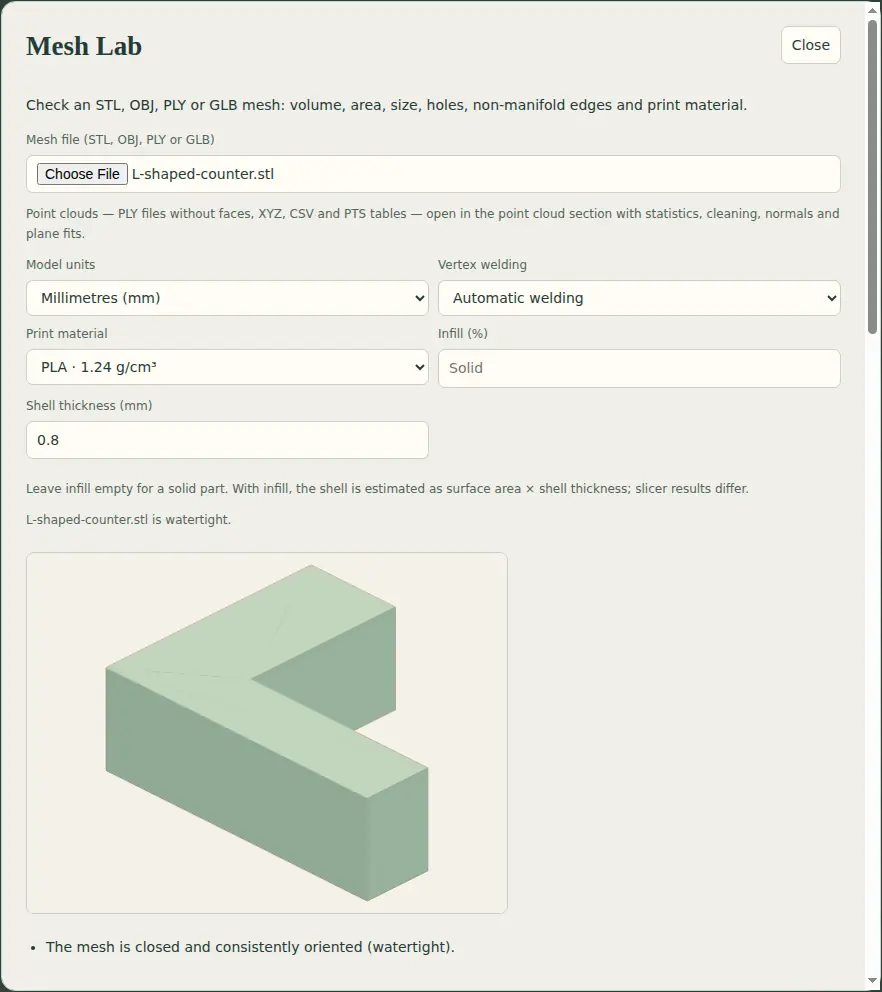
La línea de estado indica L-shaped-counter.stl es estanca. y la lista bajo la vista previa dice La malla está cerrada y orientada de forma coherente (estanca). También puedes elegir una malla con Abrir en la barra de herramientas: los archivos STL, OBJ, PLY y GLB van directamente al Laboratorio de mallas.
Abre un archivo GLB
El Laboratorio de mallas también lee archivos GLB (glTF 2.0 binario) de hasta 64 MB, por ejemplo un archivo creado con Exportar → GLB (glTF 2.0)… del propio Renderloom o con Blender. Cada nodo de malla se coloca con su transformación de nodo completa, se pasa del eje Y hacia arriba de glTF al eje Z hacia arriba y se conserva como una pieza por nodo. glTF guarda metros, así que Unidades del modelo cambia automáticamente a Metros (m); el informe muestra entonces el tamaño real, aquí 2800 × 2200 × 900 mm para el mostrador en L exportado. La lista sobre el informe indica qué se ha ignorado: materiales, texturas y mallas que no están colocadas en la escena.
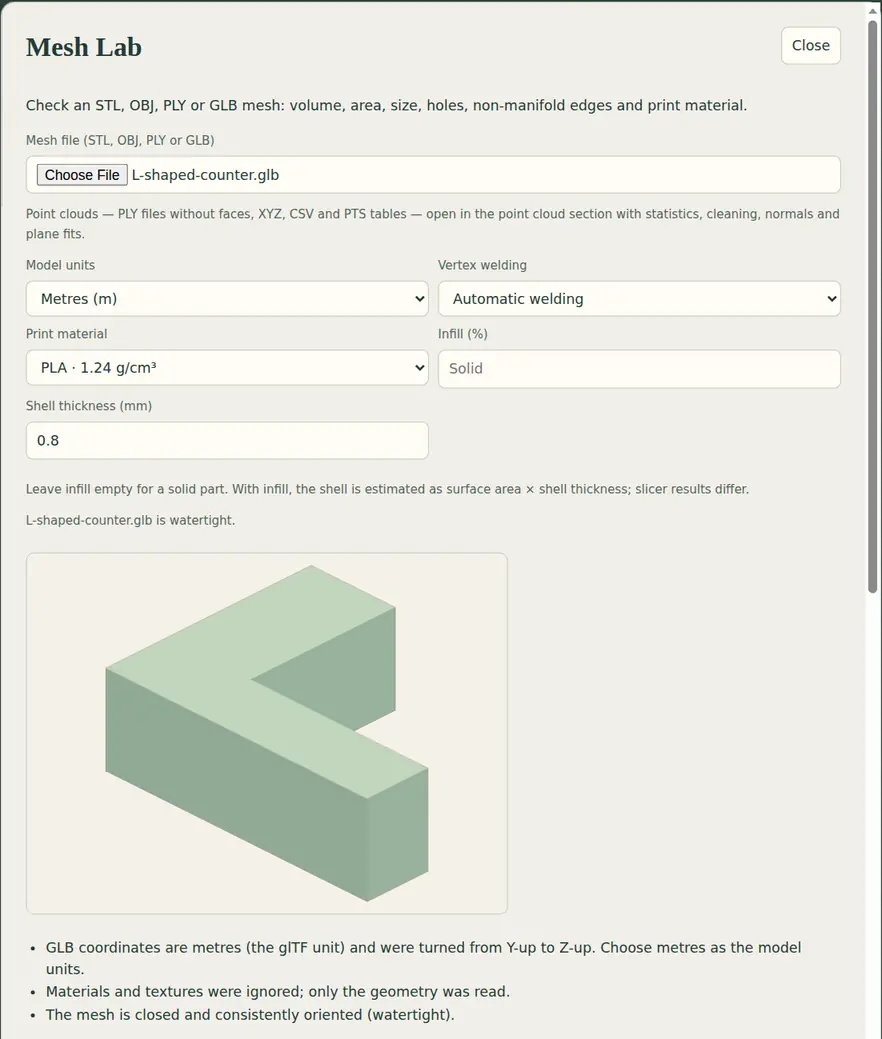
Con archivos GLB, Igual que la entrada escribe un OBJ con un grupo por nodo, y Convertir y descargar con Unidades de destino de la conversión en milímetros genera un STL listo para imprimir. Los archivos comprimidos con Draco o meshopt, las mallas con esqueleto o con morphing y las primitivas de puntos y líneas se rechazan con un mensaje. El Sculpt Lab abre los archivos GLB del mismo modo (O abre una malla (STL, OBJ, PLY o GLB)); sus descargas conservan los metros.
Lee el informe
La vista previa con sombreado plano muestra la malla desde delante a la derecha. Las caras rojas miran en sentido contrario a ti; en una malla cerrada solo las ves a través de agujeros o donde hay triángulos invertidos.
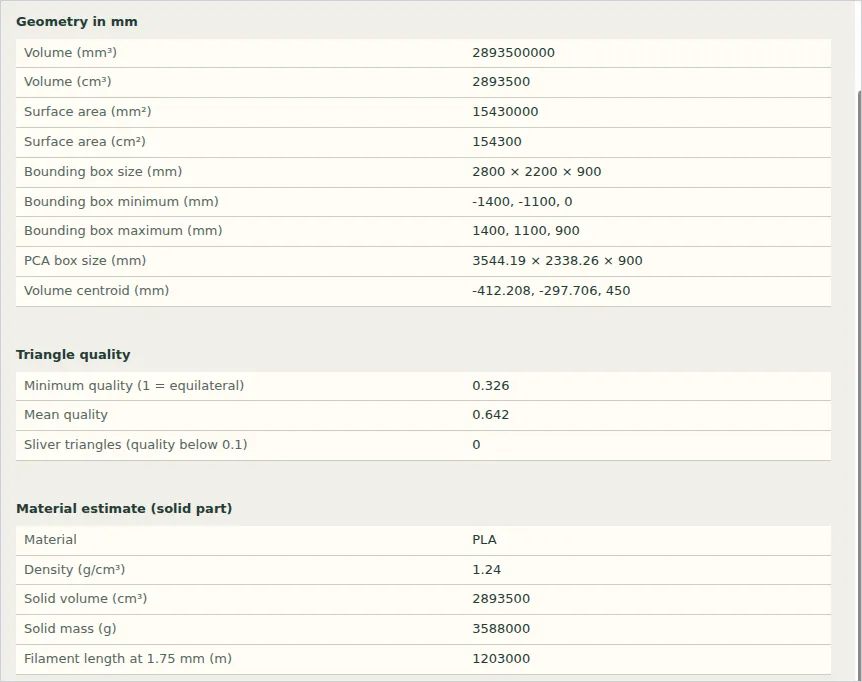
- Topología: el mostrador tiene 12 vértices, 20 triángulos y 30 aristas, ninguna arista de borde abierta, una Característica de Euler de 2 y un Género 0: una sola pieza cerrada sin asas.
- Geometría en mm: Volumen (cm³) 2893500 y Tamaño de la caja envolvente (mm) 2800 × 2200 × 900. La caja PCA sigue las direcciones principales de la pieza; en una forma de L es mayor que la caja alineada con los ejes, porque no es una caja mínima.
- Calidad de los triángulos: 1 significa equilátero. Los triángulos largos y estrechos dan aquí un mínimo de 0.326; solo los valores por debajo de 0.1 cuentan como astillas.
- Estimación de material: con PLA · 1.24 g/cm³, la pieza maciza pesaría 3588000 g. Introduce un valor en Relleno (%) para estimar una pieza impresa: la carcasa es el área de la superficie × Grosor de la carcasa (mm) y el resto se rellena con tu porcentaje.
Los archivos STL no llevan unidades. Si dibujaste el modelo en pulgadas, pon Unidades del modelo en Pulgadas (in) y todas las cifras se actualizan.
Cuando una malla no es estanca
Exporta la plantilla Rincón de estudio del mismo modo y ábrela. Ahora la lista indica 2 aristas están compartidas por más de dos triángulos., 5 vértices unen abanicos de superficie separados. y La malla tiene 16 piezas separadas. Las patas del escritorio y del asiento tocan los tableros que sostienen, así que sus superficies se encuentran en aristas y esquinas compartidas. Es lo esperable en un conjunto de sólidos que se tocan. Los servicios de impresión suelen pedir que estén unidos en CAD o exportados por separado.
Repara y convierte
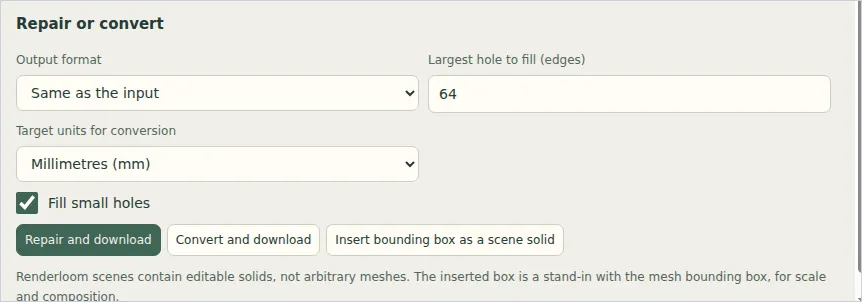
Reparar y descargar ejecuta una secuencia fija: suelda los vértices duplicados, elimina los triángulos de área cero y los duplicados, hace coherente la orientación con normales hacia fuera y cierra con parches planos los agujeros de hasta Agujero más grande que rellenar (aristas). El Informe de reparación enumera cada cambio, y una tabla antes → después muestra qué ha mejorado.
Para probarlo con un archivo defectuoso, ejecuta el primer ejemplo de la herramienta Reparación de mallas 3D (una caja abierta con un triángulo invertido y otro duplicado) y elige Abrir Renderloom en Continuar en una app. El Laboratorio de mallas se abre con el archivo reparado y lo marca como estanco.
Convertir y descargar escribe la malla en el Formato de salida que elijas y convierte de Unidades del modelo a Unidades de destino de la conversión, por ejemplo de pulgadas a milímetros.
Las reparaciones también se pueden guardar como GLB (glTF 2.0) para visores web y motores de juego. GLB guarda metros, así que el Laboratorio de mallas escala a partir de Unidades del modelo y pasa del eje Z hacia arriba al eje Y hacia arriba; los vértices siguen compartidos, de modo que el archivo vuelve a abrirse como una malla estanca. La conversión mantiene STL, OBJ y PLY.
Combina dos mallas
Combinar con una segunda malla funciona con mallas cerradas. El archivo que has analizado arriba es la primera malla (A); elige la segunda en Segunda malla (STL, OBJ, PLY o GLB).
- Abre un bloque cerrado en el Laboratorio de mallas, por ejemplo una caja de 40 × 30 × 20 mm exportada como STL.
- Elige la esfera como segunda malla, pon Operación en Diferencia (A − B) y deja STL binario.
- Elige Combinar y descargar.
El proceso se ejecuta en segundo plano; Cancelar lo detiene. La esfera se recorta del bloque como un hueco y el estado indica Es estanca. Para el bloque de 40 × 30 × 20 mm y una esfera de 12 mm de radio centrada en su cara superior, Resultado booleano muestra 722 triángulos y un volumen de 20412 mm³: 24000 mm³ menos la mitad de la esfera que queda dentro del bloque.
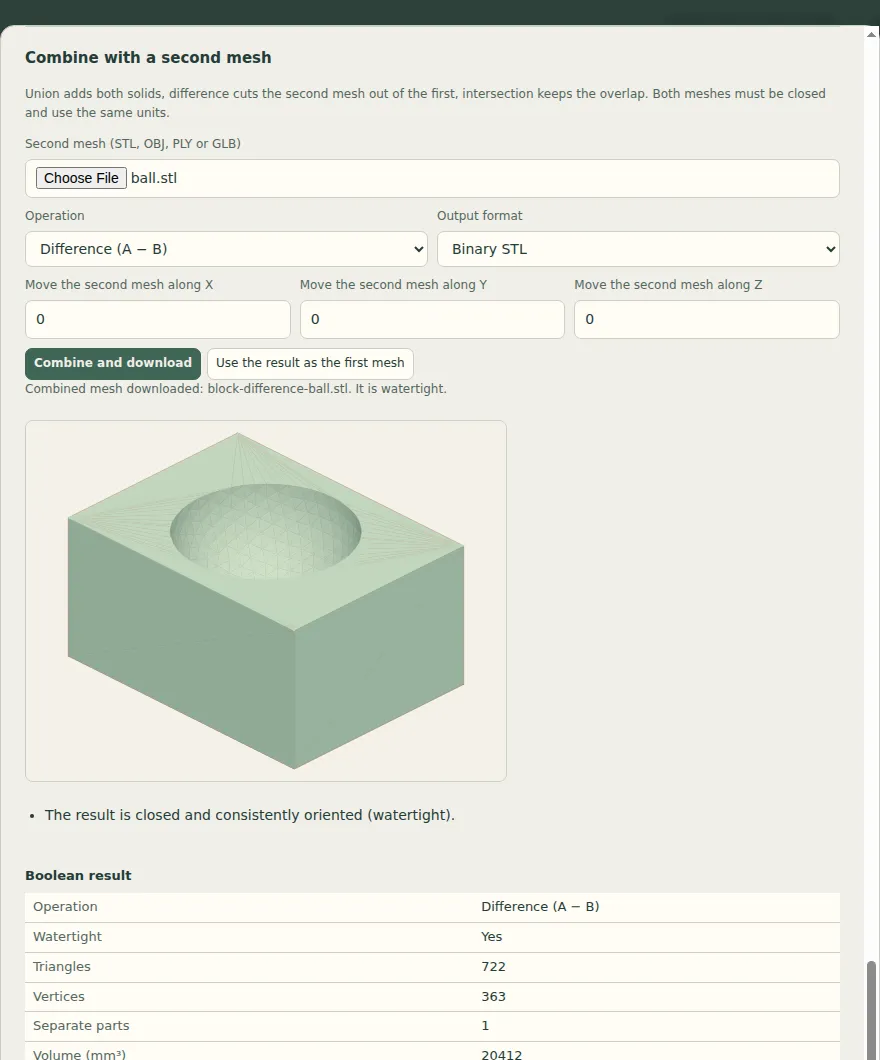
- Unión (A + B) une ambos sólidos en una sola malla cerrada; las caras que se tocan exactamente se fusionan.
- Intersección (A ∩ B) conserva solo la parte común; si las mallas no se solapan, el resultado está vacío y no se descarga nada.
- Mueve la segunda malla en X, Y y Z desplazan la segunda malla en unidades del modelo antes de combinar.
- Usar el resultado como primera malla encadena operaciones, por ejemplo una unión seguida de una diferencia.
Ambas mallas deben estar cerradas y limpias. Una malla abierta o no variedad se rechaza con un mensaje como La segunda malla no está cerrada: tiene 3 aristas de borde abiertas. Repárala primero en el Laboratorio de mallas. Las mallas que se cruzan consigo mismas no se detectan y dan resultados poco fiables. Se aceptan hasta 60,000 triángulos por malla.
Usa la malla en una escena
Las escenas de Renderloom contienen sólidos editables, no mallas arbitrarias. Insertar la caja envolvente como sólido de la escena añade una caja con la caja envolvente exacta de la malla, con el nombre del archivo y la etiqueta Límites de la malla, para que puedas comprobar la escala y la composición frente a tus otros sólidos.
¿Listo para probarlo?