← Todos los tutoriales · Renderloom
Tutorial 11 de 14
Crea un material sin costuras con Material Nodes
Intermedio 10 min
Empieza desde un preajuste de ladrillo, madera, piedra, metal o tela en Material Nodes de Renderloom, edita el grafo de nodos, observa la vista previa en la esfera y mantén el grafo editable.
Nodos de material crea materiales PBR a partir de nodos procedurales en lugar de una foto. Cada nodo se repite un número entero de veces sobre la baldosa, así que los mapas siempre se repiten sin costuras. Ábrelo con Laboratorios → Nodos de material en la barra de herramientas de Renderloom o con el botón Nodos de material dentro de Texture Lab.
Empieza desde un preajuste
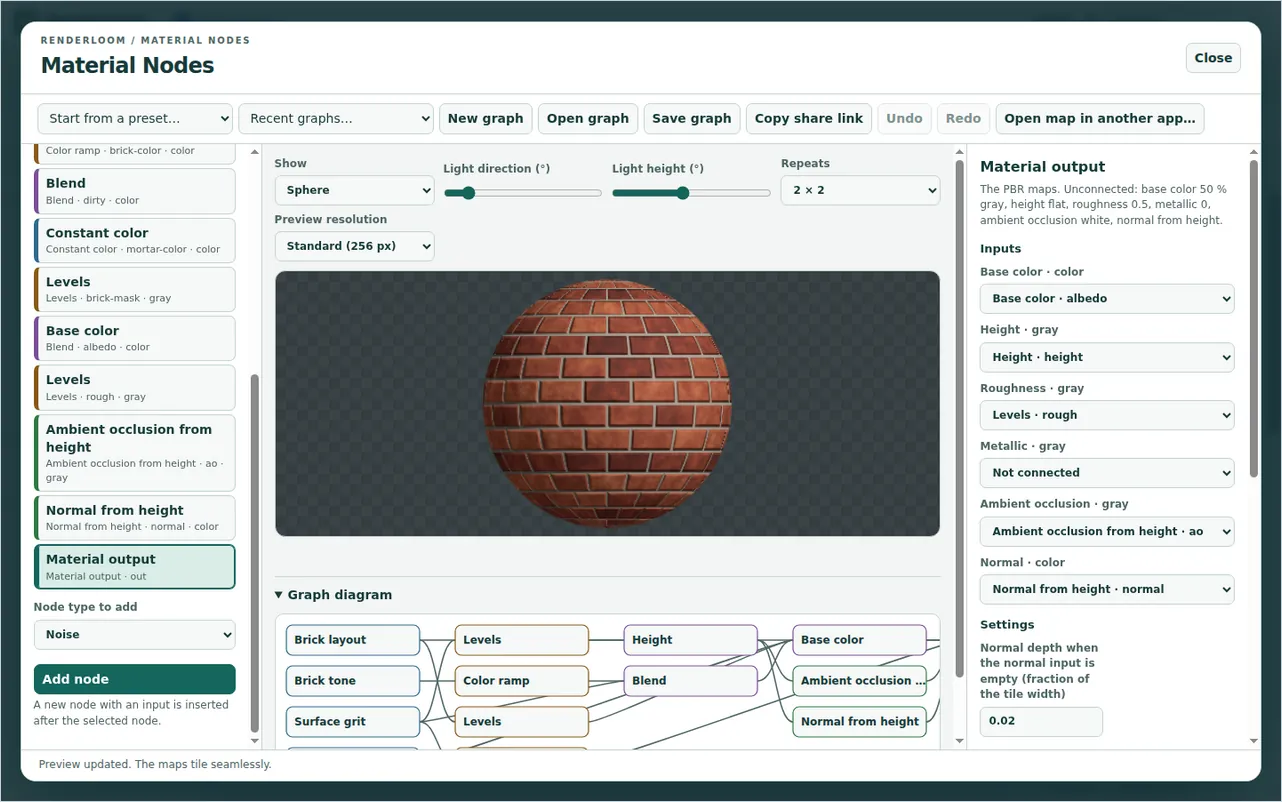
Elige Empezar desde un preajuste… en la barra superior y selecciona Muro de ladrillo rojo, Tablones de roble, Adoquines, Metal cepillado o Tejido. La vista previa muestra el material sobre una esfera iluminada y la línea de estado indica Vista previa actualizada. Los mapas se repiten sin costuras.
La ventana tiene tres columnas:
- Nodos enumera todos los nodos en orden de procesamiento. El borde de color indica el grupo: generadores, combinación, ajuste, superficie a partir de altura y salida.
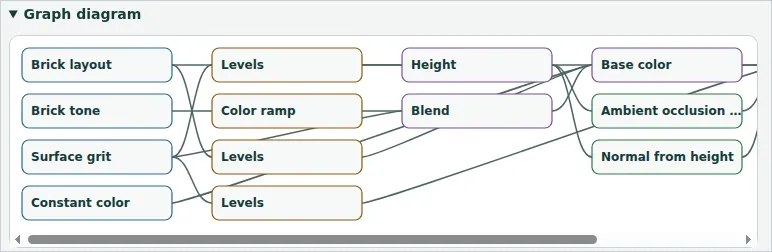
- La columna central contiene la vista previa y el Diagrama del grafo, que dibuja el mismo grafo desde las fuentes a la izquierda hasta la Salida de material a la derecha. Haz clic en un recuadro para seleccionar su nodo.
- La columna derecha muestra los ajustes del nodo seleccionado y la sección Material y exportación.
Observa el resultado
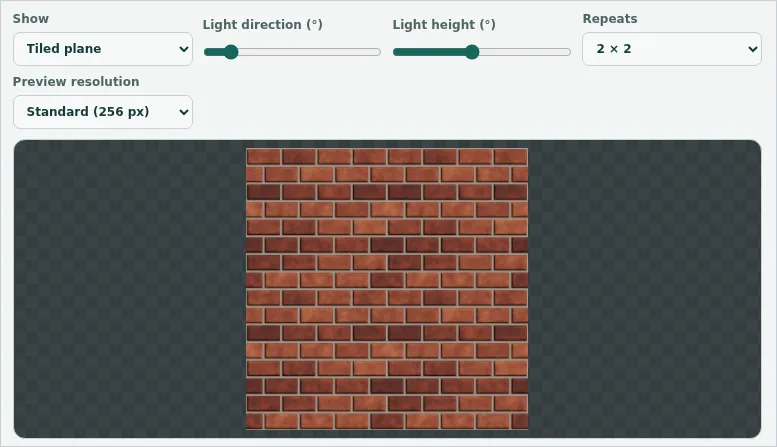
Usa Mostrar para cambiar entre Esfera, Plano en mosaico, Nodo seleccionado y los mapas individuales (color base, normal, rugosidad, metálico, oclusión ambiental, altura). Repeticiones define cuántas veces se repite la textura en la esfera y en el plano, y cuántas baldosas muestran las vistas de mapa una junto a otra: es la mejor forma de comprobar que nada salta en los bordes de la baldosa. Dirección de la luz (°) y Altura de la luz (°) mueven la única luz. Resolución de la vista previa equilibra velocidad y detalle; no cambia el tamaño de exportación.
Debajo de la vista previa, Valores de este nodo indica el mínimo, la media y el máximo del nodo seleccionado de 0 a 1. Un ruido que solo abarca de 0.3 a 0.7 necesita un nodo Niveles o más Contraste antes de poder controlar una rampa de color.
Edita los nodos
Selecciona un nodo en la lista y cambia sus ajustes a la derecha. Los generadores como Ruido, Celdas de Voronoi, Patrón de degradado y Ladrillos y baldosas cuentan su escala en celdas por baldosa: un número entero mantiene la baldosa sin costuras. Semilla del nodo cambia un solo generador; Semilla del grafo y Nueva semilla generan una nueva semilla para todo el material.
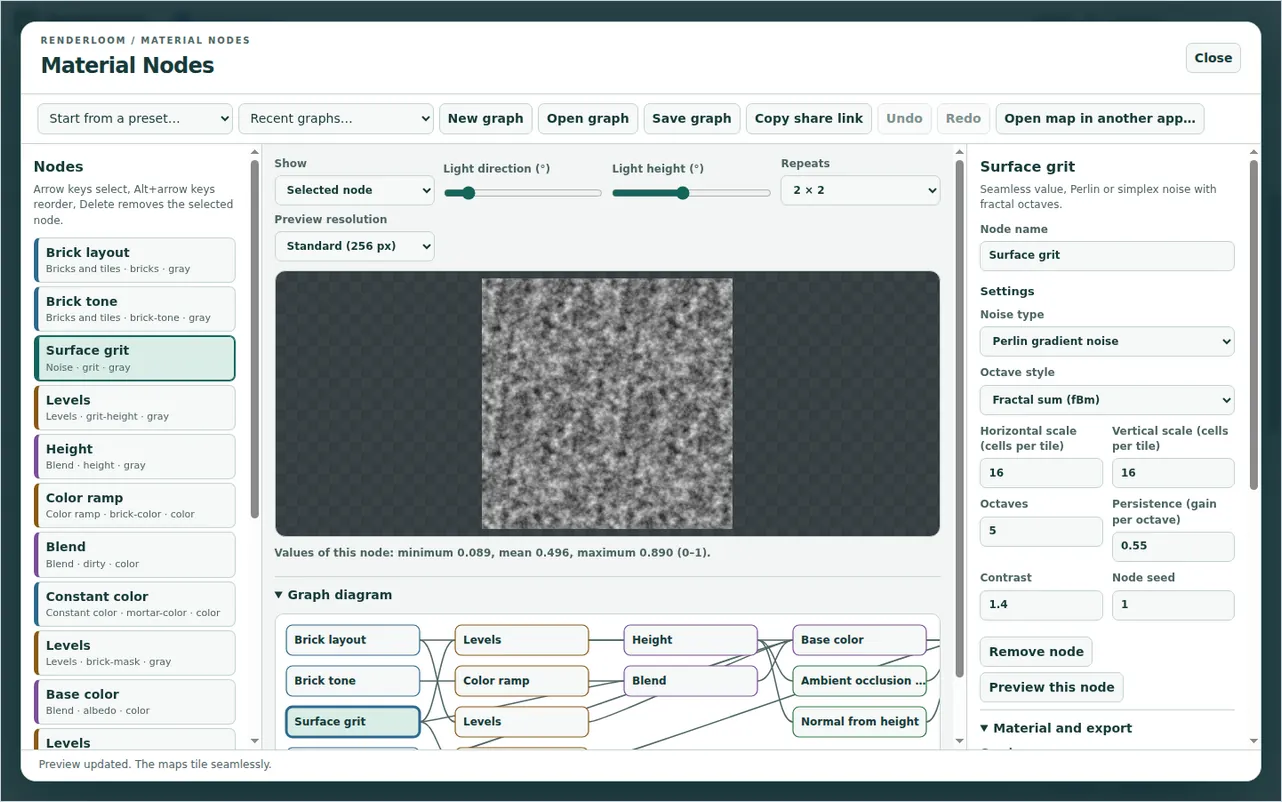
Cada nodo con entradas muestra un menú por entrada. Los menús solo ofrecen nodos que no pueden crear un bucle. Las salidas en gris pueden alimentar entradas de color y viceversa.
Añade, mueve y elimina nodos
Elige un tipo en Tipo de nodo que añadir y pulsa Añadir nodo. El nuevo nodo se inserta después del nodo seleccionado: lee de él y asume sus conexiones. Por eso, un nuevo nodo Niveles después de Aspereza de la superficie en el preajuste de ladrillo cambia todo lo que usaba esa aspereza.
Con un nodo enfocado en la lista, las teclas de flecha seleccionan el nodo anterior o el siguiente, Alt+flechas lo mueve y Supr lo elimina. La Salida de material se mantiene. Si falta una entrada, Problemas indica el nodo y la entrada; haz clic en la línea para ir allí. Deshacer y Rehacer (Ctrl/Cmd+Z, Ctrl/Cmd+Mayús+Z) recorren tus cambios.
Conserva el grafo
El grafo se guarda automáticamente en este navegador y Grafos recientes… vuelve a abrir los ocho más recientes. Guardar grafo (Ctrl/Cmd+S) descarga un archivo .renderloom-material-graph.json, Abrir grafo (Ctrl/Cmd+O) lo vuelve a cargar y Copiar enlace para compartir copia un enlace que solo contiene el grafo. La exportación de conjuntos de texturas para un motor de juegos se explica en Exporta conjuntos de texturas PBR.
¿Listo para probarlo?