← Todos los tutoriales · Renderloom
Tutorial 10 de 14
Inspeccionar, extraer y empaquetar canales de mapas de textura
Avanzado 8 min
Comprueba canales individuales y valores de píxel de los mapas generados por Renderloom, extrae un canal de un mapa de datos RGBA y crea PNG empaquetados personalizados para motores de juego.
Los motores de juego y los programas 3D suelen esperar varios mapas en escala de grises empaquetados en los canales rojo, verde, azul y alfa de un único PNG, y cada motor usa su propio orden. El Texture Lab tiene tres secciones para este trabajo: Inspeccionar canales del mapa, Extraer un canal de un mapa de datos y Empaquetado de canales personalizado. Abre el laboratorio con Laboratorios → Texture Lab en la barra de herramientas y genera primero los mapas a partir de tu imagen (consulta los tutoriales anteriores del Texture Lab).
Inspeccionar canales del mapa
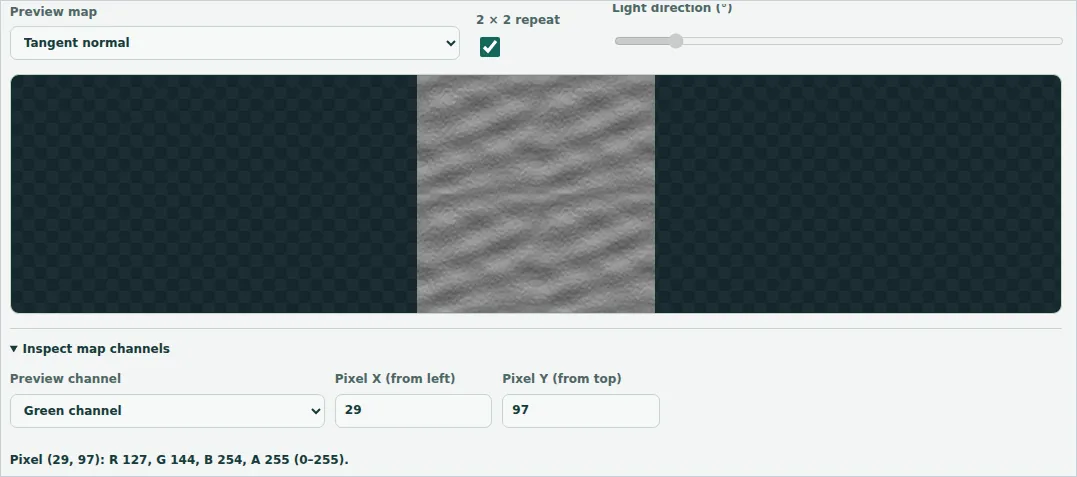
La sección Inspeccionar canales del mapa muestra el mapa que estás viendo.
- Previsualizar canal: Mapa completo o uno de Canal rojo, Canal verde, Canal azul o Canal alfa. Un canal individual se muestra en escala de grises opaca.
- Píxel X (desde la izquierda) y Píxel Y (desde arriba): escribe las coordenadas o haz clic en la vista previa. La línea de debajo indica los bytes, por ejemplo Píxel (0, 0): R 108, G 108, B 112, A 255 (0–255).
Los valores son los bytes del mapa generado antes de cualquier composición para la visualización, así que un píxel que se ve oscuro por la transparencia sigue indicando su RGB real. La vista previa del canal nunca modifica una exportación.
Extraer un canal de un mapa de datos
A veces los datos que necesitas ya están empaquetados en un archivo de otra herramienta, por ejemplo la rugosidad en el canal verde de un mapa ORM. Cárgalo en PNG de mapa de datos. Renderloom acepta un PNG RGB o RGBA de 8 bits sin entrelazado, de 2 a 1024 píxeles por lado y de menos de 8 MB. Las imágenes RGB se consideran totalmente opacas, salvo que contengan un color clave de transparencia.
- Elige el Canal de origen: Rojo, Verde, Azul o Alfa.
- Marca Invertir canal si el destino espera lo contrario (por ejemplo, suavidad en lugar de rugosidad).
- Descargar PNG extraído guarda el canal como un PNG opaco en escala de grises.
Los valores se leen como bytes sin procesar, incluido el RGB de los píxeles transparentes, y los metadatos de color incrustados se ignoran. Borrar mapa de datos importado descarta el archivo. Mientras no lo guardes, el archivo solo existe en esta pestaña del navegador.
Conservar el mapa de datos en el proyecto
Guardar mapa de datos en el proyecto de material almacena un mapa de datos RGBA sin procesar en el material. Cargar mapa de datos guardado lo vuelve a abrir en el inspector y Quitar del proyecto el mapa de datos guardado lo elimina. Al guardarlo se crea un proyecto de versión 2, y al usar el mapa guardado para empaquetar se crea uno de versión 3; las versiones anteriores de Renderloom no pueden abrir estos proyectos. El archivo del proyecto debe ocupar menos de 6.1 MB.
Crear un mapa empaquetado personalizado
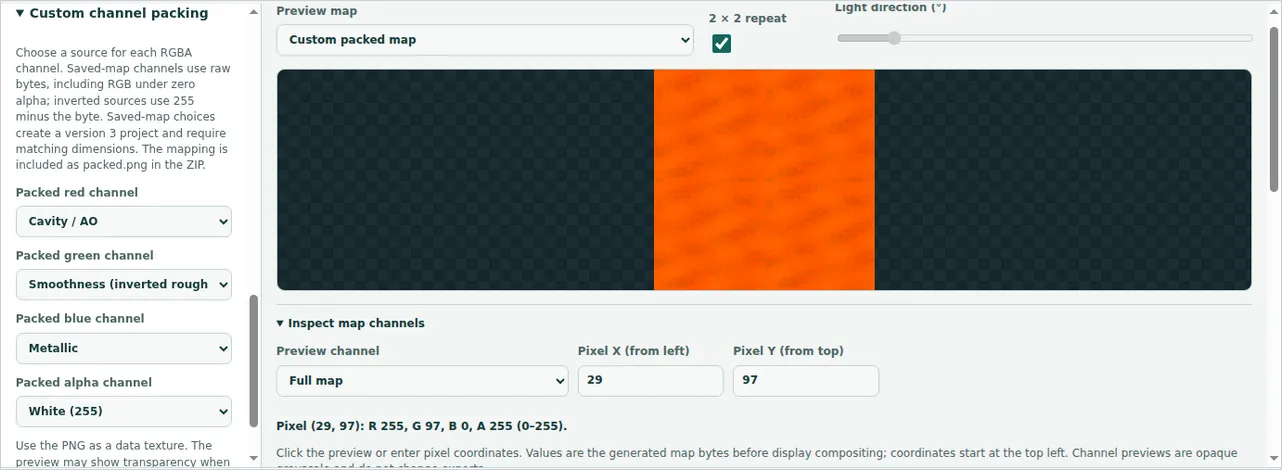
En Empaquetado de canales personalizado, elige una fuente para Canal rojo empaquetado, Canal verde empaquetado, Canal azul empaquetado y Canal alfa empaquetado. Las fuentes son los mapas generados (Cavidad / AO, Rugosidad, Metálico, Altura), sus versiones invertidas (por ejemplo Suavidad (rugosidad invertida)), los valores constantes Negro (0) o Blanco (255) y, en cuanto hay un mapa de datos guardado en el proyecto, sus cuatro canales, de Rojo del mapa guardado … a Alfa invertido del mapa guardado. Los canales del mapa guardado deben tener las mismas dimensiones que los mapas generados.
El resultado se incluye en el ZIP del material como packed.png. Úsalo como textura de datos: es normal que la vista previa parezca transparente cuando el alfa no es blanco.
Dos variantes rápidas sin modificar el ZIP
Debajo del extractor hay dos descargas independientes. No se añaden al ZIP del material.
- Reemplazar canal empaquetado + Descargar PNG empaquetado combinado: sustituye un canal del mapa empaquetado personalizado actual por el canal de origen sin procesar seleccionado. Todos los demás canales se copian byte a byte. Ambos mapas deben tener dimensiones idénticas.
- Descargar PNG con verde invertido: una copia del mapa de datos cargado en la que solo se invierte el byte verde, el cambio habitual entre mapas de normales de estilo OpenGL y DirectX. El rojo, el azul y el alfa se mantienen intactos. No detecta qué convención usa tu archivo.
Antes de importar un mapa empaquetado, comprueba el orden de canales y la configuración de espacio de color de la aplicación de destino; los mapas de datos empaquetados suelen importarse como datos sin color (lineales).
¿Listo para probarlo?