← Todos los tutoriales · Renderloom
Tutorial 3 de 14
Compara la iluminación e inspecciona los pases de renderizado
Intermedio 8 min
Usa cuatro esquemas de iluminación, muestreo determinista y seis pases de diagnóstico.
Compara la iluminación
Comparar luces renderiza cuatro mosaicos pequeños con la misma geometría, cámara, materiales y semilla. Luz principal suave, Luz lateral, Clave alta y Luz rasante cambian la dirección, la elevación, la suavidad y la luz ambiental. Usa un esquema para aplicar esos ajustes a tu escena o descarga el SVG de la comparación.
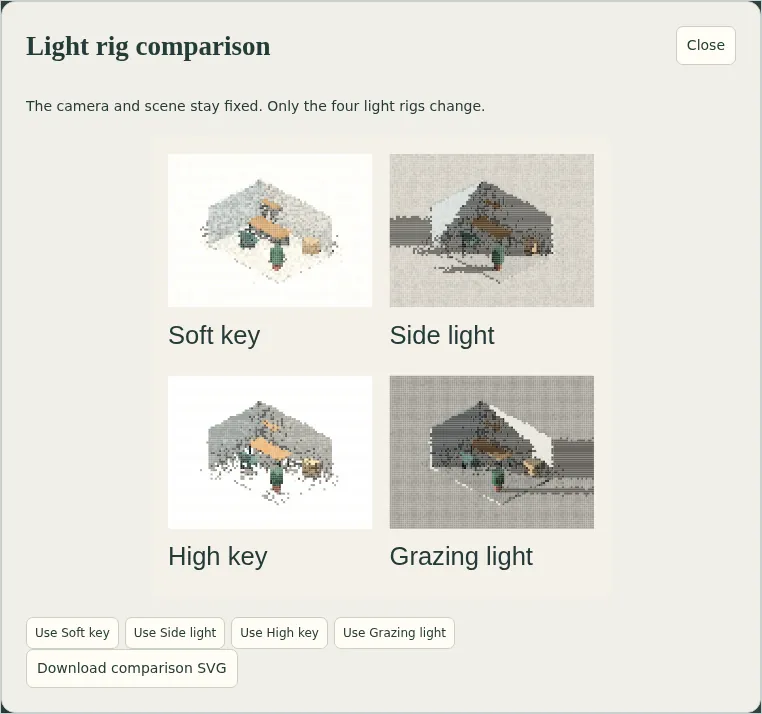
Una comparación es una ayuda visual. No elige una iluminación físicamente óptima ni mide la iluminación real. La herramienta compartida Comparación de esquemas de iluminación de la escena ofrece el mismo cálculo determinista mediante formularios, API JSON y MCP.
Inspecciona un pase
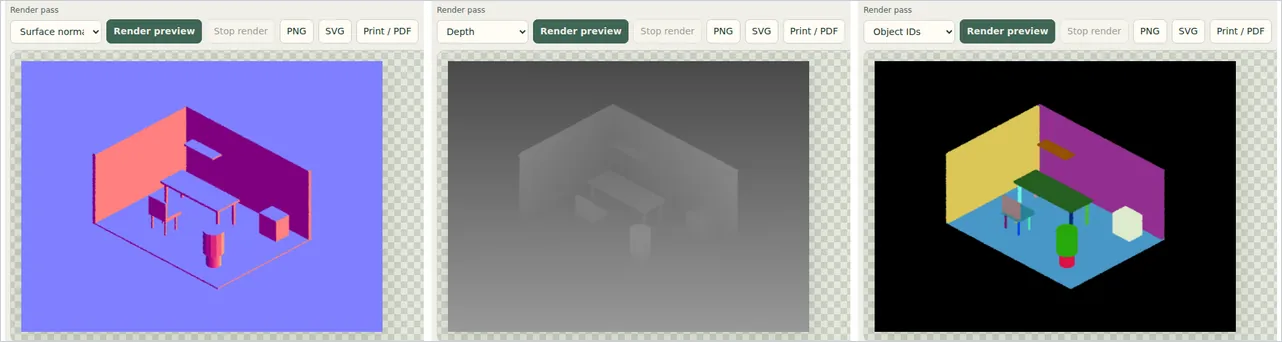
Beauty combina la luz directa, las sombras muestreadas, la oclusión ambiental de corto alcance y un reflejo metálico. Color base muestra los colores sRGB de origen sin iluminación. Normales de superficie codifica las direcciones de las superficies en el espacio del mundo como RGB.
Profundidad se normaliza respecto a la cámara actual y no es una medida de distancia. Visibilidad de la luz estima la visibilidad muestreada de la luz directa, teniendo en cuenta la orientación de la superficie. ID de objeto son colores de visualización deterministas asignados según el orden de los objetos visibles, no máscaras Cryptomatte. Los bordes suavizados mezclan colores.
Elige una carga de trabajo
Borrador usa 320 por 240 píxeles y dos muestras. Estándar usa 480 por 360 y cuatro muestras. Fino usa 640 por 480 y dieciséis muestras. Los ajustes personalizados permiten hasta 384000 píxeles y seis millones de muestras de píxel.
Una escena, una semilla y un pase fijos producen píxeles reproducibles. Más muestras suelen reducir el ruido de muestreo, pero no garantizan una puntuación de calidad. El tiempo de renderizado real depende de tu dispositivo y de la escena. La herramienta Presupuesto de muestreo de renderizado compara la carga de trabajo y una estimación sencilla del ruido con muestreo independiente.
Exporta resultados limpios
Cambiar los ajustes de la escena invalida la exportación anterior hasta que se renderiza una vista previa nueva. PNG y SVG conservan las dimensiones exactas de la imagen renderizada. Imprimir / PDF abre una imagen limpia en una pestaña nueva; permite la ventana emergente para imprimir.
Para recortes con transparencia, activa Fondo transparente y desactiva Plano de suelo. El suelo sigue visible siempre que esté activado.
¿Listo para probarlo?