← Todos los tutoriales · Renderloom
Tutorial 4 de 14
Añade estudios de textura y referencias de figuras
Principiante 8 min
Usa el Laboratorio de texturas y el Laboratorio de figuras junto con una escena editable.
Estudia una textura local
El Laboratorio de texturas es un espacio de trabajo independiente para mapas de materiales dentro de Renderloom; ábrelo con Laboratorios → Laboratorio de texturas. Abre un PNG, JPEG o WebP local, o elige un ejemplo procedimental original. Los niveles de altura, la gamma, el desenfoque y la inversión interpretan los valores de la imagen como altura. La Intensidad de la normal y la dirección del canal verde controlan el mapa de normales en espacio tangente que se genera.
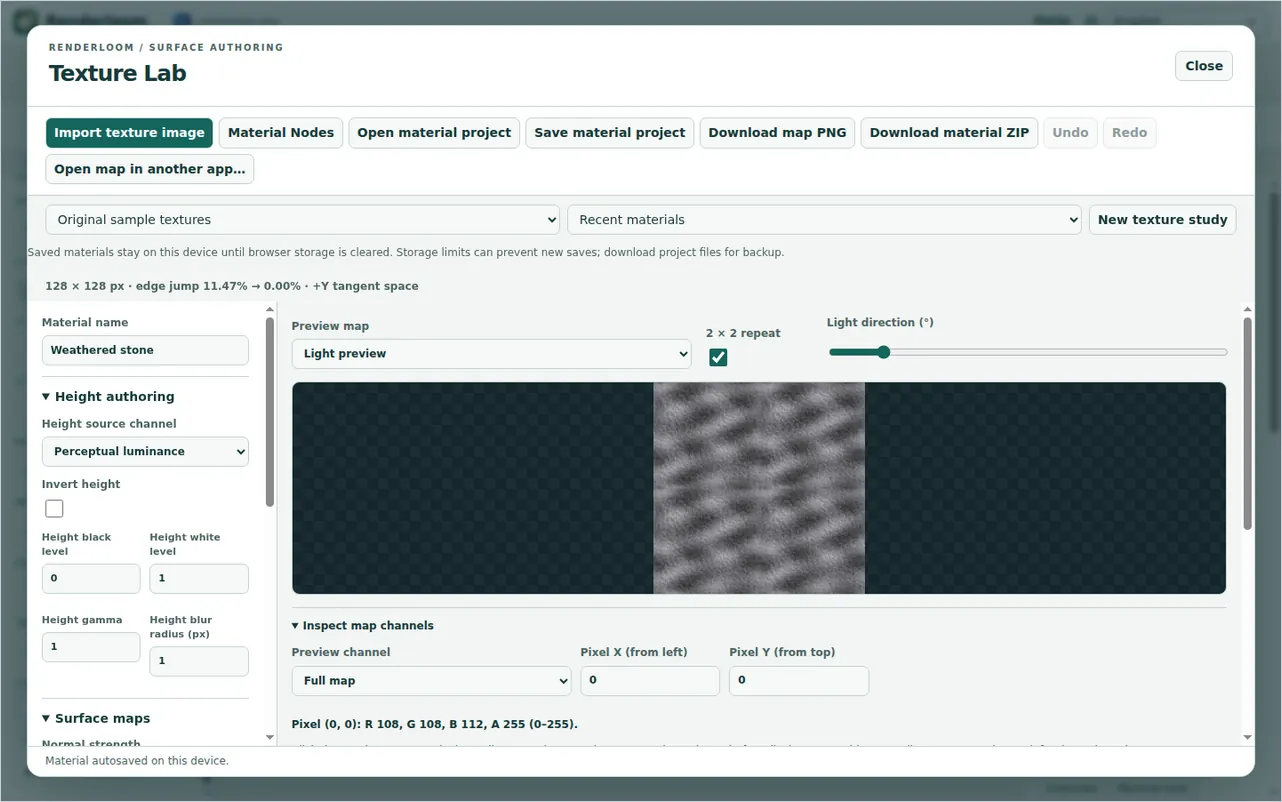
La rugosidad, la oclusión y el metalizado son aproximaciones deterministas, no propiedades físicas recuperadas. Revisa la vista previa de los mapas generados y guarda la imagen original junto con los ajustes en un proyecto de material. Exporta los mapas PNG para una aplicación 3D compatible.
Comprueba los bordes
Usa la fusión de bordes para reducir una costura visible en texturas repetidas y revisa la vista previa en mosaico. La fusión modifica los valores de los bordes y no puede hacer que cualquier motivo fotográfico quede sin costuras. La herramienta Comprobador de costuras de mosaicos de textura cuantifica las diferencias entre bordes opuestos para una cuadrícula de alturas explícita.
El renderizador conceptual de Renderloom usa colores sólidos con acabados mate, satinado o metálico. No utiliza los mapas PBR exportados. El Laboratorio de texturas es una preparación útil para otras herramientas 3D y deja clara esta limitación.
Coloca una figura
El Laboratorio de figuras crea figuras paramétricas estilizadas originales; se comparte con Panelcraft y se abre con Laboratorios → Laboratorio de figuras. Elige las proporciones y una pose inicial, o guarda tus propias poses en Mis poses; después elige Insertar figura para añadir la figura a la escena como sólidos editables de Form Studio. Tras la inserción, la cámara se ajusta a la escena combinada.
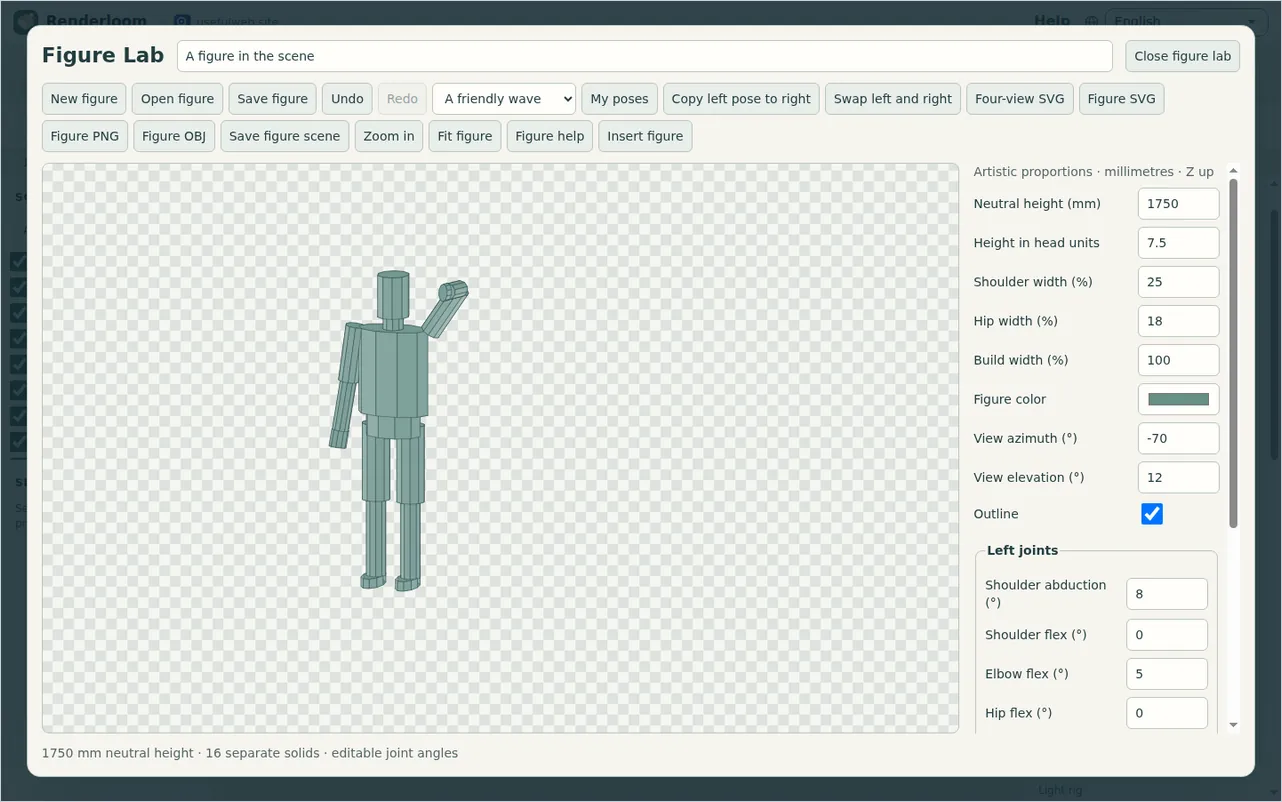
Las figuras sirven como referencia de escala, gesto y composición. No son mallas humanas anatómicas, rigs de animación, escaneos de identidad ni recursos de MakeHuman. Ajústalas a tu propósito creativo y guarda un proyecto de figura aparte si quieres volver a revisar los parámetros.
Pasa de una herramienta a otra
Usa la caja de herramientas de renderizado para pequeñas vistas previas de escenas, presupuestos de muestreo, extrusión de perfiles, informes de geometría, comparaciones de iluminación y cálculos de texturas. Cada herramienta también expone su motor mediante la API JSON y MCP.
Geometría y recetas reutilizables proporciona archivos portables. Cuando otra app de usefulweb acepta una imagen, un modelo, un plano o un archivo JSON exportado, las acciones de Abrir en otra app se lo pasan a través de App Bridge.
Empaqueta los canales de los mapas de material
Abre Empaquetado de canales personalizado en el Laboratorio de texturas y elige una fuente para cada canal: rojo, verde, azul y alfa. Están disponibles cavidad, rugosidad, metálico, altura, sus valores invertidos, negro y blanco. La suavidad es la inversa de la rugosidad; los canales invertidos almacenan 255 menos el valor original de 8 bits del mapa. Los valores seleccionados se copian en el PNG como bytes de datos; consulta los requisitos de canales y espacio de color del renderizador de destino. Al elegir un canal, la vista previa cambia a Mapa empaquetado personalizado; usa Descargar PNG del mapa para guardarlo. La asignación se guarda con el proyecto de material y se restaura al deshacer y rehacer. El ZIP del material incluye packed.png y registra sus fuentes RGBA en README.txt. Los proyectos antiguos sin asignación se abren con cavidad, rugosidad, metálico y blanco como valores predeterminados. Un canal alfa que no sea blanco afecta a cómo se compone la vista previa.
¿Listo para probarlo?