ट्यूटोरियल 10 / 14
Texture map चैनल जाँचो, निकालो और पैक करो
उन्नत 8 मिनट
Renderloom के बनाए मैप के अलग-अलग चैनल और पिक्सेल वैल्यू जाँचो, किसी RGBA डेटा मैप से एक चैनल निकालो और गेम इंजन के लिए अपनी पसंद के पैक्ड PNG बनाओ।
गेम इंजन और 3D प्रोग्राम अक्सर कई ग्रेस्केल मैप को एक ही PNG के लाल, हरे, नीले और अल्फ़ा चैनल में पैक करके माँगते हैं, और हर इंजन का क्रम अलग होता है। इस काम के लिए Texture Lab में तीन सेक्शन हैं: मैप चैनल जाँचो, डेटा मैप से चैनल निकालो और कस्टम चैनल पैकिंग। टूलबार में लैब → Texture Lab से लैब खोलो और पहले अपनी इमेज से मैप बनाओ (Texture Lab के पिछले ट्यूटोरियल देखो)।
मैप चैनल जाँचो
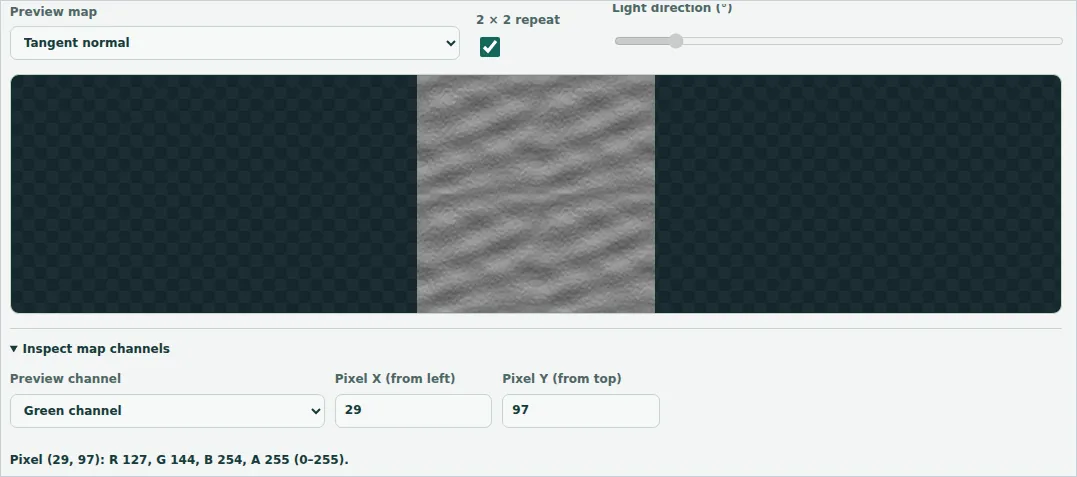
मैप चैनल जाँचो सेक्शन वही मैप दिखाता है जिसे तुम अभी देख रहे हो।
- चैनल का पूर्वावलोकन: पूरा मैप या लाल चैनल, ग्रीन चैनल, नीला चैनल, अल्फ़ा चैनल में से कोई एक। अकेला चैनल अपारदर्शी ग्रेस्केल में दिखता है।
- पिक्सेल X (बाएँ से) और पिक्सेल Y (ऊपर से): कोऑर्डिनेट टाइप करो या प्रीव्यू पर क्लिक करो। नीचे वाली लाइन बाइट वैल्यू बताती है, जैसे Pixel (0, 0): R 108, G 108, B 112, A 255 (0–255). (पिक्सेल (0, 0) की R, G, B और A वैल्यू, 0–255 के पैमाने पर)।
ये वैल्यू डिस्प्ले के लिए होने वाली कंपोज़िटिंग से पहले की, बनाए गए मैप की असली बाइट हैं। इसलिए जो पिक्सेल पारदर्शिता की वजह से गहरा दिखता है, वह भी अपनी असली RGB वैल्यू ही बताता है। चैनल प्रीव्यू किसी भी एक्सपोर्ट को कभी नहीं बदलता।
डेटा मैप से चैनल निकालो
कभी-कभी तुम्हें जो डेटा चाहिए, वह किसी दूसरे टूल की फ़ाइल में पहले से पैक होता है, जैसे ORM मैप के ग्रीन चैनल में रफ़नेस। उसे डेटा मैप PNG में लोड करो। Renderloom नॉन-इंटरलेस्ड 8-बिट RGB या RGBA PNG लेता है, जिसकी हर साइड 2–1024 पिक्सेल हो और साइज़ 8 MB से कम हो। RGB इमेज पूरी तरह अपारदर्शी मानी जाती हैं, जब तक उनमें ट्रांसपेरेंसी की (transparency key) न हो।
- स्रोत चैनल चुनो: लाल, हरा, नीला या अल्फ़ा।
- अगर टारगेट को उल्टी वैल्यू चाहिए (जैसे रफ़नेस की जगह स्मूदनेस), तो चैनल उलटो पर टिक करो।
- निकाला गया PNG डाउनलोड करो चैनल को अपारदर्शी ग्रेस्केल PNG के रूप में सेव करता है।
वैल्यू कच्ची बाइट के रूप में पढ़ी जाती हैं, पारदर्शी पिक्सेल की RGB वैल्यू भी, और फ़ाइल में जुड़ा कलर मेटाडेटा अनदेखा किया जाता है। इम्पोर्ट किया गया डेटा मैप साफ़ करो फ़ाइल को भुला देता है। जब तक तुम उसे सहेजते नहीं, फ़ाइल सिर्फ़ इसी ब्राउज़र टैब में रहती है।
डेटा मैप को प्रोजेक्ट में रखो
डेटा मैप को मटीरियल प्रोजेक्ट में सहेजो एक कच्चा RGBA डेटा मैप मटीरियल में सेव करता है। सहेजा गया डेटा मैप लोड करो उसे वापस इंस्पेक्टर में लाता है और सहेजा गया डेटा मैप प्रोजेक्ट से हटाएँ उसे मिटा देता है। सहेजने से वर्ज़न 2 प्रोजेक्ट बनता है, और सहेजे गए मैप को पैकिंग में इस्तेमाल करने से वर्ज़न 3; Renderloom के पुराने वर्ज़न ये प्रोजेक्ट नहीं खोल सकते। प्रोजेक्ट फ़ाइल 6.1 MB से कम रहनी चाहिए।
अपना पैक्ड मैप बनाओ
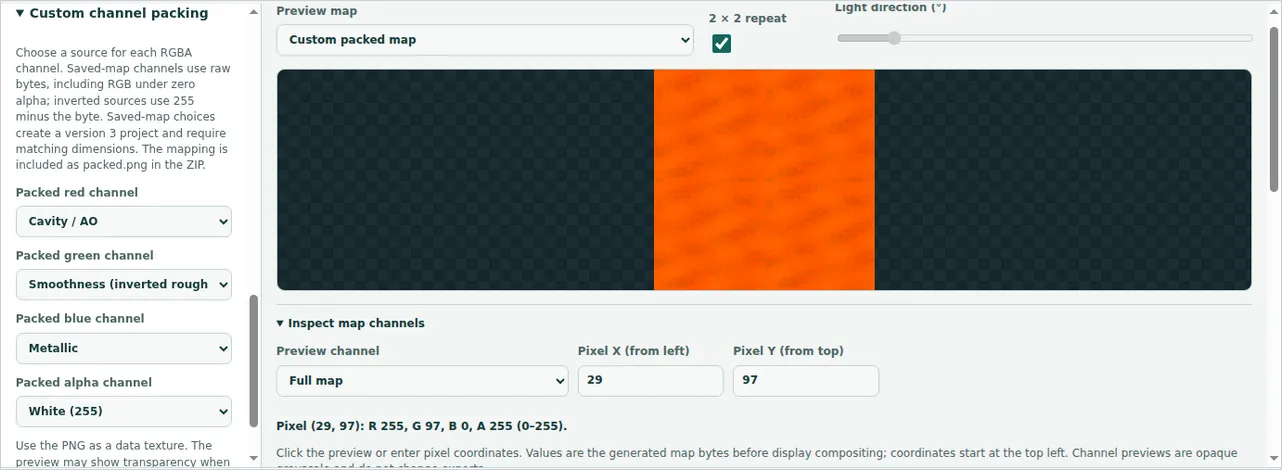
कस्टम चैनल पैकिंग में पैक किया गया लाल चैनल, पैक किया गया हरा चैनल, पैक किया गया नीला चैनल और पैक किया गया अल्फ़ा चैनल के लिए एक-एक स्रोत चुनो। स्रोत ये हैं: बनाए गए मैप (कैविटी / AO, रफ़नेस, मेटैलिक, ऊँचाई), उनके उलटे वर्ज़न (जैसे स्मूदनेस (उलटी रफ़नेस)), स्थिर काला (0) या सफ़ेद (255), और प्रोजेक्ट में डेटा मैप सहेजने के बाद उसके चार चैनल, सहेजे गए मैप का लाल … सहेजे गए मैप का उलटा अल्फ़ा। सहेजे गए मैप के चैनलों का साइज़ बनाए गए मैप जितना ही होना चाहिए।
नतीजा मटीरियल ZIP में packed.png के रूप में शामिल होता है। इसे डेटा टेक्सचर की तरह इस्तेमाल करो: अगर अल्फ़ा सफ़ेद नहीं है तो प्रीव्यू पारदर्शी दिख सकता है, यह सामान्य है।
ZIP बदले बिना दो तेज़ वैरिएंट
एक्सट्रैक्टर के नीचे दो अलग डाउनलोड हैं। ये मटीरियल ZIP में नहीं जुड़ते।
- पैक्ड चैनल बदलो + संयुक्त पैक्ड PNG डाउनलोड करो: मौजूदा कस्टम पैक्ड मैप के एक चैनल को चुने गए कच्चे स्रोत चैनल से बदल देता है। बाकी सभी चैनल बाइट-दर-बाइट कॉपी होते हैं। दोनों मैप का साइज़ बिल्कुल एक जैसा होना चाहिए।
- हरा-उलटा PNG डाउनलोड करो: लोड किए गए डेटा मैप की कॉपी, जिसमें सिर्फ़ ग्रीन बाइट उलटी होती है। OpenGL और DirectX स्टाइल के नॉर्मल मैप के बीच बदलने का यही आम तरीका है। लाल, नीला और अल्फ़ा जैसे हैं वैसे ही रहते हैं। यह पता नहीं लगाता कि तुम्हारी फ़ाइल कौन-सा कन्वेंशन इस्तेमाल करती है।
पैक्ड मैप इम्पोर्ट करने से पहले टारगेट ऐप्लिकेशन का चैनल क्रम और कलर स्पेस सेटिंग जाँच लो; पैक्ड डेटा मैप आमतौर पर नॉन-कलर (लीनियर) डेटा के रूप में इम्पोर्ट किए जाते हैं।
आज़माने के लिए तैयार?