Tutorial 12 dari 14
Ekspor set tekstur PBR dari Material Nodes
Menengah 7 mnt
Render grafik Material Nodes hingga 1024 px dan unduh warna dasar, normal, ORM atau mask map, roughness, metallic, occlusion, dan tinggi 16-bit untuk glTF, Unreal, atau Unity.
Material Nodes mengekspor map dari grafikmu sebagai set tekstur. Nama file, konvensi normal, dan pengemasan kanalnya mengikuti engine yang kamu pilih. Buka Lab → Material Nodes dari toolbar Renderloom, lalu buat atau muat material terlebih dahulu (lihat Membuat material mulus dengan Material Nodes).
Pilih ukuran dan engine
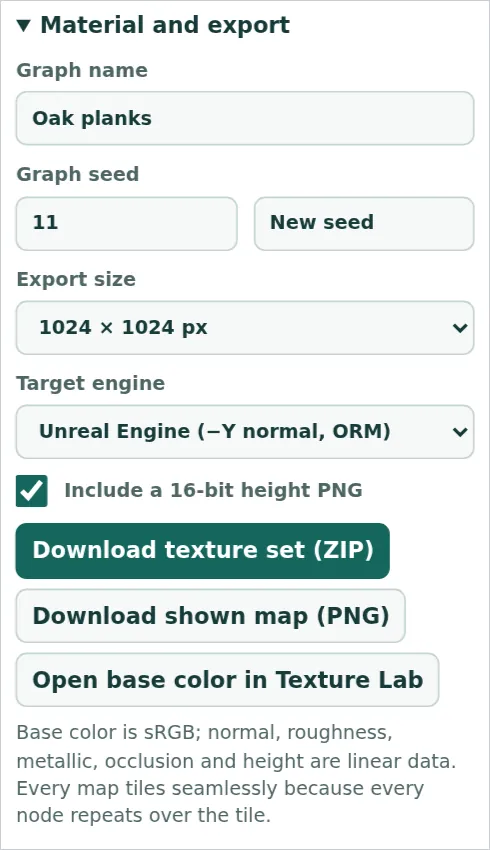
Buka Material dan ekspor di kolom kanan.
- Ukuran ekspor: 128, 256, 512, atau 1024 piksel per sisi. Pengaturan node berupa pecahan dari ubin, jadi ekspor 1024 px terlihat sama seperti pratinjau, hanya lebih tajam.
- Engine target:
- glTF 2.0, Blender, Godot (normal +Y, ORM) menulis file seperti
Red-brick-wall.baseColor.pngdanRed-brick-wall.occlusionRoughnessMetallic.png. - Unreal Engine (normal −Y, ORM) membalik kanal hijau pada normal map dan menamai file dengan
_BaseColor,_Normal,_ORM, dan seterusnya. - Unity HDRP (normal +Y, mask map) menulis
_MaskMap.pngdengan metallic di kanal merah, ambient occlusion di hijau, detail mask bernilai 0 di biru, dan smoothness (1 − roughness) di alfa. - Sertakan PNG tinggi 16-bit menambahkan height map skala abu-abu dengan 65536 tingkat untuk displacement.
Unduh
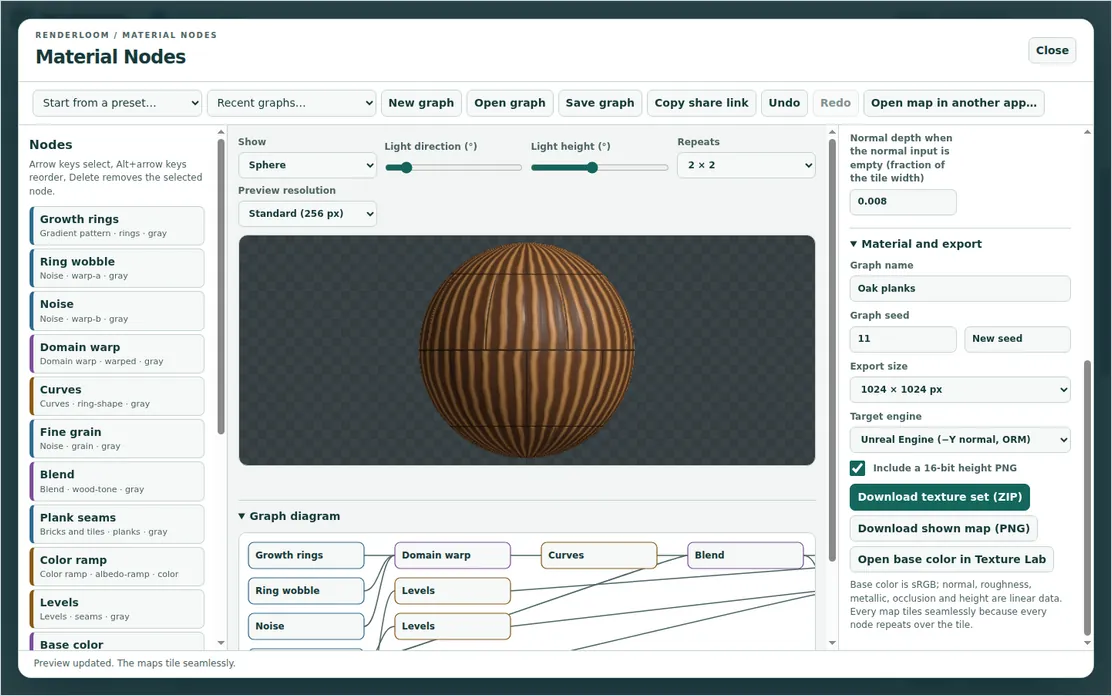
Tekan Unduh set tekstur (ZIP). Baris status menampilkan Merender set tekstur… lalu Set tekstur disimpan: map, map yang dikemas, grafik, dan manifes. ZIP tersebut berisi:
- PNG warna dasar (sRGB), normal, map yang dikemas, roughness, metallic, occlusion, dan tinggi,
- PNG tinggi 16-bit jika kamu membiarkannya aktif,
- grafik yang bisa diedit (
.renderloom-material-graph.json), export-manifest.json, yang mencantumkan setiap file beserta map dan ruang warnanya, serta menamai keempat kanal yang dikemas.
Unduh map yang ditampilkan (PNG) hanya menyimpan map yang dipilih di Tampilkan dengan ukuran ekspor (warna dasar jika yang ditampilkan adalah bola atau bidang).
Impor ke engine-mu
Impor warna dasar sebagai sRGB dan semua map lainnya sebagai data linear (sRGB nonaktif). Manifes mencantumkan hal ini lagi untuk setiap file. Gunakan normal map dengan konvensi yang kamu ekspor. Jika pencahayaan pada tonjolan terlihat terbalik, berarti kamu memilih konvensi engine yang lain.
Semua map menyambung dengan mulus, jadi atur mode wrap tekstur ke repeat dan skalakan UV daripada memakai tekstur yang lebih besar.
Lanjutkan di Texture Lab
Buka warna dasar di Texture Lab merender warna dasar dengan ukuran ekspor dan membukanya sebagai sumber di Texture Lab. Di sana kamu bisa memeriksa kanal satu per satu, mengemas kanal kustom, atau menurunkan map dari gambar dengan cara klasik.
Gunakan engine yang sama di situs
Engine yang sama berjalan sebagai tiga tool situs dengan formulir, API JSON, dan MCP. Grafik Material Prosedural (PBR) mengevaluasi grafik dan menampilkan bola, Generator Tekstur Noise Mulus membuat ubin noise tunggal, dan Ekspor Set Tekstur PBR (glTF, Unreal, Unity) menulis ZIP yang sama seperti dialog ini. Kamu bisa menemukannya di bawah Tool pada toolbar.
Siap mencobanya?