Tutorial 11 dari 14
Membuat material tanpa sambungan dengan Material Nodes
Menengah 10 mnt
Mulai dari preset bata, kayu, batu, logam, atau kain di Renderloom Material Nodes, edit graf node, lihat pratinjau bola, dan biarkan grafnya tetap bisa diedit.
Material Nodes membuat material PBR dari node prosedural, bukan dari foto. Setiap node berulang dalam jumlah bulat di atas tile, sehingga map-nya selalu tersambung tanpa sambungan yang terlihat. Buka lewat Lab → Material Nodes di toolbar Renderloom atau dengan tombol Material Nodes di dalam Texture Lab.
Mulai dari preset
Pilih Mulai dari preset… di bilah atas, lalu pilih Dinding bata merah, Papan kayu ek, Batu jalan, Logam brushed, atau Kain tenun. Pratinjau menampilkan material pada bola yang diterangi, dan baris status menampilkan Pratinjau diperbarui. Map tersambung mulus tanpa sambungan.
Jendelanya punya tiga kolom:
- Node mencantumkan semua node sesuai urutan pemrosesan. Tepi berwarna menunjukkan grupnya: generator, penggabung, penyesuaian, permukaan dari ketinggian, dan output.
- Kolom tengah berisi pratinjau dan Diagram graf, yang menggambar graf yang sama, mulai dari sumber di kiri sampai Output material di kanan. Klik sebuah kotak untuk memilih node-nya.
- Kolom kanan menampilkan pengaturan node yang dipilih dan bagian Material dan ekspor.
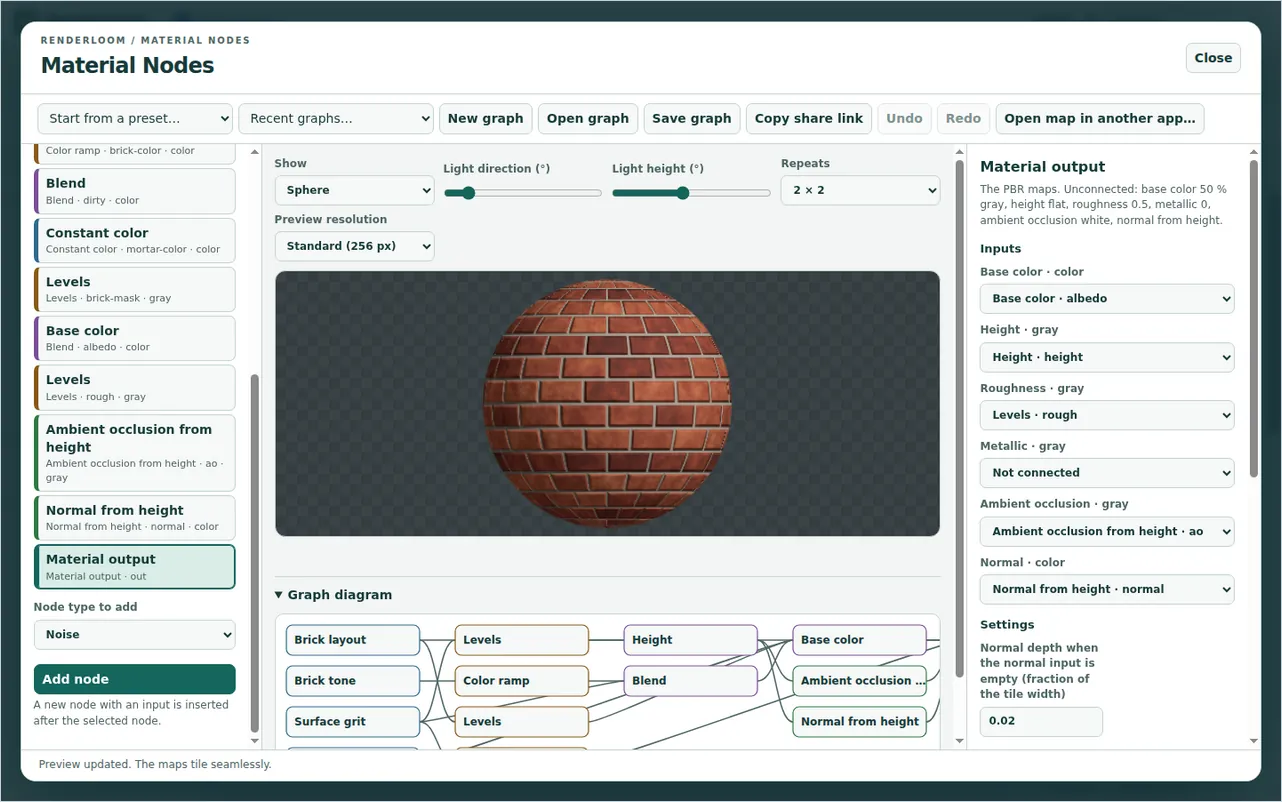
Lihat hasilnya
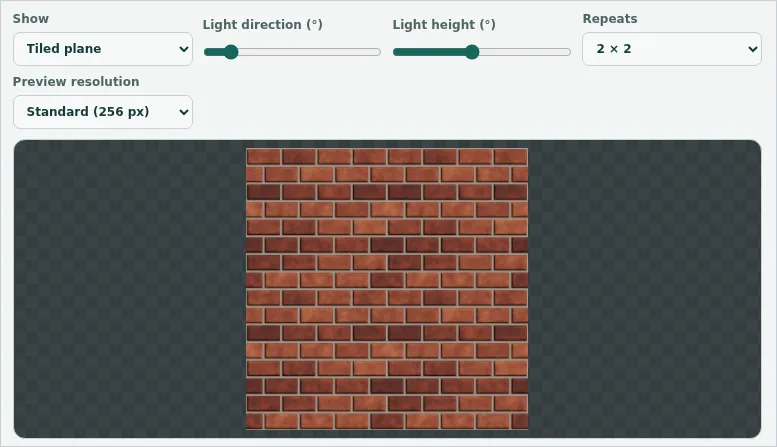
Gunakan Tampilkan untuk beralih antara Bola, Bidang berubin, Node yang dipilih, dan masing-masing map (warna dasar, normal, kekasaran, metalik, ambient occlusion, ketinggian). Pengulangan mengatur seberapa sering tekstur berulang pada bola dan bidang, sekaligus berapa banyak tile yang ditampilkan berdampingan di tampilan map. Ini cara terbaik untuk memastikan tidak ada yang meloncat di tepi tile. Arah cahaya (°) dan Ketinggian cahaya (°) menggeser satu-satunya sumber cahaya. Resolusi pratinjau menukar kecepatan dengan detail. Pengaturan ini tidak mengubah ukuran ekspor.
Di bawah pratinjau, Nilai node ini menampilkan nilai minimum, rata-rata, dan maksimum node yang dipilih dalam rentang 0 sampai 1. Noise yang hanya mencakup 0.3 sampai 0.7 perlu node Level atau Kontras yang lebih tinggi sebelum bisa menggerakkan color ramp.
Mengedit node
Pilih node di daftar, lalu ubah pengaturannya di kanan. Skala generator seperti Noise, Sel Voronoi, Pola gradien, dan Bata dan ubin dihitung dalam sel per tile. Bilangan bulat menjaga tile tetap tersambung tanpa sambungan. Seed node mengubah satu generator, sedangkan Seed graf dan Seed baru mengganti seed seluruh material.
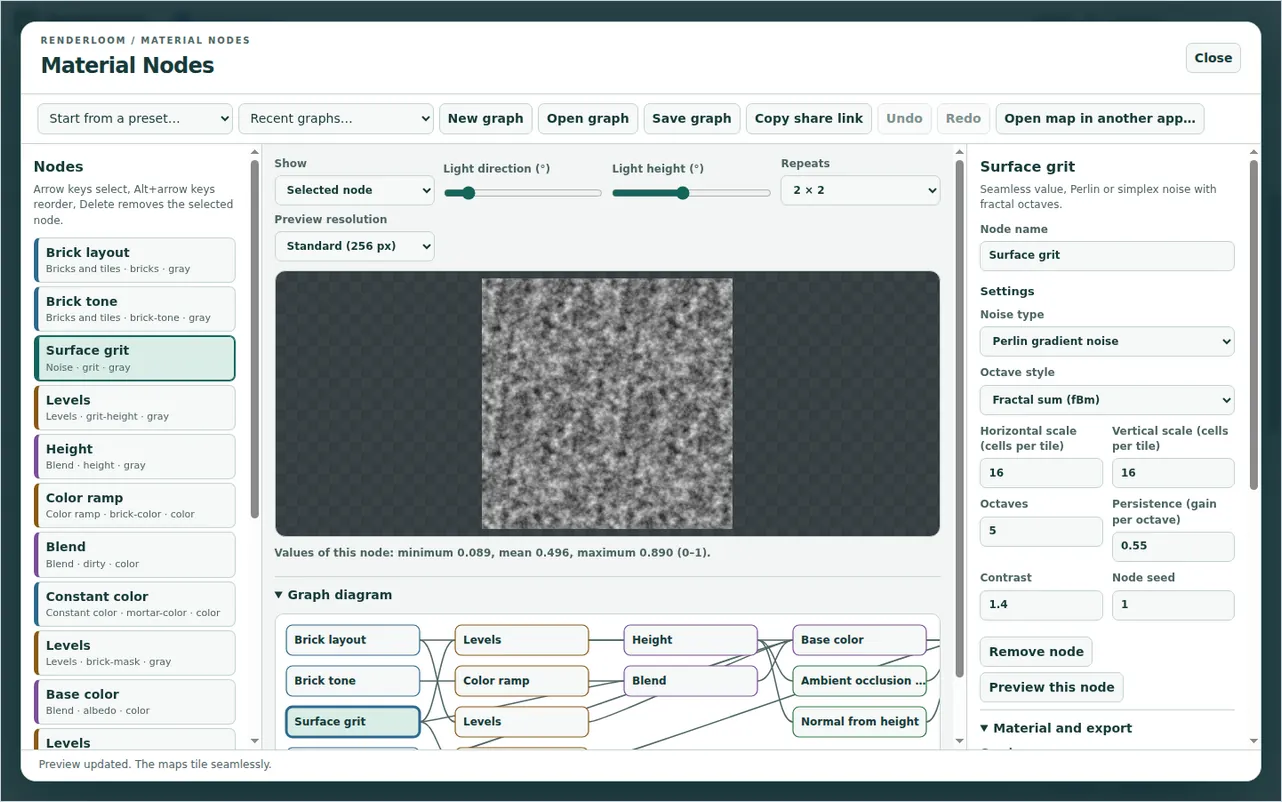
Setiap node yang punya input menampilkan satu menu per input. Menu-menu ini hanya menawarkan node yang tidak bisa membuat loop. Output abu-abu bisa dihubungkan ke input warna, begitu juga sebaliknya.
Menambah, memindahkan, dan menghapus node
Pilih jenis di Jenis node yang ditambahkan, lalu tekan Tambah node. Node baru disisipkan setelah node yang dipilih. Node ini membaca dari node tersebut dan mengambil alih tautannya. Jadi, node Level baru setelah Butiran permukaan di preset bata akan mengubah semua yang memakai butiran tersebut.
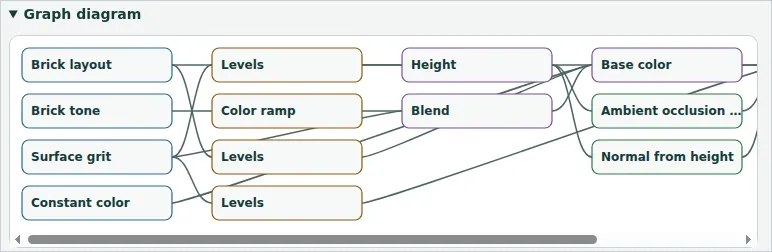
Saat fokus ada pada node di daftar, tombol panah memilih node sebelumnya atau berikutnya, Alt+tombol panah memindahkannya, dan Delete menghapusnya. Output material tidak bisa dihapus. Kalau ada input yang kosong, Masalah menyebutkan node dan input-nya. Klik barisnya untuk langsung ke sana. Urungkan dan Ulangi (Ctrl/Cmd+Z, Ctrl/Cmd+Shift+Z) menelusuri editanmu langkah demi langkah.
Menyimpan graf
Graf tersimpan otomatis di browser ini, dan Grafik terbaru… membuka kembali delapan graf terakhir. Simpan graf (Ctrl/Cmd+S) mengunduh file .renderloom-material-graph.json, Buka graf (Ctrl/Cmd+O) membacanya kembali, dan Salin tautan berbagi menyalin tautan yang hanya berisi graf. Cara mengekspor set tekstur untuk game engine dibahas di Mengekspor set tekstur PBR.
Siap mencobanya?