Studio adegan & material 3D

Bentuk adegan. Temukan cahayanya. Jaga setiap ide tetap dapat diedit.
Buka Renderloom → Tutorial Alat bawaan (22)
Susun adegan 3D, bandingkan rig cahaya, dan render pass diagnostik. Bangun material PBR dan peta tekstur, buat model dan figur voxel, serta perbaiki mesh untuk cetak 3D.

Tangkapan layar
 Studio adegan: solid yang dapat diedit, bidikan kamera, cahaya lokal, dan enam pass render
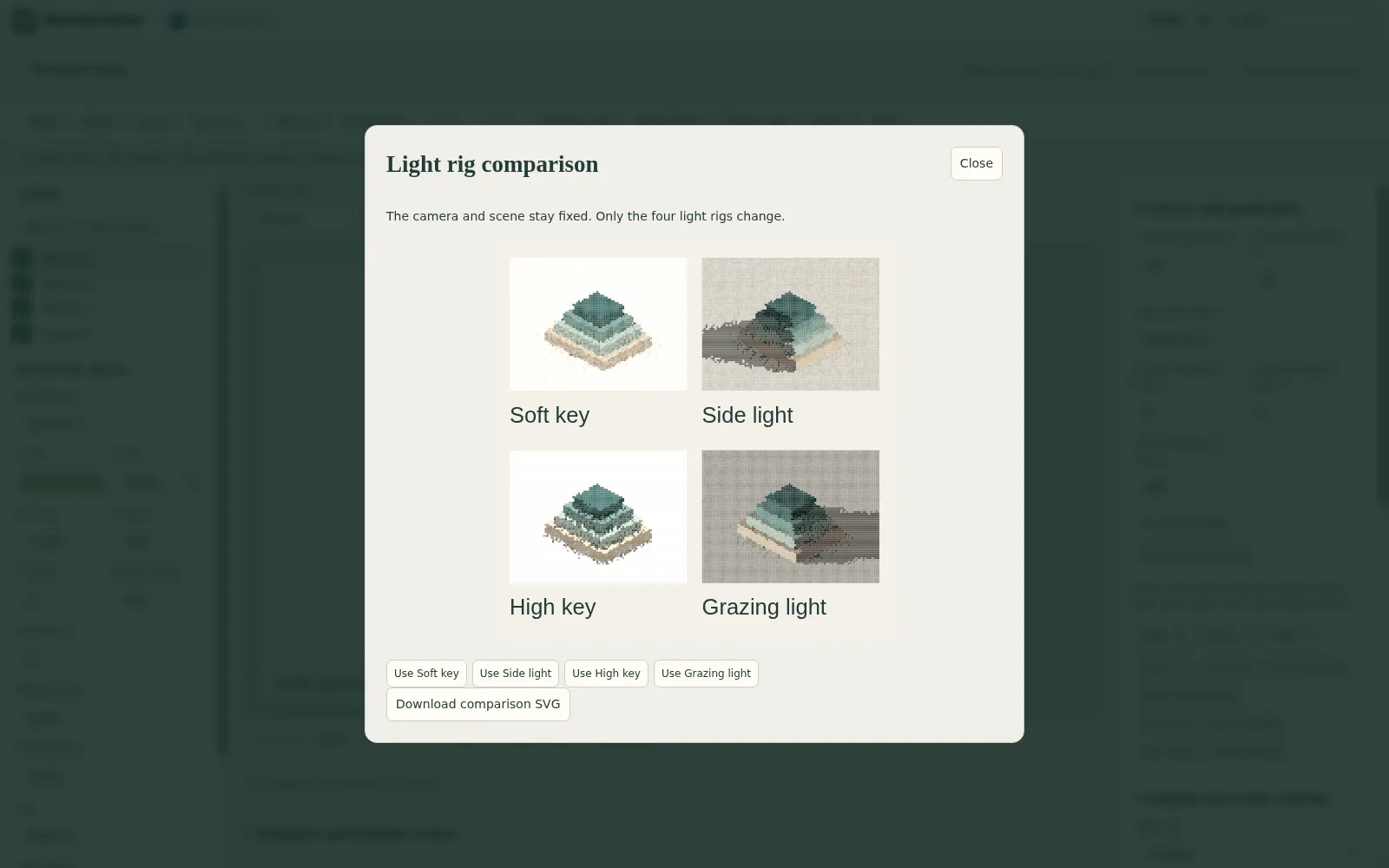 Bandingkan empat rig cahaya dengan adegan, kamera, dan seed yang tetap
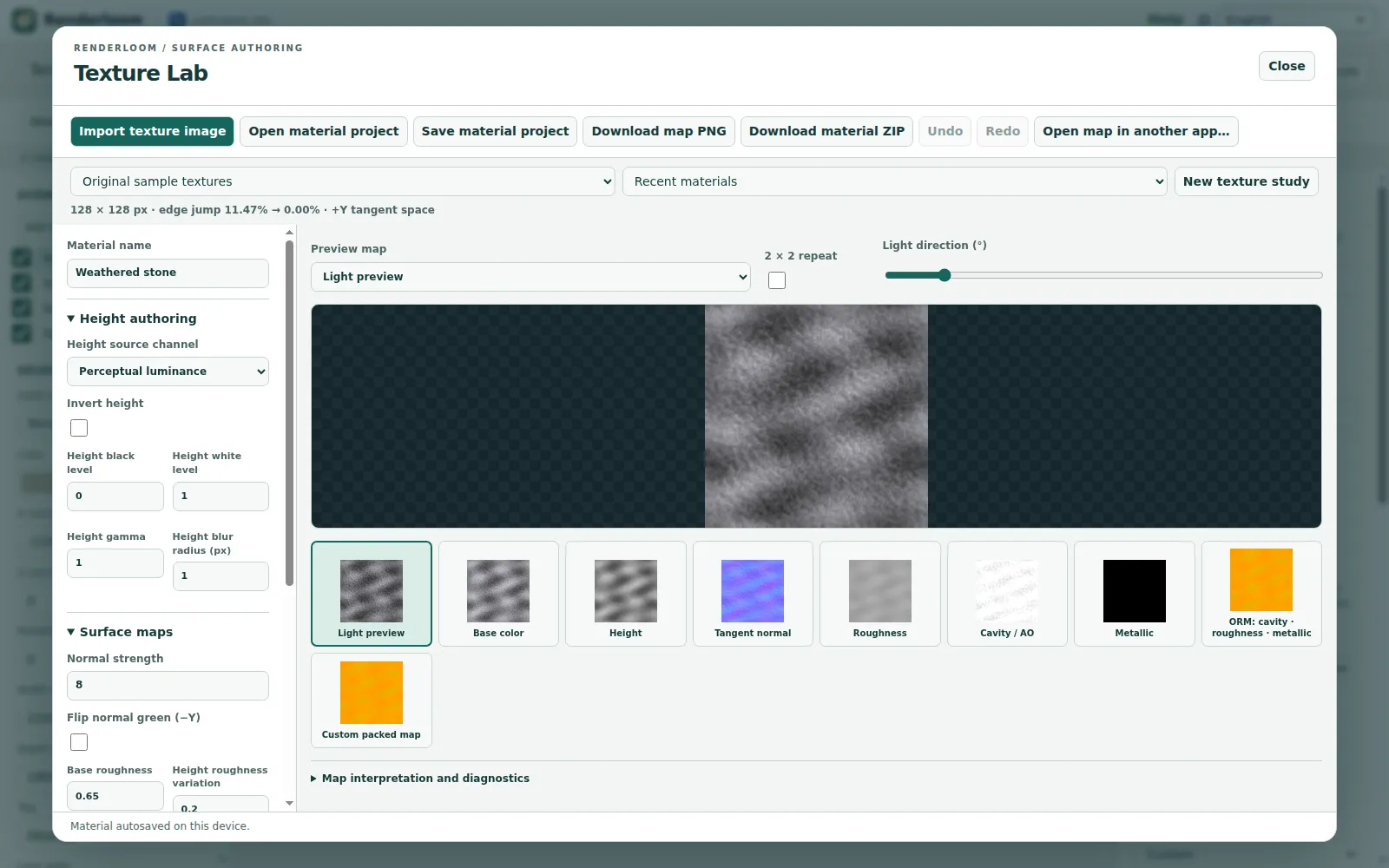 Texture Lab: pembuatan gambar lokal, pratinjau map, channel packing, dan resep material yang dapat digunakan ulang
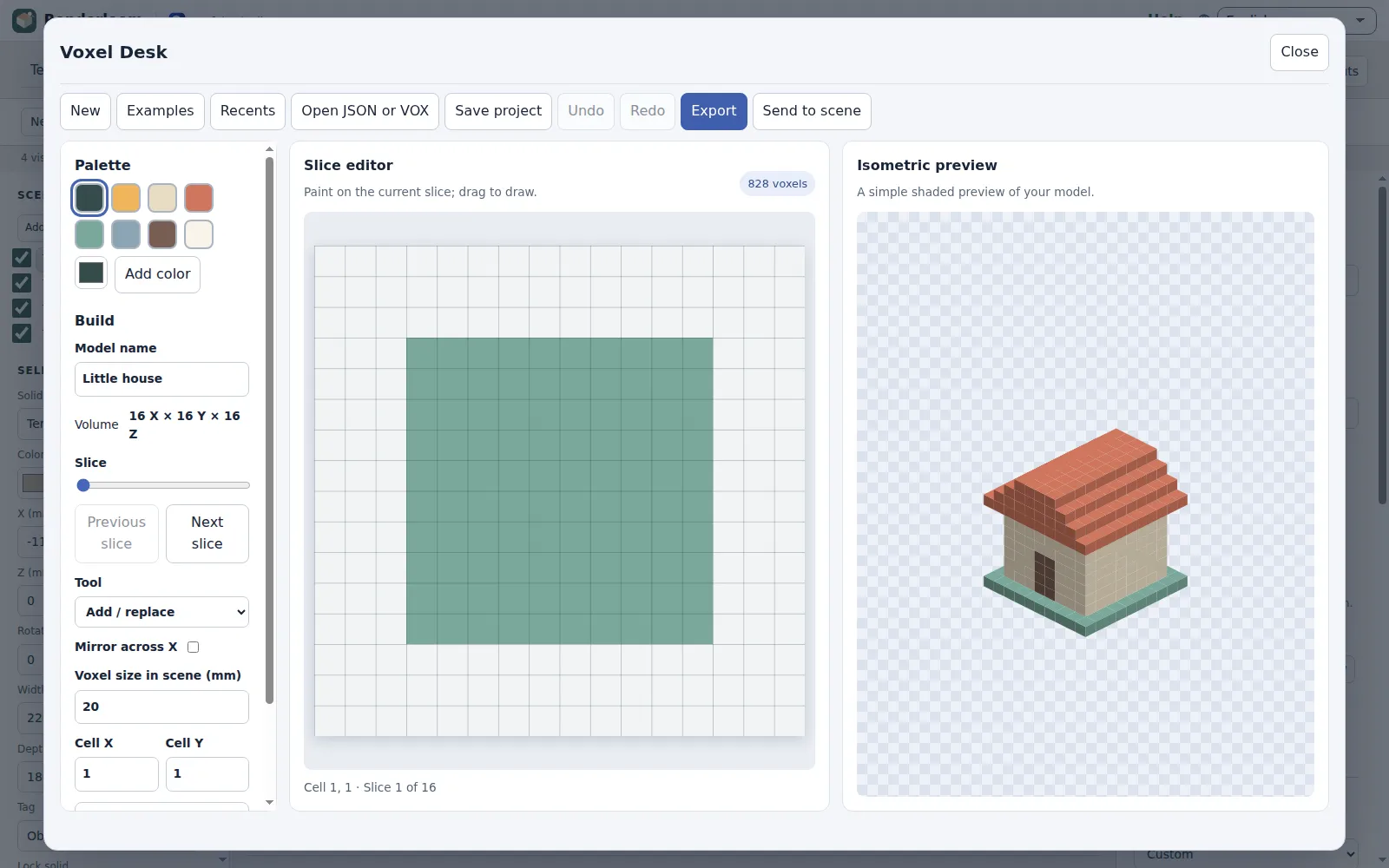 Meja Voxel: bangun grid berwarna irisan demi irisan dan kirim ke adegan
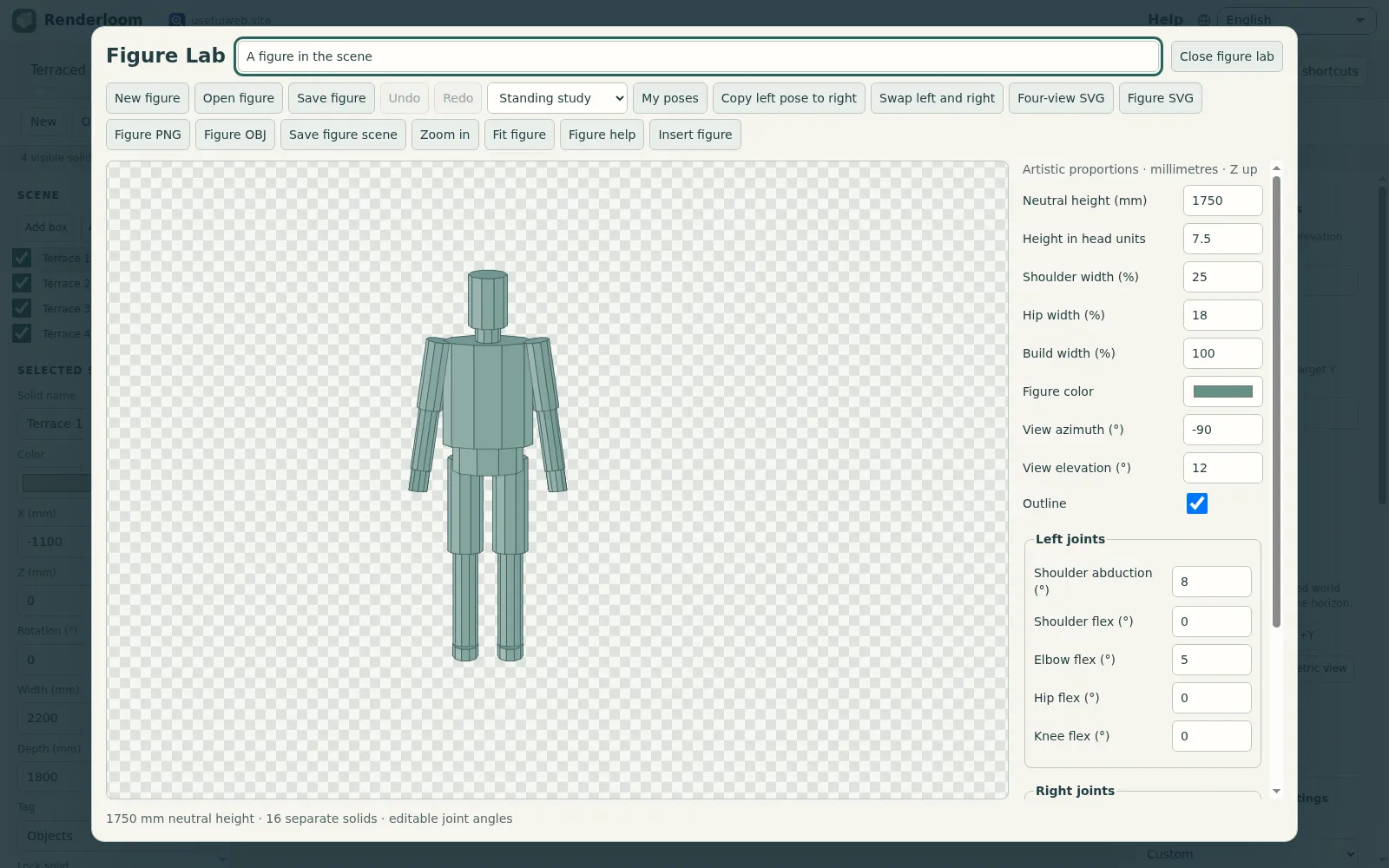 Figure Lab: referensi pose bergaya yang disisipkan sebagai solid yang dapat diedit
 Material Nodes: material PBR prosedural yang mulus dari graf node
Fitur
Renderloom adalah studio adegan 3D dan material lokal yang gratis. Susun benda padat yang bisa diedit, simpan bidikan kamera, bandingkan rig pencahayaan, dan render enam pass diagnostik dengan renderer konsep Kerfwise bersama. Texture Lab mengubah gambar lokal menjadi map tinggi, normal, kekasaran, oklusi, dan metalness untuk aplikasi 3D yang kompatibel, dan Material Nodes membangun material PBR mulus dari node noise, sel, bata, dan gradien prosedural tanpa foto; Lab Figur, yang dipakai bersama Panelcraft, menambahkan figur parametrik bergaya orisinal, Meja Voxel membangun model warna-warni pada grid tiga dimensi, dan Mesh Lab memeriksa, memperbaiki, dan mengonversi mesh STL, OBJ, dan PLY untuk cetak 3D serta mengukur, membersihkan, dan mencocokkan bidang pada point cloud PLY dan XYZ. Sculpt Lab memahat mesh tersubdivisi dengan kuas, membuka UV dengan least-squares conformal map, dan mem-bake map normal tangent-space dan ambient occlusion. Simpan adegan yang bisa diedit, resep tekstur, gambar PNG/SVG hasil render, dan geometri OBJ/STL tanpa akun.
Adegan milik kamu sendiri
Bangun dari kotak dan silinder, atau buka model Kerfwise Form Studio yang sudah ada. Edit penempatan, dimensi, rotasi, warna, tag, visibilitas, dan kunci secara presisi.
Ulangi dengan array
Susun salinan independen dari solid yang dipilih dalam satu garis atau mengelilingi sumbu vertikal, dengan mempertahankan finishing-nya dan seluruh operasi tetap dapat dibatalkan.
Temukan cahayanya
Kendalikan arah cahaya, elevasi, kelembutan, cahaya ambien, dan eksposur. Bandingkan empat rig cahaya sementara adegan, kamera, dan seed tetap sama.
Bingkai idenya
Gunakan tampilan cepat sumbu dunia, bingkai solid yang dipilih atau paskan model yang terlihat, dan simpan hingga delapan bidikan kamera ortografis bernama. Geser dan zoom gambar tidak bergantung pada kamera adegan.
Periksa enam pass
Beauty, warna dasar, normal permukaan, kedalaman, visibilitas cahaya, dan ID objek membantu mendiagnosis geometri dan pencahayaan. Worker menampilkan progres dan mendukung pembatalan.
Texture Lab dan Material Nodes
Ubah foto lokal menjadi texture map, atau bangun material PBR mulus dari node noise, Voronoi, bata, dan gradien dengan pratinjau bola langsung serta preset bata, kayu, batu, logam, dan kain. Ekspor set tekstur glTF, Unreal, atau Unity.
Meja Voxel
Bangun dan warnai voxel berwarna pada irisan yang dapat diedit dengan pratinjau isometrik berbayang. Gabungkan warna yang bersebelahan menjadi solid adegan yang dapat diedit, atau ekspor proyek voxel dan geometri.
Mesh Lab
Periksa mesh STL, OBJ, dan PLY: volume, luas, ukuran, lubang, tepi non-manifold, dan material cetak. Perbaiki arah winding dan lubang kecil, konversi format dan satuan.
Point cloud
Buka pindaian PLY, XYZ, CSV, atau PTS di Mesh Lab: hitung titik, ukuran, jarak dan kepadatan titik, hapus titik liar, tipiskan pada grid voxel, estimasi normal, dan paskan lantai serta dinding dengan RANSAC, lalu ekspor PLY atau XYZ.
Lab Figur
Buat figur bergaya, atur posenya dengan menyeret tangan dan kaki (inverse kinematics dalam batas sendi), cerminkan pose, dan simpan pustaka pose. Sisipkan solid yang bisa diedit, atau kirim gambar berpose ke Panelcraft atau Flipline.
Sculpt, unwrap, dan bake
Sculpt Lab menyubdivisi mesh dan membentuknya dengan tujuh kuas dan simetri cermin, melakukan unwrap mesh basis dengan least-squares conformal maps, dan mem-bake normal map serta peta ambient occlusion dari hasil sculpt.
Empat adegan awal orisinal
Jelajahi sudut studio, paviliun halaman, bentuk berteras, atau meja konter bentuk L. Setiap adegan mencakup solid yang dapat diedit, catatan, dan kamera tersimpan.
Jaga karya tetap dapat diedit
Urungkan dan ulangi hingga empat puluh suntingan, simpan otomatis secara lokal, dan buka kembali lima adegan terbaru. Unduh file proyek native atau gunakan Simpan Sebagai dengan pemilih file browser.
Dari konsep hingga hasil akhir
Unduh render PNG atau SVG berbasis gambar, cetak ke PDF, ekspor geometri OBJ/STL, dan simpan model Form Studio atau resep render yang dapat digunakan ulang.
Mesin bersama, alat yang berguna
Gunakan ulang pratinjau adegan, anggaran sampling, ekstrusi profil, laporan model, perbandingan cahaya, dan perhitungan tekstur melalui formulir usefulweb, JSON API, dan MCP.
Disimpan di perangkatmu
Adegan tersimpan otomatis di browser ini. Tidak perlu login, layanan render jarak jauh, paket runtime, atau font eksternal.


Templat
Mulai dari proyek siap pakai lalu sesuaikan.
Sudut studio
Ruang kerja yang tenang. Bandingkan kayu hangat dengan pelapis kain yang sejuk.
Paviliun halaman
Paviliun sederhana: periksa bayangan kanopi dan kontak dengan tanah.
Bentuk berteras
Empat level untuk membandingkan cahaya miring dan finishing material.
Meja konter bentuk L
Konsep meja konter ringkas dengan profil bentuk L.
Rumah kecil
Rumah mungil dengan atap berundak.
Pohon tenang
Pohon untuk lanskap kecil.
Robot saku
Karakter ramah yang tersusun dari balok.
Alat bawaan
Renderloom menggunakan alat-alat ini. Masing-masing juga memiliki halamannya sendiri dan dapat digunakan secara terpisah, di browser, melalui API JSON, dan melalui MCP.
- Penganalisis Mesh 3D (STL, OBJ, PLY) Mesin RenderloomPeriksa mesh 3D: volume, luas, ukuran, kekedapan, lubang, dan bahan cetak.
- Perbaikan Mesh 3D (STL, OBJ, PLY) Mesin RenderloomGabungkan, bersihkan, atur ulang orientasi, dan tutup lubang kecil pada mesh; dapatkan laporan setiap perubahan.
- Konverter Mesh 3D (STL ↔ OBJ ↔ PLY) Mesin RenderloomKonversi mesh antara STL, OBJ, dan PLY, ASCII atau biner, dengan konversi satuan.
- Boolean Mesh 3D (gabungan, selisih, irisan) Mesin RenderloomGabungkan dua mesh tertutup: satukan keduanya, potong satu dari yang lain, atau simpan bagian yang tumpang tindih.
- Tool Point Cloud (PLY, XYZ) Mesin RenderloomStatistik point cloud, penghapusan outlier, downsampling voxel, normal, dan fitting bidang RANSAC.
Semua 22 tool
- UV Unwrap (LSCM) untuk OBJ, STL, dan PLY Mesin RenderloomPotong seam, ratakan chart dengan peta konformal kuadrat terkecil, dan kemas ke dalam OBJ dengan UV.
- Normal Map & AO Baker (high → low poly) Mesin RenderloomBake peta normal tangent-space dan ambient occlusion dari mesh detail ke OBJ low-poly.
- Pembuat Kisi Ketinggian Voxel Mesin RenderloomBuat model voxel yang dapat diedit dari baris tinggi bilangan bulat.
- Inspektur Model Voxel Mesin RenderloomPeriksa model voxel asli dan ekspor mesh permukaannya.
- Pembuat Greedy Mesh Voxel (OBJ, STL, GLB) Mesin RenderloomUbah model voxel menjadi mesh OBJ, STL, atau GLB yang ringkas dan kedap air.
- Adegan Renderloom ke GLB Mesin RenderloomEkspor adegan Renderloom atau Form Studio sebagai GLB glTF 2.0 dengan material PBR.
- Inspektur GLB (biner glTF 2.0) Mesin RenderloomValidasi file GLB dan tampilkan daftar node, mesh, material, tekstur, dan ukurannya.
- Perbandingan rig pencahayaan adegan Mesin RenderloomBandingkan empat pencahayaan pada adegan yang sama.
- Grid Tinggi ke Material Map Mesin RenderloomUbah kisi ketinggian menjadi peta material.
- Pemeriksa Sambungan Ubin Tekstur Mesin RenderloomUkur sambungan dan baurkan pola berulang.
- Grafik Material Prosedural (PBR) Mesin RenderloomEvaluasi graf material prosedural yang mulus dan pratinjau pada sebuah bola.
- Generator Tekstur Noise Mulus Mesin RenderloomBuat noise Perlin, value, simplex, atau Voronoi yang dapat diubin sebagai PNG 8- dan 16-bit.
- Ekspor Set Tekstur PBR (glTF, Unreal, Unity) Mesin RenderloomEkspor material prosedural sebagai set tekstur PBR bernama untuk glTF, Unreal, atau Unity HDRP.
- Pratinjau Adegan 3D dan Render Pass Mesin RenderloomTerangi konsep Kerfwise dan periksa warna, normal, kedalaman serta ID objek.
- Anggaran sampling render Mesin RenderloomBandingkan ukuran gambar, beban pengambilan sampel dan perkiraan derau sederhana.
- Ekstruder Footprint ke Solid 3D Mesin RenderloomUbah denah sederhana menjadi benda 3D tertutup dengan OBJ, STL dan geometri yang bisa diedit.
- Laporan & Ekspor Model Bentuk 3D Mesin RenderloomUkur model berdasarkan tag dan ekspor geometrinya sebagai OBJ atau STL.
Untuk agen AI
Renderloom berjalan dengan mesin deterministik. Fungsi yang sama tersedia sebagai alat dengan JSON API dan MCP, sehingga skrip dan agen AI mendapatkan hasil yang persis sama dengan yang ditampilkan aplikasi.
- Penganalisis Mesh 3D (STL, OBJ, PLY) – Periksa mesh 3D: volume, luas, ukuran, kekedapan, lubang, dan bahan cetak.
Halaman alat ·POST https://renderloom.usefulweb.site/api/v1/tools/renderloom-mesh-analyzer/calculate· MCPrenderloom_mesh_analyzer - Perbaikan Mesh 3D (STL, OBJ, PLY) – Gabungkan, bersihkan, atur ulang orientasi, dan tutup lubang kecil pada mesh; dapatkan laporan setiap perubahan.
Halaman alat ·POST https://renderloom.usefulweb.site/api/v1/tools/renderloom-mesh-repair/calculate· MCPrenderloom_mesh_repair - Konverter Mesh 3D (STL ↔ OBJ ↔ PLY) – Konversi mesh antara STL, OBJ, dan PLY, ASCII atau biner, dengan konversi satuan.
Halaman alat ·POST https://renderloom.usefulweb.site/api/v1/tools/renderloom-mesh-converter/calculate· MCPrenderloom_mesh_converter - Boolean Mesh 3D (gabungan, selisih, irisan) – Gabungkan dua mesh tertutup: satukan keduanya, potong satu dari yang lain, atau simpan bagian yang tumpang tindih.
Halaman alat ·POST https://renderloom.usefulweb.site/api/v1/tools/renderloom-mesh-boolean/calculate· MCPrenderloom_mesh_boolean - Tool Point Cloud (PLY, XYZ) – Statistik point cloud, penghapusan outlier, downsampling voxel, normal, dan fitting bidang RANSAC.
Halaman alat ·POST https://renderloom.usefulweb.site/api/v1/tools/renderloom-point-cloud-tools/calculate· MCPrenderloom_point_cloud_tools
Semua 22 tool di referensi API →
- Endpoint MCP (Streamable HTTP):
https://renderloom.usefulweb.site/mcp - Format file proyek (JSON Schema): https://renderloom.usefulweb.site/project.schema.json
- Deskripsi OpenAPI: /openapi.json · llms.txt · API & MCP
Buat proyek melalui API, lalu buka di aplikasi dengan tautan ke https://renderloom.usefulweb.site/app#project=<base64url JSON>.
Impor & ekspor
Impor
- Mesh STL, OBJ, dan PLY di Lab Mesh
- Mesh STL, OBJ, dan PLY di Lab Pahat
- Point cloud PLY, XYZ, CSV, dan PTS di Lab Mesh
- JSON proyek voxel
- VOX 150 (subset model tunggal yang buram)
- JSON adegan Renderloom
- JSON resep Kerfwise Render Desk
- JSON Form Studio Kerfwise
- Sumber tekstur PNG/JPEG/WebP
- JSON material Renderloom
- JSON graf material Renderloom
- JSON proyek figur di Lab Figur
Ekspor
- Mesh STL, OBJ, dan PLY yang diperbaiki atau dikonversi
- Mesh hasil pahatan sebagai OBJ atau STL
- OBJ dengan koordinat UV dan SVG tata letak UV
- Peta normal dan ambient occlusion hasil bake (PNG)
- Point cloud hasil olahan sebagai PLY atau XYZ
- JSON proyek voxel
- VOX 150 model tunggal
- Pratinjau voxel SVG/PNG
- Greedy mesh voxel sebagai OBJ dengan warna MTL, STL biner, atau GLB
- GLB adegan (glTF 2.0) dengan hierarki tag, transformasi, material PBR, dan tekstur Texture Lab atau Material Nodes opsional
- JSON adegan Renderloom
- Render PNG
- Render SVG berbasis gambar
- Cetak/PDF
- SVG perbandingan pencahayaan
- JSON resep render Kerfwise
- JSON Form Studio Kerfwise
- Mesh OBJ (mm)
- Mesh STL (mm)
- SVG rencana
- PNG peta tekstur
- JSON material Renderloom
- JSON graf material Renderloom
- ZIP set tekstur PBR (glTF, Unreal Engine, Unity HDRP)
- PNG ketinggian 16-bit
Pintasan keyboard
| Tombol | Aksi |
|---|---|
| Ctrl/Cmd + S | Simpan adegan |
| Ctrl/Cmd + Shift + S | Simpan sebagai |
| Ctrl/Cmd + O | Buka adegan |
| Ctrl/Cmd + Z / Shift + Z | Urungkan / ulangi |
| Ctrl/Cmd + Y | Ulangi |
| Ctrl/Cmd + C / V | Salin / tempel solid |
| Ctrl/Cmd + D | Duplikat solid |
| Delete | Hapus solid yang dipilih (saat pratinjau atau daftar objek difokuskan) |
| Arrow keys | Geser sedikit sesuai grid, Shift = ×10 (saat pratinjau atau daftar objek difokuskan) |
| F | Paskan gambar (pintasan satu tombol, dapat dinonaktifkan) |
| R | Pratinjau render (pintasan satu tombol, dapat dinonaktifkan) |
| ? | Bantuan dan pintasan (pintasan satu tombol, dapat dinonaktifkan) |
Pertanyaan umum
Bisakah timku mengerjakan satu adegan Renderloom bersama-sama?
Ya, dengan akun usefulweb gratis. Ruang kerja… → Simpan ke ruang kerja menaruh adegan ke ruang kerja bersama; rekan tim membukanya dari menu yang sama atau lewat tautan bersama, dan setiap perubahan tersinkron secara langsung. Yang melihat hanya bisa membaca adegan, tetapi tetap bisa merender dan mengekspor pratinjau. Komentar bisa menunjuk ke sebuah solid. Hasil kerja di Texture Lab, Material Nodes, Voxel Desk, Mesh Lab, dan Sculpt Lab bukan bagian dari adegan dan tidak dibagikan.
Bisakah saya melakukan sculpt, unwrap, dan bake peta di Renderloom?
Ya, di Sculpt Lab. Subdivisi mesh awal atau STL, OBJ, atau PLY milik kamu dengan subdivisi Loop, bentuk dengan kuas draw, inflate, smooth, flatten, pinch, grab, dan crease, lakukan unwrap mesh basis dengan least-squares conformal maps, dan bake normal map ruang tangen serta peta ambient occlusion dari hasil sculpt. Peta dapat dibuka di Texture Lab atau diunduh sebagai PNG. Tidak ada topologi dinamis, multiresolusi, atau pengecatan tekstur.
Bisakah Renderloom mengubah point cloud menjadi mesh?
Tidak. Mesh Lab membaca point cloud PLY, XYZ, CSV, dan PTS lalu memberimu pengukuran yang jujur: jumlah titik, ukuran, jarak dan kerapatan, penghapusan outlier, penipisan voxel, normal, serta fitting bidang RANSAC untuk lantai, dinding, dan meja. Rekonstruksi permukaan dan fotogrametri tidak disertakan, karena hasilnya tidak cukup andal untuk dipercaya.
Apa itu Meja Voxel?
Editor voxel dengan grid irisan, warna terindeks, dan pratinjau isometrik berbayang. Impor dan ekspor satu model VOX 150 yang buram, atau ekspor proyek voxel dan geometri OBJ/MTL yang mempertahankan warna. Scene graph, material, dan transparansi VOX tidak diimpor. Voxel bersebelahan dengan warna sama bisa digabung menjadi solid adegan yang dapat diedit jika muat dalam batas 128 solid per adegan. Pratinjau ini bukan path tracing.
Apakah Renderloom menggantikan renderer produksi lengkap?
Ini adalah studio konsep ringkas yang menggunakan sinar ortografis, cahaya langsung, bayangan lembut, ambient occlusion, dan satu pantulan logam. Tidak menyediakan path tracing, kaca, atau EXR. Mesh Lab menganalisis dan memperbaiki file STL, OBJ, dan PLY, tetapi adegan merender solid yang dapat diedit, bukan mesh yang diimpor.
Bisakah saya menggunakan karya Kerfwise yang sudah ada?
Ya. Buka proyek Form Studio atau resep Render Desk secara langsung. Ekspor format yang sama dari Renderloom untuk melanjutkan di Kerfwise. Meja kerja asli Kerfwise tetap tersedia.
Apa itu Material Nodes?
Editor material prosedural di dalam Texture Lab. Gabungkan noise Perlin, value, dan simplex, sel Voronoi, bata, gelombang, dan papan catur dengan blend, domain warp, level, dan kurva, turunkan normal, ambient occlusion, dan kelengkungan dari tinggi, lalu lihat hasilnya pada bola yang diterangi atau bidang berubin. Setiap node berulang pada ubin, sehingga map selalu menyambung mulus. Ekspor set tekstur dengan penamaan untuk glTF, Unreal Engine, atau Unity HDRP, atau mulai dari preset bata, kayu, batu, logam, dan kain.
Apakah peta Texture Lab dirender pada solid adegan?
Renderer konsep menggunakan warna sumber dan finishing matte, satin, atau metal. Texture Lab mengekspor map dan resep yang dapat diedit untuk aplikasi yang mendukung material bertekstur; Texture Lab tidak menerapkan map PBR ke renderer ini.
Apakah figur Figure Lab merupakan model anatomi manusia?
Ini adalah solid referensi parametrik bergaya untuk proporsi, penataan, dan skala. Ini bukan mesh MakeHuman, anatomi medis, karakter ber-skin, atau rig animasi.
Di mana adegan disimpan?
Lima adegan terbaru disimpan otomatis di browser ini. Simpan file proyek yang dapat diedit untuk cadangan, pemindahan antarperangkat, dan penyimpanan jangka panjang.
Keterbatasan
Yang (belum) bisa dilakukan Renderloom:
- Maksimal 128 solid dan 4096 segitiga terlihat; render halaman mengizinkan 384000 piksel dan 6 juta sampel piksel.
- Hanya rendering konsep ortografis: tanpa path tracing, kaca, EXR, atau rendering terdistribusi. File Mesh Lab dianalisis dan diperbaiki, bukan dirender; kotak pembatas dapat menjadi penggantinya dalam adegan.
- Mesh Lab menangani hingga 30 MB dan 500000 segitiga per file. Tidak mendeteksi perpotongan diri atau dinding tipis, dan tambalan lubang berbentuk datar.
- Point cloud: hingga 60 MB dan 1000000 titik; hanya statistik, pembersihan, normal, dan pemasangan bidang — tanpa rekonstruksi permukaan, registrasi beberapa pindaian, atau fotogrametri.
- Texture map diekspor terpisah; renderer mendukung warna sumber dan tiga finishing sederhana.
- Material Nodes: hingga 48 node dan map 1024 × 1024 px, satu cahaya terarah di pratinjau, tanpa input gambar, pengecatan tekstur, atau stempel; tinggi, oklusi, dan kelengkungan adalah estimasi turunan, bukan data material hasil pindaian.
- Figur adalah solid referensi bergaya tanpa jaminan anatomi, skinning, atau rig animasi.
- Sculpt Lab: hingga 250000 verteks sculpt dan tanpa topologi dinamis (subdivisi di awal); goresan pointer memerlukan perangkat penunjuk, alternatif keyboard menerapkan kuas pada nomor verteks yang dicantumkan. Pengemasan UV memakai shelf packer; bake hingga 1024 px dan 16,7 juta sinar.
- Ekspor OBJ/STL mempertahankan solid yang saling tumpang tindih secara terpisah; tidak melakukan penggabungan boolean.
- Penyimpanan browser dapat terhapus. Unduh file proyek untuk cadangan yang tahan lama.
Tutorial
Pelajari Renderloom langkah demi langkah.
- Adegan dan render pertamamuBuat konsep 3D kecil yang bisa diedit, atur kamera, lalu ekspor render lokal.Pemula 6 mnt
- Menata solid dan menyimpan bidikan kameraBekerja dengan satuan, penjepretan ke kisi, transformasi yang presisi, dan tampilan kamera yang dapat digunakan ulang.Menengah 7 mnt
- Bandingkan cahaya dan periksa pass renderGunakan empat rig pencahayaan, sampling deterministik, dan enam pass diagnostik.Menengah 8 mnt
- Menambahkan studi tekstur dan referensi figurGunakan Texture Lab dan Lab Figur bersama scene yang dapat diedit.Pemula 8 mnt
- Membuat dan mengekspor model voxelPahat model balok berwarna irisan demi irisan, impor file VOX, lalu kirim hasilnya ke adeganmu.Pemula 9 mnt
- Periksa texture map sebelum kamu mengekspornyaBaca laporan kompatibilitas ekspor Texture Lab untuk ukuran map, arah normal, transparansi, dan kanal packed, serta ketahui isi ZIP material dan README-nya.Pemula 5 mnt
- Periksa, perbaiki, konversi, dan gabungkan mesh di Mesh LabBuka file STL, OBJ, PLY, atau GLB di Mesh Lab, baca status kedap air, volume, dan estimasi cetaknya, perbaiki arah segitiga dan lubang kecil, gabungkan dua mesh, lalu tempatkan kotak pembatas di adegan.Pemula 7 mnt
- Mengukur dan membersihkan point cloud di Mesh LabBuka point cloud PLY atau XYZ di Mesh Lab, baca ukuran dan jarak antartitiknya, paskan lantai dan dinding dengan RANSAC, tipiskan pada grid voxel, estimasi normal, lalu ekspor hasilnya.Menengah 8 mnt
- Sculpt, unwrap, dan bake peta di Sculpt LabSubdivisi mesh, bentuk dengan kuas dan simetri cermin, unwrap mesh dasar dengan LSCM, periksa distorsinya, lalu bake normal map dan peta ambient occlusion untuk Texture Lab.Mahir 12 mnt
- Memeriksa, mengekstrak, dan mengemas kanal peta teksturPeriksa kanal tunggal dan nilai piksel dari peta yang dihasilkan Renderloom, ambil satu kanal dari peta data RGBA, dan buat PNG packed kustom untuk game engine.Mahir 8 mnt
- Membuat material tanpa sambungan dengan Material NodesMulai dari preset bata, kayu, batu, logam, atau kain di Renderloom Material Nodes, edit graf node, lihat pratinjau bola, dan biarkan grafnya tetap bisa diedit.Menengah 10 mnt
- Ekspor set tekstur PBR dari Material NodesRender grafik Material Nodes hingga 1024 px dan unduh warna dasar, normal, ORM atau mask map, roughness, metallic, occlusion, dan tinggi 16-bit untuk glTF, Unreal, atau Unity.Menengah 7 mnt
- Bagikan adegan Renderloom dengan timmuSimpan adegan Renderloom ke ruang kerja bersama, undang orang dengan peran tertentu, edit bersama secara langsung, beri komentar pada benda padat, dan berikan adegan hanya baca kepada peninjau.Menengah 6 mnt
- Ekspor adegan sebagai GLB dengan material PBRSimpan adegan Renderloom-mu sebagai satu file glTF 2.0 dengan solid yang dikelompokkan menurut tag, finishing sebagai material metallic-roughness, dan tekstur Material Nodes atau Texture Lab opsional.Menengah 6 mnt
App lainnya
-

Kerfwise
CAD kabinet & furnitur
Rancang kabinet dan furnitur, dapatkan daftar potong, tata letak lembaran yang dioptimalkan, biaya dan gambar kerja.
-

Threadsmith
Studio digitasi bordir
Gambar atau impor karya, ubah menjadi jahitan, ekspor file DST, PES, JEF, atau EXP.
-

Printshop
Studio bahan cetak
Kode QR, kalender, label, teka-teki, dan poster — PDF siap cetak sempurna dalam hitungan detik.
-

Pageboard
Papan inspirasi situs web
Kumpulkan referensi situs web, urutkan dengan tag, dan susun di moodboard.
-

Sketchboard
Diagram, sketsa, dan rencana
Gambar diagram, flowchart, peta pikiran, dan denah lantai di board tanpa batas.
-

Twinworks
Digital twin pabrik & simulasi produksi
Modelkan lini produksi, simulasikan, dan temukan bottleneck-nya — gratis.