Tutorial 1 dari 14
Adegan dan render pertamamu
Pemula 6 mnt
Buat konsep 3D kecil yang bisa diedit, atur kamera, lalu ekspor render lokal.
Mulai dengan sebuah konsep
Buka Renderloom dan pilih Templat. Sudut studio, Paviliun halaman, Bentuk berteras, dan Meja konter bentuk L adalah contoh orisinal yang bisa diedit. Adeganmu saat ini tetap tersimpan di lima Proyek terbaru lokal. Baru memulai adegan kosong.
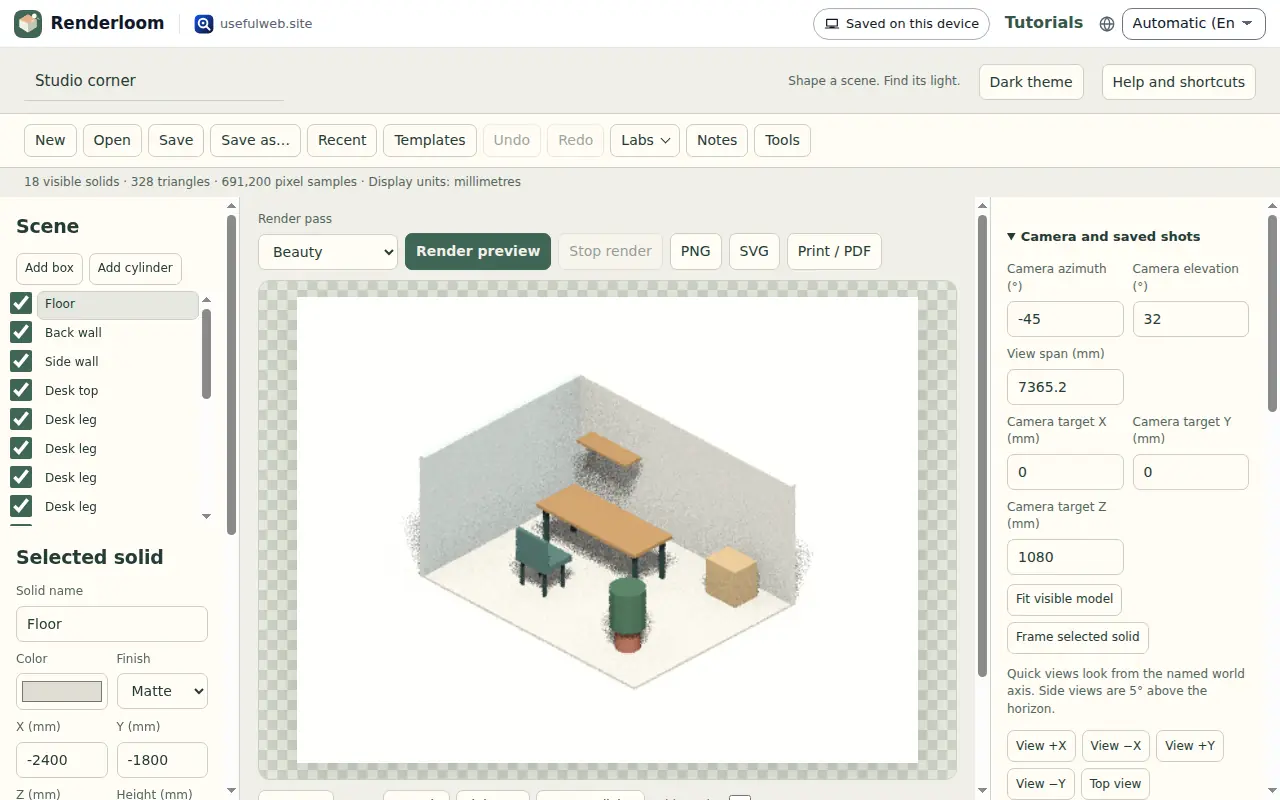
Pohon objek mengatur visibilitas. Pilih sebuah solid untuk mengedit nama, warna, hasil akhir material, dimensi, posisi, atau rotasinya. Tambah kotak dan Tambah silinder membuat primitif sederhana. Duplikasi solid, atau salin lalu tempel, untuk menggunakannya kembali. Solid yang terkunci tidak bisa ditransformasi atau dihapus.
Bingkai dan cahaya
Kamera dan bidikan tersimpan mengatur kamera 3D ortografis. Paskan model yang terlihat memusatkan kamera di sekitar solid yang terlihat. Bingkai solid yang dipilih memusatkan dan memaskan solid terlihat yang dipilih, termasuk geometri yang diputar. Tampilan cepat melihat dari sumbu dunia yang disebutkan; tampilan samping tetap 5° di atas cakrawala. Azimut kamera berputar mengelilingi sumbu Z; elevasi menaikkan sudut pandang. Rentang tampilan mengubah area yang terlihat di gambar. Perubahan kamera bisa dibatalkan, dan bidikan tersimpan menyimpan kamera saat ini.
Azimut dan elevasi cahaya mengatur satu-satunya sumber cahaya. Kelembutan bayangan mengubah arah cahaya yang disampel; cahaya ambien mengisi permukaan. Pengaturan ini memengaruhi pass beauty. Adegan yang diubah menampilkan draf sampai kamu merender lagi.
Render di dalam aplikasi
Pilih Beauty dan Pratinjau render. Proses render berjalan di worker lokal; Hentikan render membatalkan prosesnya. Sampel yang sudah selesai tetap bisa diekspor. Lebar, tinggi, dan jumlah sampel menentukan kualitas gambar sekaligus beban kerjanya.
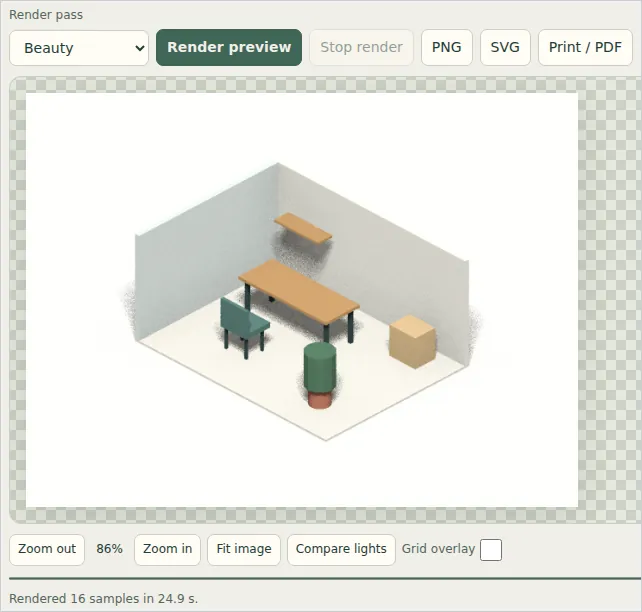
Unduh PNG, SVG, atau Cetak / PDF setelah merender. File SVG berisi PNG hasil render, bukan geometri vektor yang bisa diedit. Simpan menyimpan Adegan Renderloom terpisah yang bisa diedit, termasuk setiap solid, hasil akhir, kamera, dan pengaturan.
Simpan cadangan
Simpan otomatis browser menyimpan lima adegan terbaru. Simpan dan Simpan sebagai membuat file asli yang portabel. Penyimpanan browser bisa terhapus, jadi unduh file adegan untuk penyimpanan jangka panjang. File-mu disimpan di browser ini.
Temukan bantuan dan pintasan
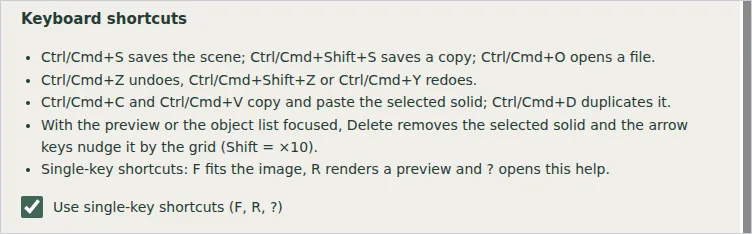
Bantuan dan pintasan menjelaskan alur kerja dan mencantumkan semua pintasan keyboard. Ctrl/Cmd+S menyimpan, Ctrl/Cmd+Z membatalkan, dan Ctrl/Cmd+Shift+Z mengulangi. Pintasan satu tombol F (paskan gambar), R (pratinjau render), dan ? (bantuan) bisa dimatikan di dialog yang sama jika bentrok dengan pembaca layar atau input suaramu. Tema gelap mengganti warna ruang kerja; jika kamu belum memilih, ruang kerja mengikuti tema situs.
Siap mencobanya?