Tutorial 2 dari 14
Menata solid dan menyimpan bidikan kamera
Menengah 7 mnt
Bekerja dengan satuan, penjepretan ke kisi, transformasi yang presisi, dan tampilan kamera yang dapat digunakan ulang.
Menata adegan
Pilih sebuah solid dari pohon. X dan Y menentukan posisinya di bidang dasar, sedangkan Z menaikkan alasnya. Lebar dan kedalaman mengubah skala tapaknya, sementara tinggi mengubah ekstrusinya. Rotasi memutarnya mengelilingi sumbu Z. Figur dari Figure Lab juga dapat memuat solid miring yang dibuat oleh mesin figur bersama.
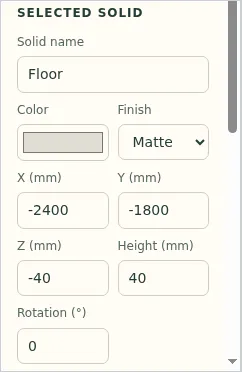
Model sumber menggunakan milimeter dengan sumbu Z mengarah ke atas. Satuan tampilan beralih ke inci tanpa mengubah skala geometri. Ukuran kisi ditampilkan dalam satuan yang dipilih. Jepret posisi ke kisi membulatkan perubahan posisi ke jarak tersebut. Saat pratinjau atau daftar objek sedang difokuskan, tombol panah menggeser pilihan sejauh satu langkah kisi, dan dengan Shift sejauh sepuluh langkah kisi.
Mengatur objek
Ganti nama objek dan kelompokkan dengan tag. Visibilitas mengecualikan solid dari perender. Kunci melindunginya dari pengeditan, duplikasi, dan penghapusan hingga kuncinya dibuka. Duplikat menempatkan salinan sejauh satu langkah kisi secara diagonal dari aslinya dan mempertahankan hasil akhirnya.
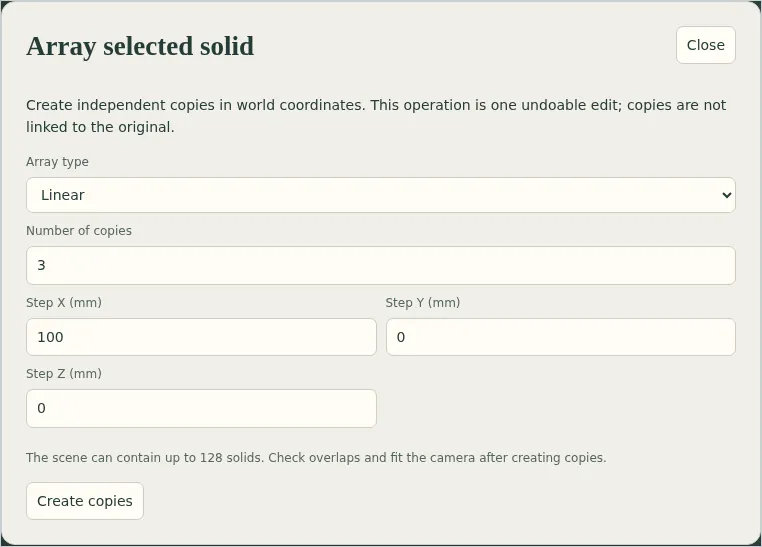
Pilih Array… pada solid terpilih yang tidak terkunci untuk membuat beberapa salinan yang dapat diedit sekaligus. Array linear melangkah di sepanjang sumbu X, Y, dan Z dunia. Array melingkar menempatkan salinan di sekitar titik pusat X/Y dalam ruang dunia. Aktifkan Putar salinan di sekitar pusat agar tapak salinan ikut berputar. Tetapkan jumlah salinan tambahan, offset, dan sudutnya, lalu pilih Buat salinan. Salinan mempertahankan hasil akhir aslinya, tetapi merupakan objek yang berdiri sendiri, jadi perubahan pada objek asli di kemudian hari tidak memengaruhinya. Operasi ini dihitung sebagai satu suntingan yang dapat diurungkan. Paskan model yang terlihat setelah membuat salinan, lalu periksa apakah ada solid yang saling tumpang tindih. Batas 128 solid tetap berlaku.
Ctrl/Cmd C dan V menyalin dan menempelkan solid yang dipilih di dalam ruang kerja. Delete menghapusnya saat pratinjau atau daftar objek sedang difokuskan, lalu solid berikutnya dalam daftar akan dipilih. Urungkan dan ulangi mencatat hingga empat puluh suntingan, termasuk material, perubahan kamera, dan catatan adegan.
Menyimpan sudut pandang
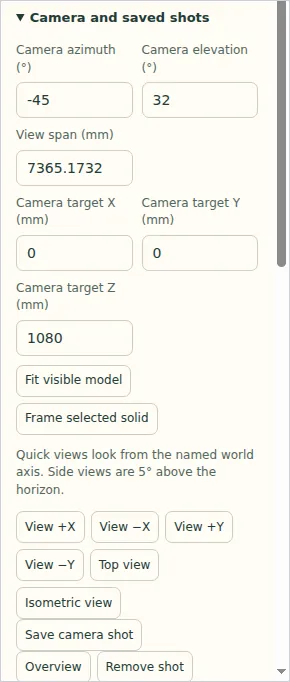
Paskan model yang terlihat memilih target dan rentang kamera yang mencakup semua solid yang terlihat. Ubah azimut kamera, elevasi, koordinat target, dan rentang untuk menyusun tampilan. Bingkai solid yang dipilih menyesuaikan kamera dengan solid terlihat yang sedang dipilih. Tampilan cepat (View +X, View −X, View +Y, View −Y, Top view, dan Tampilan isometrik) melihat di sepanjang sumbu dunia yang disebutkan sambil mempertahankan pembingkaian. Simpan bidikan kamera merekam tampilan yang diberi nama, dan satu adegan dapat menyimpan delapan bidikan. Memilih bidikan yang tersimpan hanya mengubah kamera, sedangkan Hapus bidikan menghapusnya.
Paskan gambar dan tombol zoom mengatur ukuran gambar yang ditampilkan. Seret area pandang untuk menggeser tampilan, atau gunakan Ctrl/Cmd bersama roda tetikus untuk zoom. Tindakan ini tidak mengubah kamera.
Menggunakan ulang geometri
Buka JSON Form Studio atau resep Render Desk secara langsung. Ekspor JSON Form Studio dari Geometri dan resep yang dapat digunakan ulang untuk mengedit tapak kustom di Kerfwise, lalu buka kembali model yang diperbarui di sini. Ekspor OBJ dan STL menghasilkan solid terpisah dalam milimeter. Solid yang saling tumpang tindih tidak digabungkan dengan operasi boolean union.
Siap mencobanya?