Tutorial 9 dari 14
Sculpt, unwrap, dan bake peta di Sculpt Lab
Mahir 12 mnt
Subdivisi mesh, bentuk dengan kuas dan simetri cermin, unwrap mesh dasar dengan LSCM, periksa distorsinya, lalu bake normal map dan peta ambient occlusion untuk Texture Lab.
Sculpt Lab mengubah mesh sederhana menjadi hasil sculpt yang detail, lalu memindahkan detail itu kembali ke mesh sederhana sebagai peta tekstur. Ini adalah alur kerja high-poly ke low-poly yang umum. Lab ini memakai engine yang sama dengan alat UV Unwrap (LSCM) untuk OBJ, STL, dan PLY dan Normal Map & AO Baker (high → low poly), jadi file yang dihasilkan identik.
Buka Sculpt Lab
Buka Lab di bilah alat dan pilih Sculpt Lab. Lab terbuka dengan Icosphere di bawah Mesh awal. Kamu juga bisa memilih Silinder terbuka, Kotak atau Bidang, atau memuat file sendiri lewat Atau buka mesh (STL, OBJ, atau PLY). File-mu menjadi mesh basis, yaitu mesh low-poly yang di-unwrap dan menerima peta.
Tampilan di sebelah kiri adalah tampilan 3D. Mode penunjuk menentukan apa yang terjadi saat kamu menyeret: Orbitkan tampilan, Pahat dengan kuas atau Ambil vertex seam. Menyeret sambil menahan Shift atau menyeret dengan tombol kanan selalu mengorbitkan tampilan. Saat tampilan sedang difokuskan, tombol panah mengorbitkan tampilan, + dan − memperbesar dan memperkecil, dan 0 mengatur ulang tampilan.
Subdivisi sebelum memahat
Kuas hanya memindahkan verteks dan tidak menambah verteks baru, jadi beri hasil sculpt cukup verteks lebih dulu. Di bawah Mesh pahatan, biarkan Tingkat subdivisi di 2 lalu pilih Subdivisi (Loop). Status menampilkan Subdivisi Loop selesai; segitiga untuk dipahat: 5120. Goresan sebelumnya telah diganti. dan baris di bawah tampilan menunjukkan Mesh basis — verteks: 162, segitiga: 320. Sculpt — verteks: 2562, segitiga: 5120. Haluskan semuanya (Taubin) melemaskan seluruh hasil sculpt tanpa membuatnya menyusut. Atur ulang pahatan mengembalikannya ke mesh basis.
Memahat
Di bawah Kuas, pilih salah satu dari Kuas gambar, Gembungkan, Halus, Ratakan, Cubit, Tarik dan Lipatan, lalu atur Radius kuas, Kekuatan kuas dan Falloff. Cerminkan pada sumbu X aktif secara default, jadi setiap goresan diulang di sisi lain model. Balikkan kuas mengubah Draw menjadi pengukiran dan Pinch menjadi perenggangan.
Setel Mode penunjuk ke Pahat dengan kuas lalu seret di atas model. Sebuah lingkaran menunjukkan ukuran kuas. Setiap goresan dihitung sebagai satu langkah untuk Urungkan goresan dan Ulangi goresan. Untuk memakai keyboard, fokuskan tampilan dalam mode yang sama. Tombol panah menggerakkan kursor kuas di atas permukaan (Shift + tombol panah untuk langkah yang lebih besar), Space atau Enter menurunkan kuas dan mengangkatnya lagi, dan Escape mengakhiri goresan. + dan − mengubah radius, [ dan ] mengubah kekuatan, dan Alt + tombol panah mengorbitkan tampilan. Pembaca layar mengucapkan nomor verteks dan posisi kursor. Setiap tekanan tombol dihitung sebagai satu langkah urungkan, sama seperti goresan yang diseret.
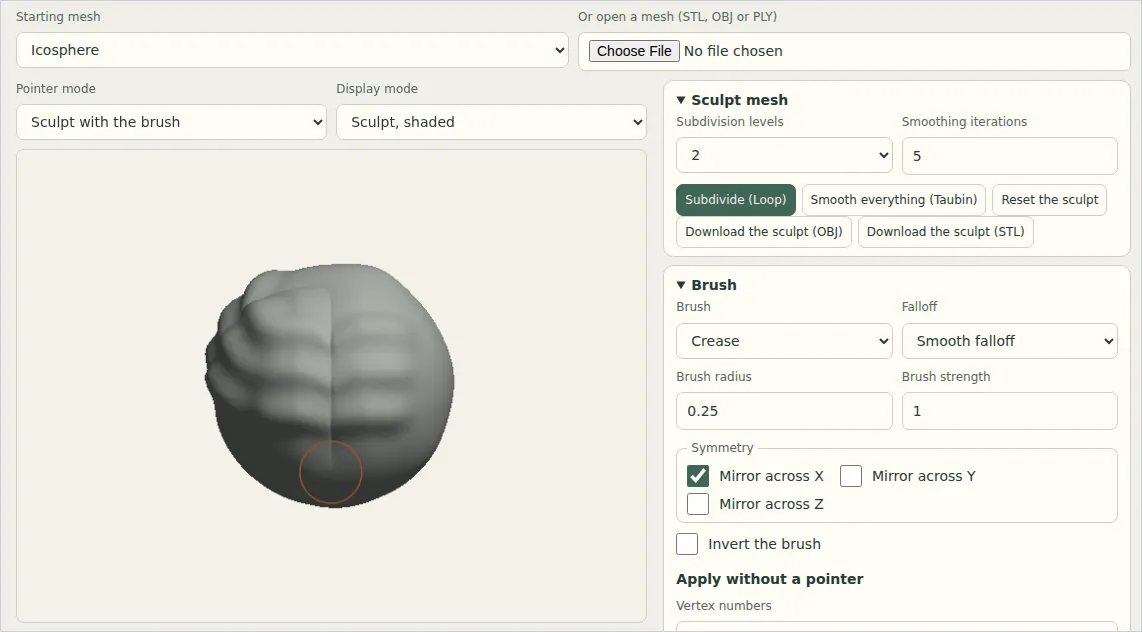
Tanpa pointer, gunakan Terapkan tanpa pointer: ketik 1, 6 ke Nomor vertex lalu pilih Terapkan kuas pada verteks ini. Dengan Draw dan radius default 0.42, status menampilkan Goresan diterapkan; verteks yang dipindahkan: 378. Dengan Tarik, verteks pertama dalam daftar dipindahkan sebesar Offset tarik x, Offset tarik y dan Offset tarik z.
Unwrap mesh dasar
Di bawah UV unwrap, biarkan Potong pada edge tajam (sudut seam) tetap aktif lalu pilih Unwrap mesh dasar. Bola tidak punya edge tajam maupun tepi, jadi lab akan membelahnya: Sudah di-unwrap; chart: 2, rata-rata galat sudut 2.77°. Ringkasan unwrap mencantumkan Rata-rata distorsi area |ln(rasio area)| sebesar 0.3336, dan Distorsi per chart menunjukkan rasio area dari 0.513 hingga 2.63. Sudut tetap terjaga, tetapi area tidak.
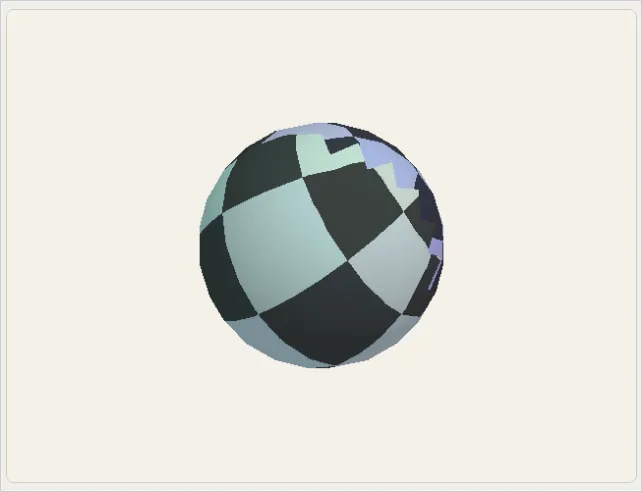
Ganti Mode tampilan ke Mesh basis dengan tekstur kotak-kotak untuk melihat kotak-kotak di model, atau ke Chart mesh basis untuk melihat setiap chart dengan warnanya sendiri. Untuk membuat seam sendiri, pilih Ambil vertex seam lalu klik verteks pada mesh basis. Jalurnya muncul di Seam manual (nomor verteks). Unduh hasilnya dengan Unduh OBJ dengan UV.
Bake peta
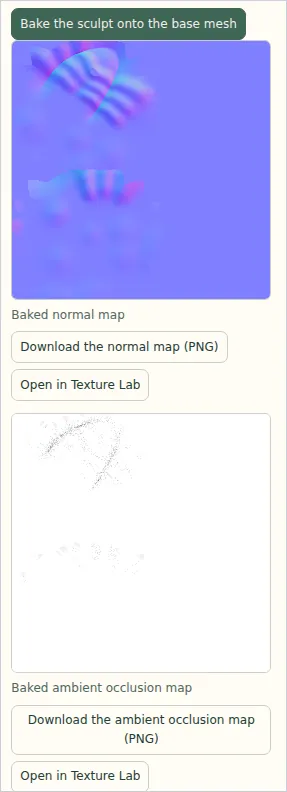
Di bawah Bake peta, biarkan Ukuran peta (px) di 256 dan Normal map dan ambient occlusion tetap terpilih, lalu pilih Bake hasil sculpt ke mesh basis. Status menampilkan Peta selesai di-bake: 100 % sinar mengenai hasil sculpt. Kalau persentasenya lebih rendah, naikkan Jarak cage (% dari ukuran model). Pilih DirectX (−Y: Unreal, 3ds Max) di bawah Kanal hijau untuk engine yang membutuhkannya.
Setiap peta punya tombol Unduh normal map (PNG) atau Unduh peta ambient occlusion (PNG) dan Buka di Texture Lab, yang membuka peta sebagai sumber tekstur untuk packing dan pratinjau. Unduh hasil sculpt (OBJ) menyimpan mesh high-poly, misalnya untuk dipakai di alat baker.
Siap mencobanya?