Tutorial 8 dari 14
Mengukur dan membersihkan point cloud di Mesh Lab
Menengah 8 mnt
Buka point cloud PLY atau XYZ di Mesh Lab, baca ukuran dan jarak antartitiknya, paskan lantai dan dinding dengan RANSAC, tipiskan pada grid voxel, estimasi normal, lalu ekspor hasilnya.
Mesh Lab juga bisa membaca point cloud: file PLY tanpa face, serta tabel XYZ, CSV, atau PTS dengan x, y, z per baris (opsional dengan warna dan normal). Mesh Lab mengukur cloud, menghapus titik liar, menipiskannya, mengestimasi normal, dan memaskan bidang — dengan engine yang sama seperti tool Tool Point Cloud (PLY, XYZ), jadi angkanya identik. Mesh Lab tidak mengubah titik menjadi mesh.
Dapatkan cloud uji
Buka halaman tool Tool Point Cloud (PLY, XYZ) dan pilih contoh Sudut ruangan: lantai dan dua dinding sebagai tiga bidang. Atur Unduh cloud yang telah diproses sebagai ke Teks XYZ, hitung, lalu unduh corner-processed.xyz. File ini berisi 700 titik yang diambil dari sebuah lantai dan dua dinding, masing-masing 2 m × 2 m, dengan noise 3 mm.
Buka di Mesh Lab
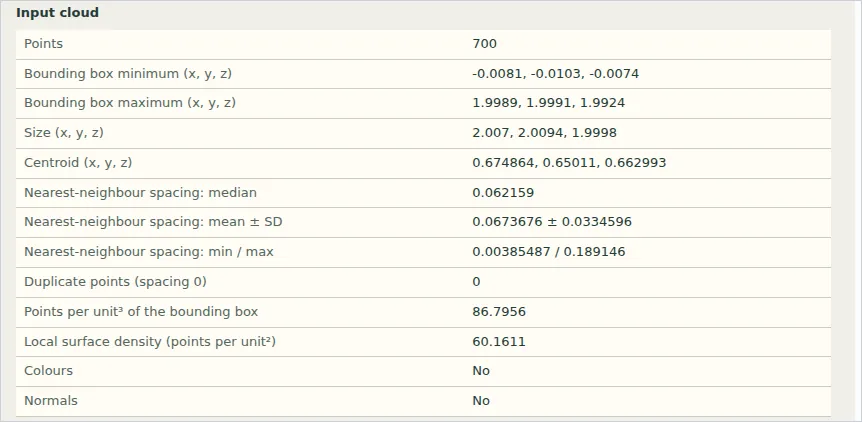
Buka Lab di toolbar, pilih Mesh Lab, lalu pilih file di bawah File mesh (STL, OBJ, atau PLY). Point cloud masuk ke bagian Point cloud, bukan ke laporan mesh; baris status menampilkan 700 points read from corner-processed.xyz. (700 titik dibaca dari corner-processed.xyz). Kamu juga bisa memilih file .xyz atau .pts lewat Buka di toolbar.
Tabel Cloud masukan menampilkan bounding box (2.007 × 2.0094 × 1.9998), sentroid, dan Jarak tetangga terdekat: median sebesar 0.062159. Jarak median ini adalah resolusi pemindaian; gunakan nilai ini untuk memilih ukuran voxel dan ambang. Tampilan pratinjau beralih antara tampilan isometrik dan proyeksi atas, depan, dan samping.
Paskan lantai dan dinding
Di bawah Pemasangan bidang (RANSAC), atur Jumlah bidang ke 3 dan Ambang jarak inlier (0 = otomatis) ke 0.02, lalu pilih Paskan bidang. Status menampilkan Plane fit finished: 241 inliers in the best plane. (pemasangan bidang selesai: 241 inlier di bidang terbaik) dan pratinjau mewarnai titik-titik setiap bidang.
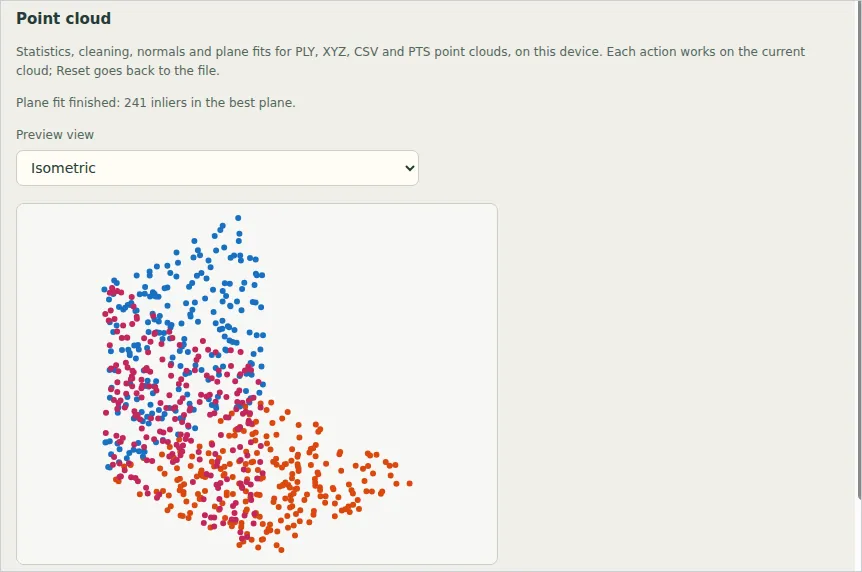
Tabel-tabelnya mencantumkan persamaan, normal, inlier, jarak RMS, dan kemiringan setiap bidang:
- Bidang 1 adalah lantai: kemiringan 0.052204°, 241 inlier, jarak RMS 0.00313427.
- Bidang 2 dan Bidang 3 adalah dinding, dengan kemiringan 89.999° dan 89.974°.
Jarak RMS mendekati noise pemindaian sebesar 3 mm. Seed acak mengunci pilihan acak, sehingga pengaturan yang sama selalu menghasilkan bidang yang sama; dengan ambang 0, Mesh Lab memakai 2.5 × jarak median.
Bersihkan dan tipiskan
Setiap tindakan bekerja pada cloud saat ini, dan Langkah dan ekspor mencantumkan apa saja yang sudah kamu lakukan.
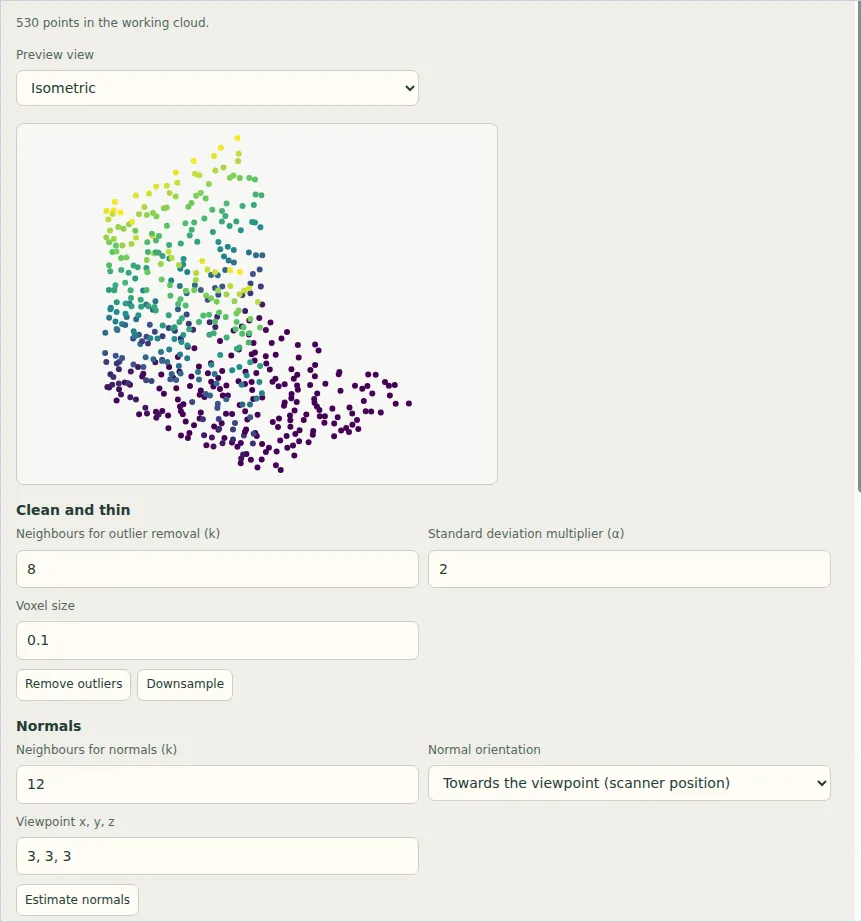
- Di bawah Bersihkan dan tipiskan, atur Ukuran voxel ke 0.1 dan pilih Downsample. Status menampilkan 530 points in the working cloud. (530 titik di cloud kerja). Setiap kubus 0.1 yang terisi menyimpan satu titik di sentroid titik-titiknya.
- Hapus outlier membuang titik yang jarak rata-ratanya ke Tetangga untuk penghapusan outlier (k) lebih dari Pengali simpangan baku (α) kali simpangan baku di atas rata-rata. Gunakan ini pada hasil pindaian nyata sebelum melakukan downsampling.
Atur ulang ke cloud asli mengembalikan cloud ke isi file.
Normal
Di bawah Normal, atur Titik pandang x, y, z ke 3, 3, 3 — sebuah titik di dalam ruangan, tempat pemindai biasanya berdiri — lalu pilih Estimasi normal. Tabel Normal melaporkan 12 tetangga, jumlah normal yang dibalik ke arah titik pandang, dan variasi permukaan rata-rata (di sini 0.0109577): mendekati 0 di area datar, lebih tinggi di sepanjang tepi tempat dinding bertemu. Untuk pindaian objek tertutup, pilih Menjauhi sentroid (objek tertutup) di bawah Orientasi normal.
Ekspor
Unduh PLY menulis PLY biner dengan koordinat presisi ganda, serta normal dan warna jika ada; Unduh XYZ menulis tabel teks dengan header # x y z …. Keduanya bisa dibuka di software point cloud lain dan di halaman Tool Point Cloud.
Siap mencobanya?