← Tutti i tutorial · Renderloom
Tutorial 6 di 14
Controlla le texture map prima di esportarle
Principiante 5 min
Leggi il report di compatibilità di esportazione di Texture Lab per dimensione delle mappe, direzione della normale, trasparenza e canali compressi, e scopri cosa contengono lo ZIP del materiale e il suo README.
Le texture map appaiono corrette in un altro programma solo se quel programma le legge nello stesso modo in cui sono state scritte. Una normal map con la direzione del verde sbagliata fa sembrare le sporgenze delle rientranze; una mappa compressa letta con l'ordine dei canali sbagliato trasforma la rugosità in metallo. La sezione Esporta report di compatibilità di Texture Lab raccoglie queste informazioni in un unico punto, e lo stesso report viaggia all'interno dello ZIP del materiale.
Apri il report
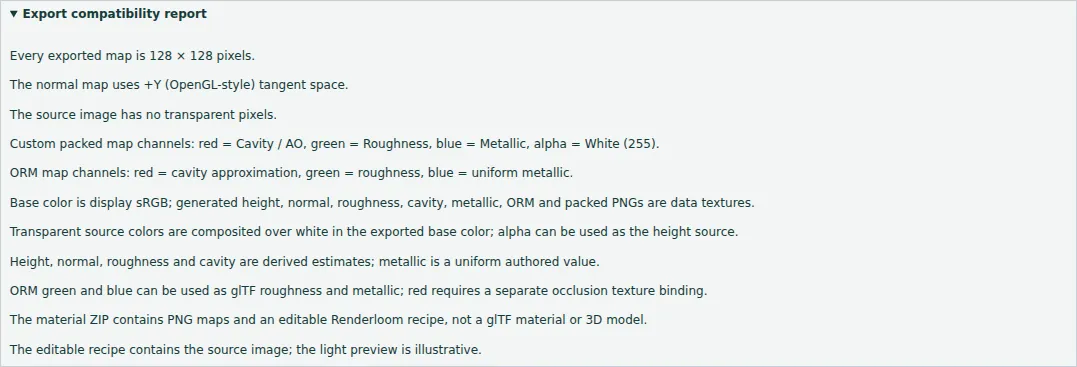
Apri Laboratori nella barra degli strumenti di Renderloom e scegli Texture Lab. Alla prima visita si apre l'esempio originale Pietra consumata; altrimenti selezionalo in Texture di esempio originali. Sotto le schede delle mappe, apri Esporta report di compatibilità. Per l'esempio riporta:
- Ogni mappa esportata è di 128 × 128 pixel. Tutte le mappe condividono la dimensione della sorgente, quindi si allineano perfettamente in qualsiasi materiale.
- La normal map usa lo spazio tangente +Y (stile OpenGL). È ciò che si aspettano glTF, Blender e la maggior parte degli strumenti basati su OpenGL.
- L'immagine sorgente non ha pixel trasparenti.
- Canali della mappa compressa personalizzata: la sorgente scelta per rosso, verde, blu e alfa in Channel packing personalizzato.
- Canali della mappa ORM: rosso = approssimazione delle cavità, verde = rugosità, blu = metallicità uniforme.
Le note sottostanti spiegano come trattare i file. Il colore base è in sRGB per la visualizzazione; tutte le altre mappe sono texture di dati, quindi importale senza profilo colore. Altezza, normale, rugosità e cavità sono stime ricavate dalla luminosità, non proprietà misurate.
Guarda come segue le tue impostazioni
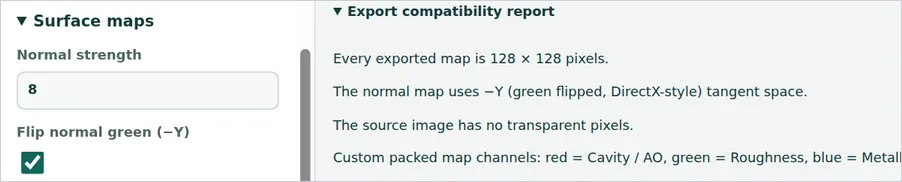
Il report viene ricalcolato a ogni modifica. Spunta Inverti il verde della normale (−Y) e la seconda riga diventa La normal map usa lo spazio tangente −Y (verde invertito, stile DirectX). Usa questa impostazione per i programmi che si aspettano normali in stile DirectX e lasciala disattivata per glTF.
Importa un'immagine con aree trasparenti tramite Importa immagine texture: il report conta i pixel trasparenti della sorgente, per esempio "2560 source pixels are transparent." (2560 pixel della sorgente sono trasparenti). Nel colore base esportato i colori trasparenti vengono fusi su sfondo bianco, quindi controlla i bordi in cui l'immagine sfuma. L'alfa resta disponibile come sorgente dell'altezza in Canale sorgente dell'altezza.
Cambia un canale in Channel packing personalizzato, per esempio il verde in Levigatezza (rugosità invertita), e la riga dei canali compressi si aggiorna con gli stessi nomi che hai scelto.
Cosa contiene lo ZIP del materiale
Scarica ZIP del materiale salva undici file:
baseColor.png,height.png,normal.png,roughness.png,ao.png,metallic.png,orm.pngepacked.png, tutti alla dimensione indicata nel report;material.renderloom-material.json, la ricetta modificabile che include l'immagine sorgente e che puoi riaprire con Apri progetto del materiale;export-report.json, le stesse informazioni del report a schermo in un formato leggibile dalle macchine (dimensioni, direzione della normale, numero di pixel trasparenti, assegnazioni dei canali ORM e compressi, note);README.txt, un riepilogo in testo semplice delle stesse informazioni più tutte le impostazioni della ricetta.
La riga di stato conferma il download. Tieni il README accanto alle mappe quando le passi a qualcun altro: risponde alla solita domanda "da che parte va il verde?" senza dover aprire Renderloom.
Limiti da tenere presenti
Lo ZIP contiene mappe PNG e una ricetta di Renderloom. Non è un materiale glTF né un modello 3D, quindi le mappe le assegni tu nel programma di destinazione. I canali verde e blu della ORM corrispondono direttamente alla rugosità e alla metallicità di glTF. Il rosso della ORM richiede un proprio slot per la texture di occlusione. L'anteprima della luce in Texture Lab è solo illustrativa e non dimostra come il materiale verrà renderizzato altrove.
Pronto a provarlo?