← Tutti i tutorial · Renderloom
Tutorial 5 di 14
Crea ed esporta modelli voxel
Principiante 9 min
Scolpisci modelli a blocchi colorati sezione per sezione, importa file VOX e invia il risultato alla tua scena.
Inizia con un modello
Apri Voxel Desk da Laboratori nella barra degli strumenti di Renderloom. Esempi offre piccoli modelli originali (Casetta, Albero silenzioso e Robot tascabile); Nuovo avvia una griglia vuota e Recenti riapre gli ultimi cinque modelli voxel salvati su questo dispositivo. I voxel sono celle colorate su coordinate intere X, Y e Z. X e Y formano il piano del terreno e Z punta verso l'alto. Il volume (ad esempio 16 X × 16 Y × 16 Z) definisce i limiti di modifica, con al massimo 64 celle per asse e 32.768 celle occupate.
Scolpisci sezione per sezione
L'editor delle sezioni mostra un singolo strato orizzontale. Spostati tra gli strati con il cursore Sezione oppure con Sezione precedente e Sezione successiva. Scegli un colore della tavolozza, poi seleziona uno strumento: Aggiungi / sostituisci inserisce o ricolora le celle, Colora esistenti ricolora solo le celle già piene e Cancella le rimuove. Riempi l'area collegata ricolora (o riempie) ogni cella dello strato collegata alla cella cliccata tramite celle dello stesso colore o tramite celle vuote; le celle adiacenti in diagonale non contano. Trascina sulla griglia per disegnare. Specchia lungo X e Specchia lungo Y ripetono ogni modifica del pennello sul lato opposto, comodo per edifici e personaggi simmetrici.
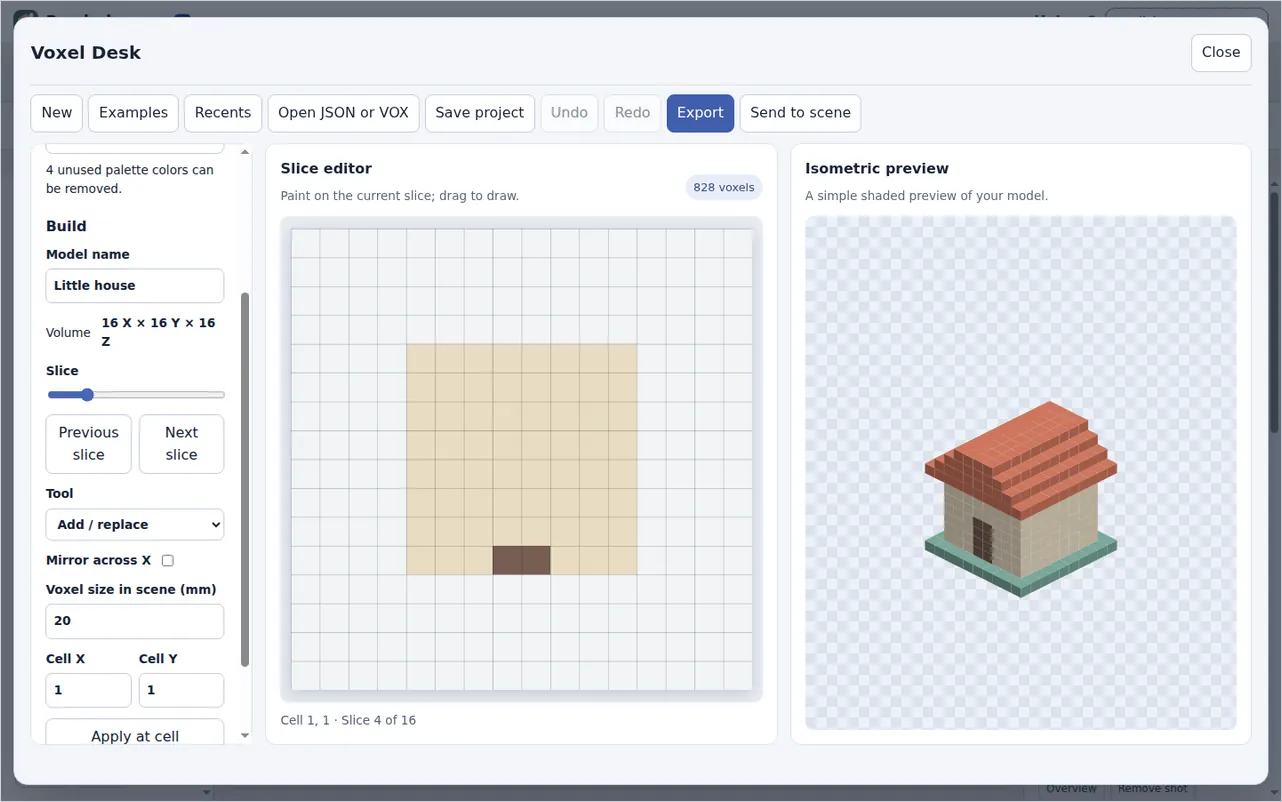
Se usi la tastiera, puoi spostare il cursore delle celle con i tasti freccia e premere Spazio o Invio per applicare lo strumento. Cella X, Cella Y e Applica alla cella fanno la stessa cosa con valori numerici esatti; Riempi sezione e Svuota sezione agiscono sull'intero strato. Copia la sezione sopra e Copia la sezione sotto sostituiscono lo strato successivo o precedente con quello attuale e ti ci portano, così muri e torri crescono strato dopo strato. Sposta modello trasla ogni voxel di una cella lungo X, Y o Z; uno spostamento che porterebbe un voxel fuori dal volume viene rifiutato. Aggiungi colore amplia la tavolozza fino a 64 colori opachi. Annulla e Ripeti registrano ogni modifica.
L'anteprima isometrica a destra mostra la forma complessiva con un'ombreggiatura fissa delle facce. È un'illustrazione, non un rendering con illuminazione.
Salva, importa ed esporta
Salva progetto scarica un progetto voxel modificabile che conserva ogni cella e ogni colore della tavolozza. Apri JSON o VOX apre un progetto voxel oppure un file VOX 150 opaco con un solo modello; i grafi di scena VOX, i file con più modelli, i materiali e la trasparenza vengono rifiutati con un messaggio invece di essere importati solo in parte.
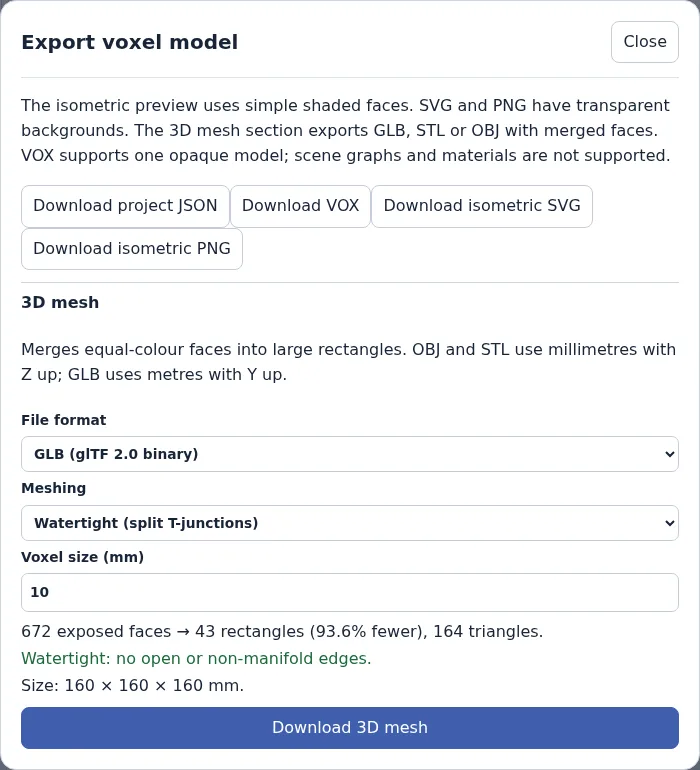
Esporta offre un SVG o PNG isometrico trasparente, un file VOX 150 con un solo modello e una mesh 3D. La sezione Mesh 3D unisce le facce esposte dello stesso colore nei rettangoli più grandi possibili (greedy meshing), così la Casetta richiede 43 rettangoli invece di 672 facce singole.
- Formato del file: GLB per Blender, motori di gioco e visualizzatori web, STL binario per la stampa 3D oppure OBJ con colori MTL in un file ZIP (tieni i due file insieme).
- Generazione della mesh: Stagna divide i bordi dei rettangoli nei punti in cui li tocca l'angolo di un rettangolo vicino, così la superficie non presenta crepe sottilissime. Minima mantiene due triangoli per rettangolo; è più leggera ma può lasciare minuscole fessure.
- Dimensione voxel (mm): la lunghezza del lato di un voxel. OBJ e STL usano i millimetri con Z verso l'alto; GLB usa i metri con Y verso l'alto e salva la conversione nel suo nodo radice.
Sotto le impostazioni, lo stesso controllo di Mesh Lab ti indica se la mesh è stagna. I voxel che si toccano solo lungo uno spigolo o in un angolo producono sempre spigoli non manifold; aggiungi o rimuovi un voxel in quel punto prima di stampare.
Inviala alla scena
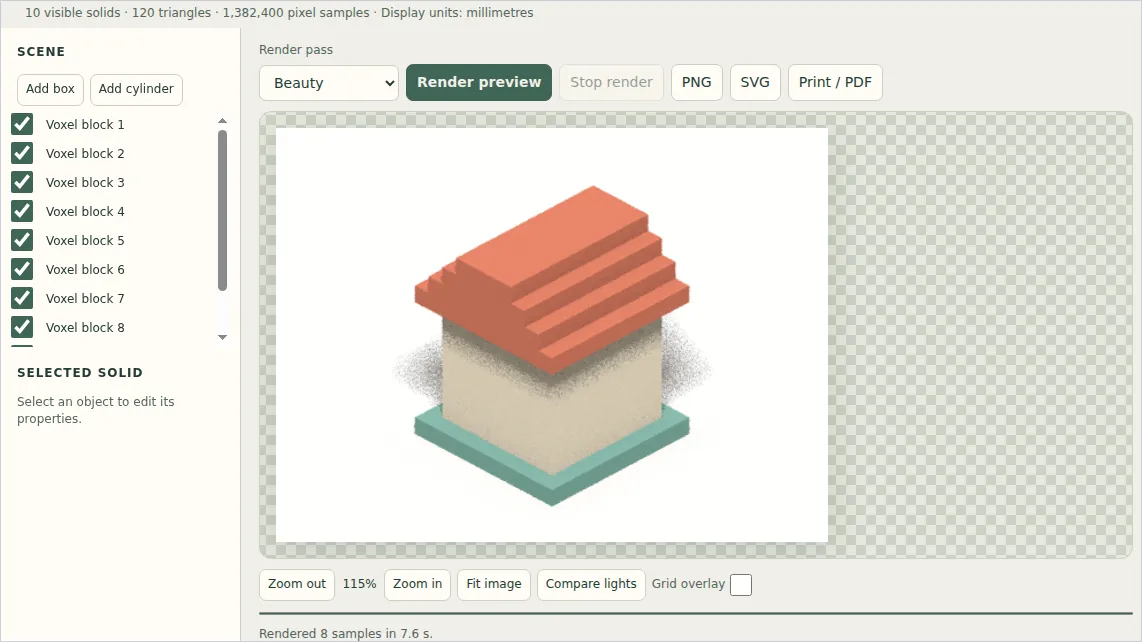
Imposta Dimensione del voxel nella scena (mm), poi scegli Invia alla scena. Le celle adiacenti dello stesso colore vengono unite in solidi a parallelepipedo e aggiunte alla scena Renderloom corrente come normali solidi modificabili. Se il risultato portasse la scena oltre 128 solidi, non viene aggiunto nulla e un messaggio ne spiega il motivo: semplifica il modello o rimuovi prima alcuni solidi dalla scena. Il modello voxel resta in Voxel Desk per modifiche successive; la scena riceve una copia indipendente. Chiudi Voxel Desk, scegli Adatta al modello visibile e avvia il rendering di un'anteprima.
Strumenti per script e agenti
Generatore di griglie di altezza voxel trasforma righe di altezze intere in un modello a gradoni, mentre Ispettore di modelli voxel convalida un progetto voxel e conta celle occupate, colori e facce esposte. Entrambi restituiscono un progetto modificabile, un'anteprima SVG e un file ZIP con OBJ/MTL e VOX tramite la pagina dello strumento, l'API JSON e MCP. Generatore di mesh greedy per voxel crea lo stesso file GLB, STL o OBJ della sezione Mesh 3D, compreso il controllo di tenuta.
Pronto a provarlo?