← Tutti i tutorial · Renderloom
Tutorial 1 di 14
La tua prima scena e il tuo primo rendering
Principiante 6 min
Crea un piccolo concept 3D modificabile, imposta una camera ed esporta un rendering in locale.
Parti da un concept
Apri Renderloom e scegli Modelli. Angolo studio, Padiglione del cortile, Forme a terrazze e Bancone a L sono esempi originali e modificabili. La scena attuale resta tra i cinque Progetti recenti salvati in locale. Nuovo avvia una scena vuota.
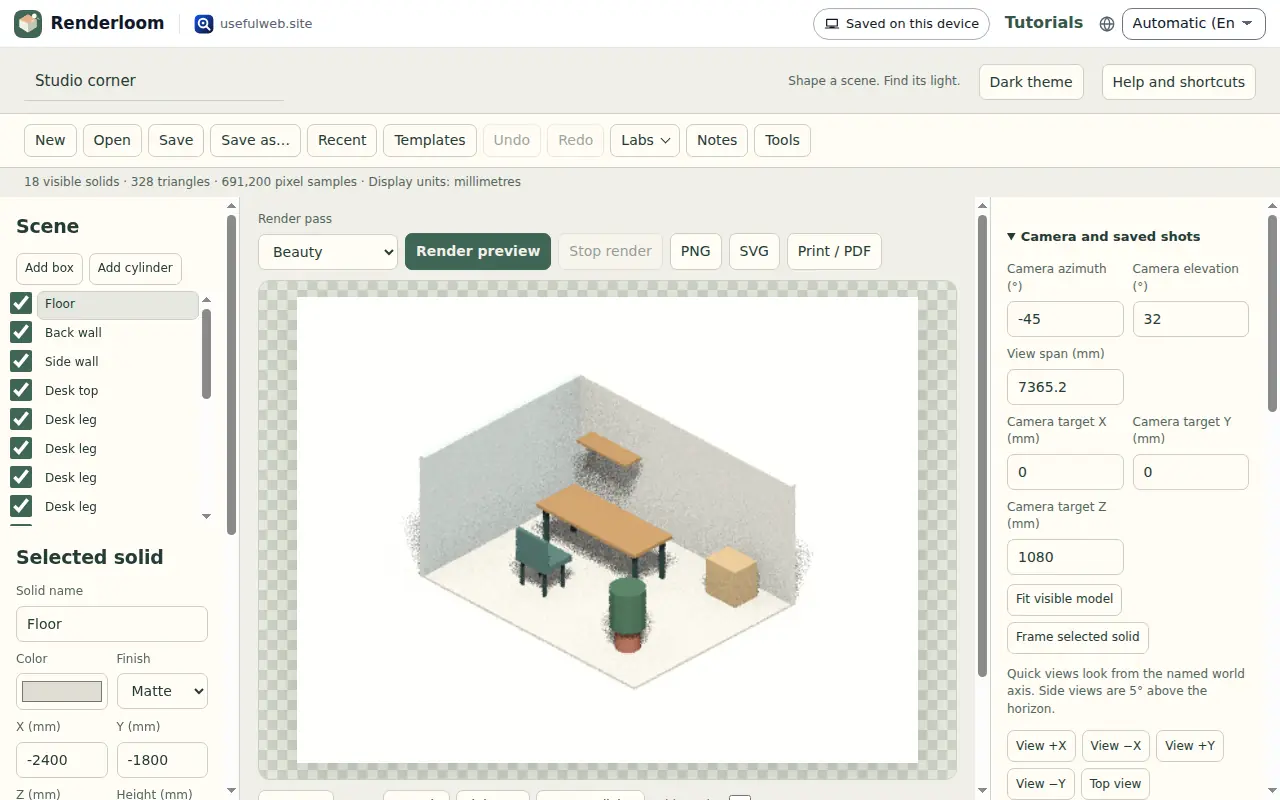
L'albero degli oggetti controlla la visibilità. Seleziona un solido per modificarne nome, colore, finitura del materiale, dimensioni, posizione o rotazione. Aggiungi parallelepipedo e Aggiungi cilindro creano primitive semplici. Duplica un solido, oppure copialo e incollalo, per riutilizzarlo. I solidi bloccati non possono essere trasformati né eliminati.
Inquadratura e luce
Camera e inquadrature salvate controlla la camera 3D ortografica. Adatta al modello visibile centra la camera sui solidi visibili. Inquadra il solido selezionato centra e adatta la vista al solido visibile selezionato, anche se la sua geometria è ruotata. Le viste rapide guardano lungo l'asse del mondo indicato; le viste laterali restano 5° sopra l'orizzonte. L'azimut della camera ruota attorno a Z; l'elevazione alza il punto di vista. L'ampiezza della vista cambia l'area visibile nell'immagine. Le modifiche alla camera si possono annullare e le inquadrature salvate conservano la camera attuale.
Azimut ed elevazione della luce controllano l'unica fonte luminosa. Morbidezza dell'ombra cambia le direzioni di luce campionate; la luce ambiente riempie le superfici. Queste impostazioni influiscono sul passaggio beauty. Se modifichi la scena, viene mostrata una bozza finché non esegui di nuovo il rendering.
Esegui il rendering nell'app
Scegli Beauty e Anteprima del rendering. Il rendering viene eseguito in un worker locale; Interrompi rendering annulla l'elaborazione. I campioni già completati restano esportabili. Larghezza, altezza e numero di campioni determinano sia la qualità dell'immagine sia il carico di lavoro.
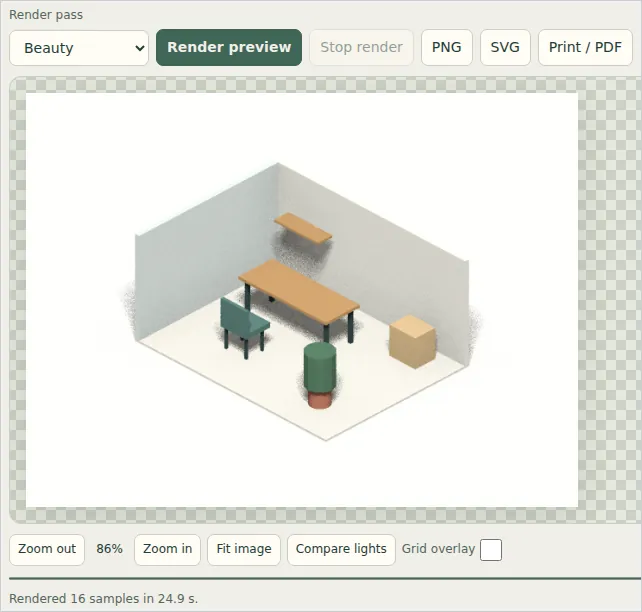
Dopo il rendering usa Scarica PNG, SVG oppure Stampa / PDF. L'SVG contiene il PNG renderizzato, non una geometria vettoriale modificabile. Salva conserva a parte una Scena Renderloom modificabile, con ogni solido, finitura, camera e impostazione.
Tieni un backup
Il salvataggio automatico del browser conserva le cinque scene più recenti. Salva e Salva con nome creano file nativi portabili. La Memoria del browser può essere svuotata, quindi scarica un file della scena per conservarla a lungo. I tuoi file vengono salvati in questo browser.
Trova aiuto e scorciatoie
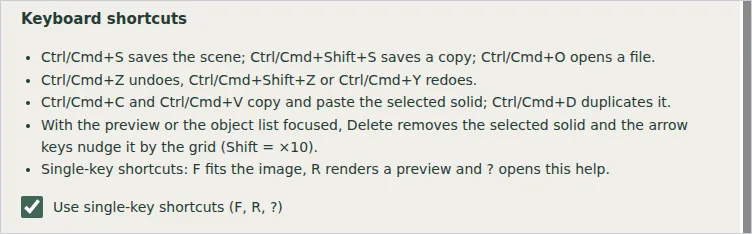
Aiuto e scorciatoie spiega il flusso di lavoro ed elenca tutte le scorciatoie da tastiera. Ctrl/Cmd+S salva, Ctrl/Cmd+Z annulla e Ctrl/Cmd+Maiusc+Z ripristina. Le scorciatoie a tasto singolo F (adatta l'immagine), R (anteprima del rendering) e ? (aiuto) si possono disattivare nella stessa finestra di dialogo se entrano in conflitto con il tuo screen reader o con l'input vocale. Tema scuro cambia i colori dell'area di lavoro; se non scegli nulla, l'area di lavoro segue il tema del sito.
Pronto a provarlo?