← Tutti i tutorial · Renderloom
Tutorial 2 di 14
Disponi i solidi e salva le inquadrature
Intermedio 7 min
Lavora con le unità, l'aggancio alla griglia, le trasformazioni esatte e le viste della fotocamera riutilizzabili.
Disponi la scena
Seleziona un solido dall'albero. X e Y lo posizionano sul piano del terreno, mentre Z ne solleva la base. Larghezza e profondità scalano l'ingombro in pianta, mentre l'altezza modifica l'estrusione. La rotazione avviene attorno all'asse Z. Le figure di Figure Lab possono contenere anche solidi inclinati creati dal motore di figure condiviso.
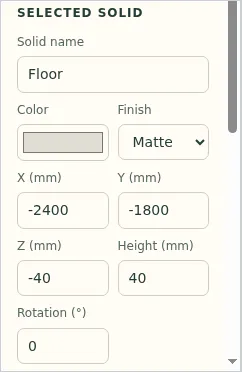
Il modello sorgente usa i millimetri con l'asse Z verso l'alto. Unità di visualizzazione passa ai pollici senza riscalare la geometria. La dimensione della griglia viene mostrata nelle unità selezionate. Aggancia le posizioni alla griglia arrotonda le modifiche di posizione a quella spaziatura. Quando l'anteprima o l'elenco degli oggetti ha il focus, i tasti freccia spostano la selezione di un passo di griglia; con Maiusc lo spostamento è di dieci passi.
Organizza gli oggetti
Rinomina gli oggetti e raggruppali con i tag. La visibilità esclude un solido dal renderer. Il blocco lo protegge da modifiche, duplicazione ed eliminazione finché non lo sblocchi. Duplica posiziona una copia spostata in diagonale di un passo di griglia rispetto all'originale e ne mantiene la finitura.
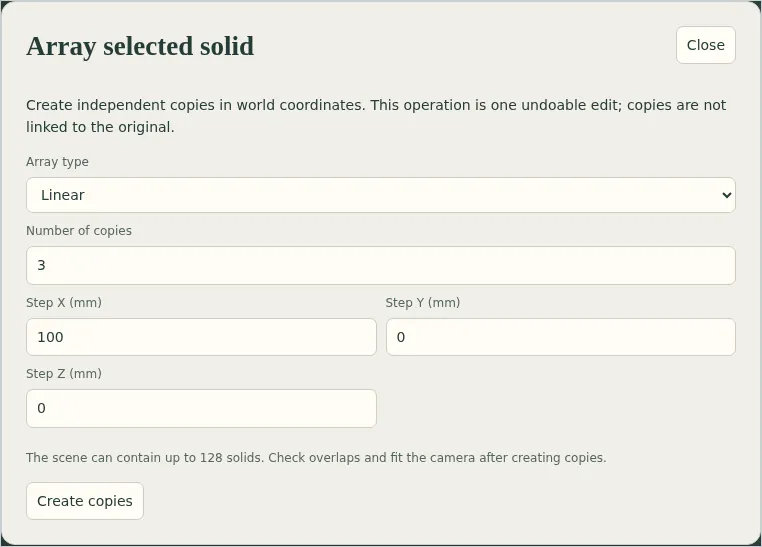
Scegli Serie… su un solido selezionato e non bloccato per creare più copie modificabili in una sola volta. Una serie lineare procede lungo gli assi X, Y e Z del mondo. Una serie circolare dispone le copie attorno a un centro X/Y nello spazio del mondo; attiva Ruota le copie attorno al centro per ruotare anche i loro ingombri. Imposta il numero di copie aggiuntive, gli scostamenti e l'angolo, poi scegli Crea copie. Le copie mantengono la finitura dell'originale ma sono oggetti indipendenti: modificare l'originale in seguito non le cambia. L'operazione costituisce un'unica modifica annullabile. Dopo aver creato le copie, adatta la vista al modello visibile e controlla che non ci siano solidi sovrapposti. Resta valido il limite di 128 solidi.
Ctrl/Cmd C e V copiano e incollano un solido selezionato all'interno dell'area di lavoro. Canc lo elimina quando l'anteprima o l'elenco degli oggetti ha il focus, e viene selezionato il solido successivo nell'elenco. Annulla e ripeti tengono traccia di un massimo di quaranta modifiche, compresi materiali, cambi della fotocamera e note della scena.
Salva i punti di vista
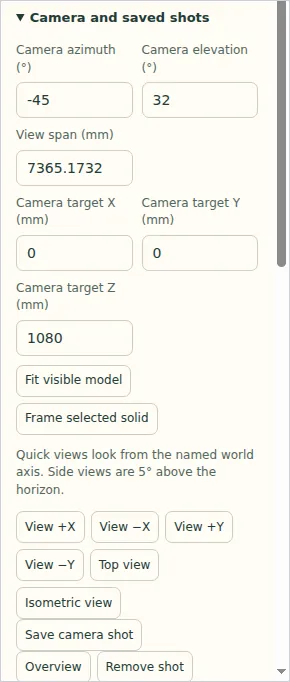
Adatta al modello visibile sceglie un target e un'ampiezza della fotocamera che comprendano tutti i solidi visibili. Modifica azimut, elevazione, coordinate del target e ampiezza della fotocamera per comporre la vista. Inquadra il solido selezionato adatta la fotocamera al solido visibile selezionato, mentre le viste rapide (Vista +X, Vista −X, Vista +Y, Vista −Y, Vista dall'alto e Vista isometrica) guardano lungo l'asse del mondo indicato mantenendo l'inquadratura. Salva inquadratura registra una vista con un nome; una scena supporta otto inquadrature. Scegliere un'inquadratura salvata cambia solo la fotocamera, mentre Rimuovi inquadratura la elimina.
Adatta immagine e i pulsanti di zoom controllano la dimensione dell'immagine visualizzata. Trascina la vista per spostarti, oppure usa Ctrl/Cmd più la rotellina per lo zoom. Queste azioni non modificano la fotocamera.
Riutilizza la geometria
Apri direttamente un JSON Form Studio o una ricetta di Render Desk. Esporta il JSON Form Studio da Geometria e ricette riutilizzabili per modificare gli ingombri personalizzati in Kerfwise, poi riapri qui il modello aggiornato. L'esportazione OBJ e STL produce solidi separati in millimetri. I solidi sovrapposti non vengono fusi con unioni booleane.
Pronto a provarlo?