← Tutti i tutorial · Renderloom
Tutorial 11 di 14
Crea un materiale senza cuciture con Material Nodes
Intermedio 10 min
Parti da un preset di mattoni, legno, pietra, metallo o tessuto in Renderloom Material Nodes, modifica il grafo dei nodi, osserva l'anteprima sulla sfera e mantieni il grafo modificabile.
Nodi materiale crea materiali PBR a partire da nodi procedurali invece che da una foto. Ogni nodo si ripete un numero intero di volte sulla piastrella, quindi le mappe si affiancano sempre senza cuciture. Aprilo con Laboratori → Nodi materiale nella barra degli strumenti di Renderloom oppure con il pulsante Nodi materiale all'interno di Texture Lab.
Inizia da un preset
Scegli Inizia da un preset… nella barra superiore e seleziona Muro di mattoni rossi, Assi di rovere, Ciottolato, Metallo spazzolato o Tessuto intrecciato. L'anteprima mostra il materiale su una sfera illuminata e la riga di stato riporta Anteprima aggiornata. Le mappe si ripetono senza cuciture.
La finestra ha tre colonne:
- Nodi elenca tutti i nodi in ordine di elaborazione. Il bordo colorato indica il gruppo: generatori, combinazione, regolazione, superficie da altezza e output.
- La colonna centrale contiene l'anteprima e il Diagramma del grafo, che disegna lo stesso grafo dalle sorgenti a sinistra fino all'Output materiale a destra. Fai clic su un riquadro per selezionarne il nodo.
- La colonna destra mostra le impostazioni del nodo selezionato e la sezione Materiale ed esportazione.
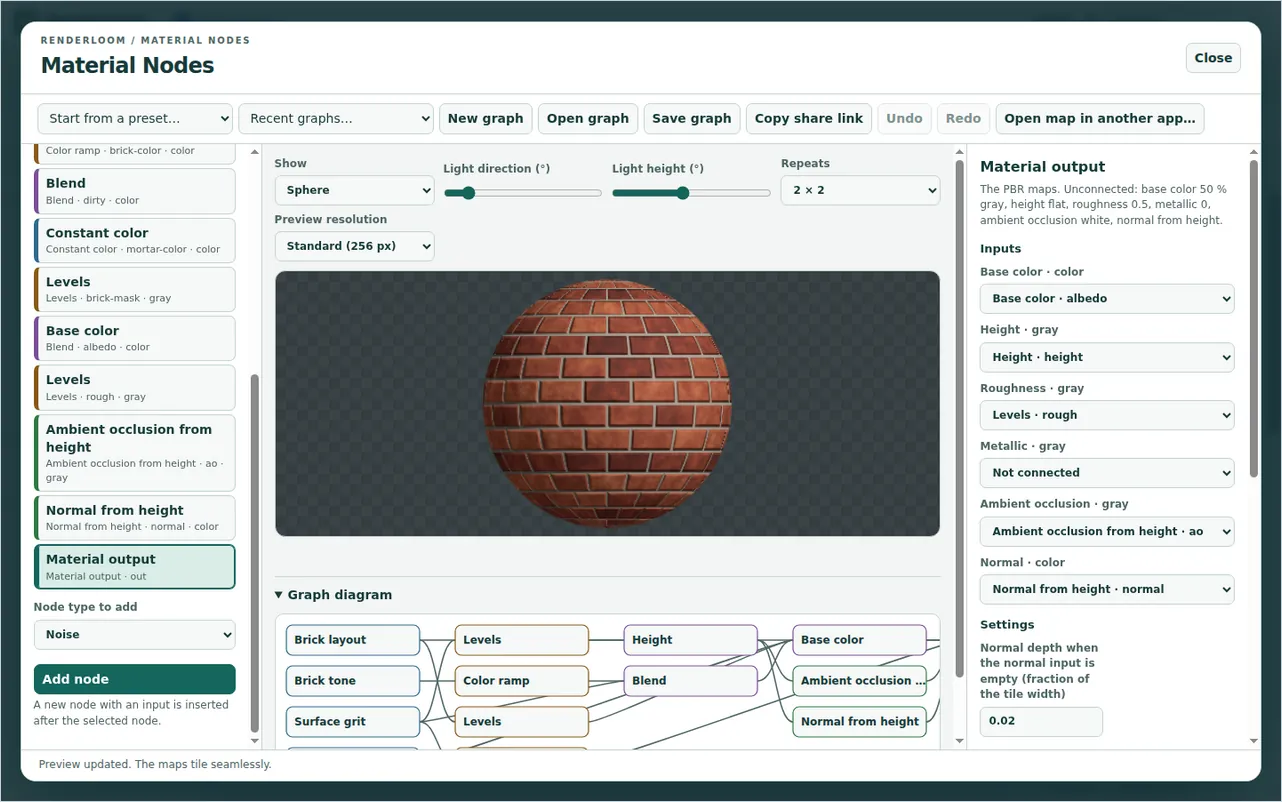
Osserva il risultato
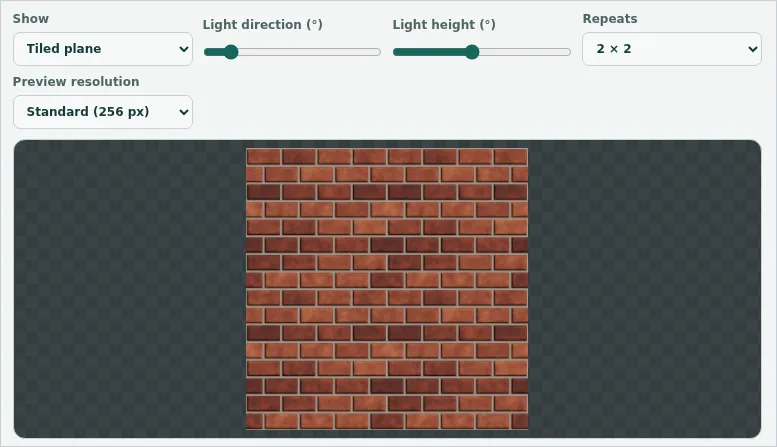
Usa Mostra per passare tra Sfera, Piano ripetuto, Nodo selezionato e le singole mappe (colore base, normale, rugosità, metallicità, occlusione ambientale, altezza). Ripetizioni imposta quante volte la texture si ripete sulla sfera e sul piano, e quante piastrelle le viste delle mappe mostrano affiancate: è il modo migliore per verificare che nulla salti ai bordi delle piastrelle. Direzione della luce (°) e Altezza della luce (°) spostano l'unica luce. Risoluzione dell'anteprima bilancia velocità e dettaglio; non modifica la dimensione dell'esportazione.
Sotto l'anteprima, Valori di questo nodo riporta il minimo, la media e il massimo del nodo selezionato su una scala da 0 a 1. Un rumore che copre solo l'intervallo da 0.3 a 0.7 ha bisogno di un nodo Livelli o di più Contrasto prima di poter pilotare una rampa di colore.
Modifica i nodi
Seleziona un nodo nell'elenco e modificane le impostazioni a destra. I generatori come Rumore, Celle di Voronoi, Motivo del gradiente e Mattoni e piastrelle misurano la loro scala in celle per piastrella: un numero intero mantiene la piastrella senza cuciture. Seed del nodo cambia un singolo generatore; Seed del grafo e Nuovo seed rigenerano l'intero materiale con un nuovo seed.
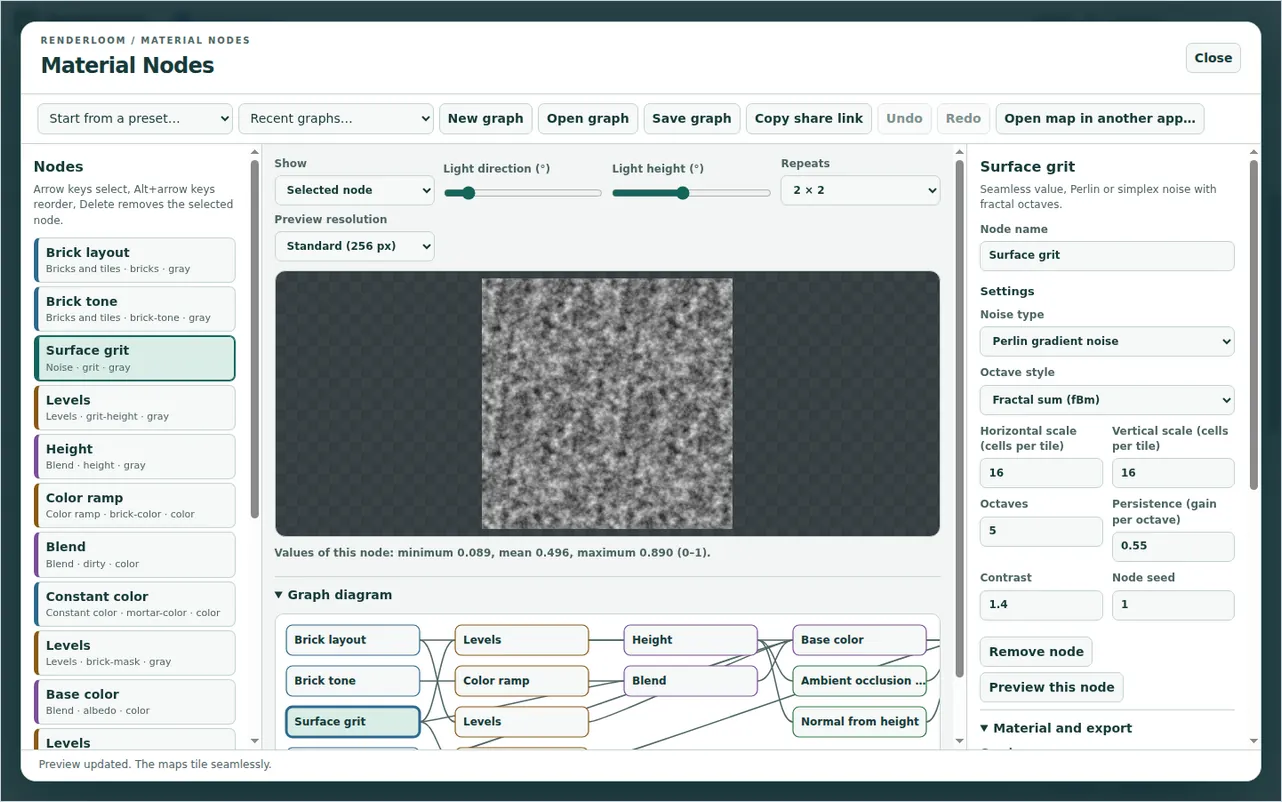
Ogni nodo con ingressi mostra un menu per ciascun ingresso. I menu offrono solo nodi che non possono creare un ciclo. Le uscite in scala di grigi possono alimentare ingressi di colore e viceversa.
Aggiungi, sposta e rimuovi nodi
Scegli un tipo in Tipo di nodo da aggiungere e premi Aggiungi nodo. Il nuovo nodo viene inserito dopo il nodo selezionato: legge da esso e ne rileva i collegamenti. Un nuovo nodo Livelli dopo Granulosità della superficie nel preset dei mattoni modifica quindi tutto ciò che usava la granulosità.
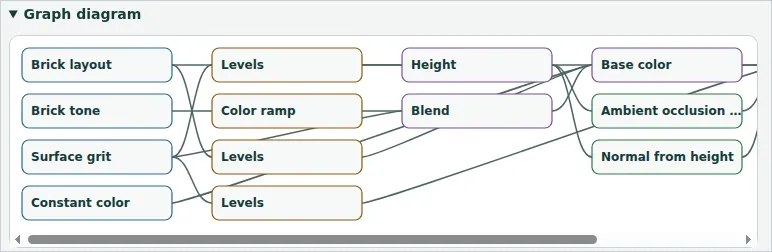
Con un nodo attivo nell'elenco, i tasti freccia selezionano il nodo precedente o successivo, Alt+tasti freccia lo spostano e Canc lo rimuove. L'Output materiale resta sempre. Se manca un ingresso, Problemi indica il nodo e l'ingresso; fai clic sulla riga per raggiungerlo. Annulla e Ripeti (Ctrl/Cmd+Z, Ctrl/Cmd+Maiusc+Z) ripercorrono le tue modifiche.
Conserva il grafo
Il grafo viene salvato automaticamente in questo browser e Grafi recenti… riapre gli otto più recenti. Salva grafo (Ctrl/Cmd+S) scarica un file .renderloom-material-graph.json, Apri grafo (Ctrl/Cmd+O) lo ricarica e Copia link di condivisione copia un link che contiene solo il grafo. L'esportazione di set di texture per un motore di gioco è l'argomento di Esportare set di texture PBR.
Pronto a provarlo?