← Tutti i tutorial · Renderloom
Tutorial 10 di 14
Ispeziona, estrai e combina i canali delle mappe texture
Avanzato 8 min
Controlla i singoli canali e i valori dei pixel delle mappe generate da Renderloom, estrai un canale da una mappa dati RGBA e crea PNG packed personalizzati per i motori di gioco.
I motori di gioco e i programmi 3D spesso richiedono che più mappe in scala di grigi siano combinate nei canali rosso, verde, blu e alfa di un unico PNG, e ogni motore usa un proprio ordine. Il Texture Lab ha tre sezioni per questo lavoro: Ispeziona i canali della mappa, Estrai un canale da una mappa dati e Channel packing personalizzato. Apri il laboratorio con Laboratori → Texture Lab nella barra degli strumenti e prima genera le mappe dalla tua immagine (vedi i tutorial precedenti sul Texture Lab).
Ispeziona i canali della mappa
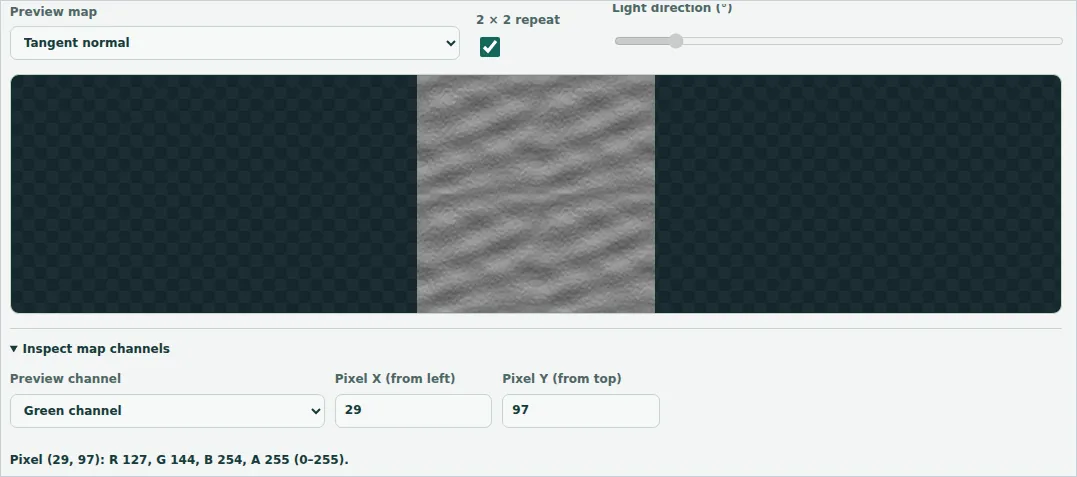
La sezione Ispeziona i canali della mappa mostra la mappa che stai visualizzando.
- Canale di anteprima: Mappa completa oppure uno tra Canale rosso, Canale verde, Canale blu e Canale alfa. Un singolo canale viene mostrato in scala di grigi opaca.
- Pixel X (da sinistra) e Pixel Y (dall'alto): inserisci le coordinate oppure fai clic sull'anteprima. La riga sottostante riporta i byte, per esempio Pixel (0, 0): R 108, G 108, B 112, A 255 (0–255).
I valori sono i byte della mappa generata prima di qualsiasi composizione per la visualizzazione, quindi un pixel che appare scuro a causa della trasparenza riporta comunque il suo vero valore RGB. L'anteprima del canale non modifica mai un'esportazione.
Estrai un canale da una mappa dati
A volte i dati che ti servono sono già combinati in un file proveniente da un altro strumento, per esempio la rugosità nel canale verde di una mappa ORM. Caricalo in PNG della mappa dati. Renderloom accetta un PNG RGB o RGBA a 8 bit non interlacciato, da 2 a 1024 pixel per lato e inferiore a 8 MB. Le immagini RGB sono considerate completamente opache, a meno che non contengano un colore chiave di trasparenza.
- Scegli il Canale fonte: Rosso, Verde, Blu o Alfa.
- Spunta Inverti canale se la destinazione si aspetta il valore opposto (per esempio levigatezza invece di rugosità).
- Scarica PNG estratto salva il canale come PNG opaco in scala di grigi.
I valori vengono letti come byte grezzi, compreso l'RGB dei pixel trasparenti, e i metadati di colore incorporati vengono ignorati. Cancella la mappa dati importata rimuove il file. Finché non lo salvi, il file esiste solo in questa scheda del browser.
Conserva la mappa dati nel progetto
Salva la mappa dati nel progetto del materiale memorizza una mappa dati RGBA grezza nel materiale. Carica la mappa dati salvata la riporta nell'ispettore e Rimuovi la mappa dati salvata dal progetto la elimina. Il salvataggio crea un progetto di versione 2, mentre usare la mappa salvata per il packing crea un progetto di versione 3; le versioni precedenti di Renderloom non possono aprire questi progetti. Il file del progetto deve restare sotto i 6,1 MB.
Crea una mappa packed personalizzata
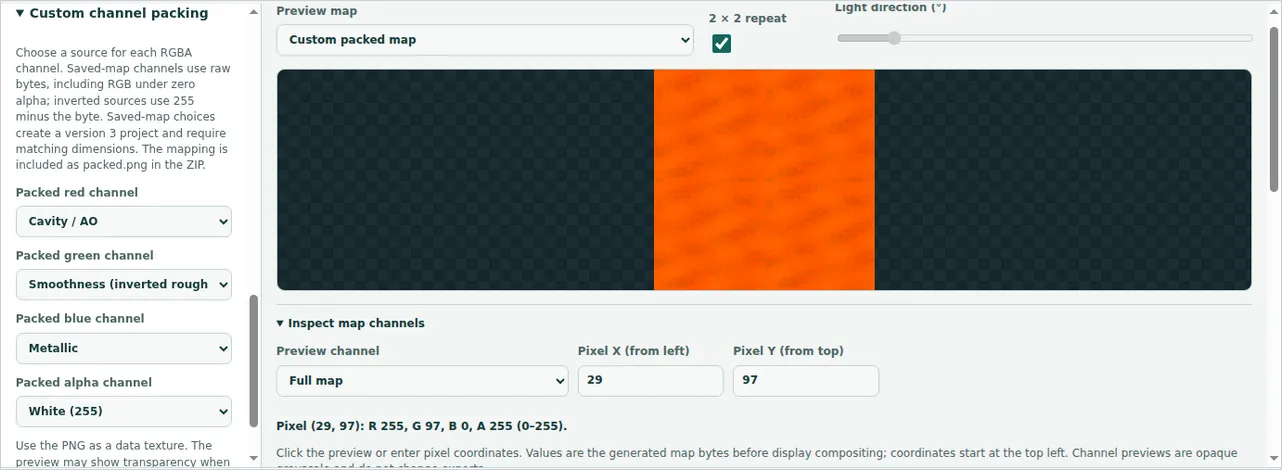
In Channel packing personalizzato, scegli una fonte per Canale rosso compresso, Canale verde compresso, Canale blu compresso e Canale alfa compresso. Le fonti sono le mappe generate (Cavità / AO, Rugosità, Metallicità, Altezza), le loro versioni invertite (per esempio Levigatezza (rugosità invertita)), i valori costanti Nero (0) o Bianco (255) e, dopo aver salvato una mappa dati nel progetto, i suoi quattro canali da Rosso della mappa salvata a Alfa invertito della mappa salvata. I canali della mappa salvata devono avere le stesse dimensioni delle mappe generate.
Il risultato fa parte dello ZIP del materiale come packed.png. Usalo come texture di dati: l'anteprima può apparire trasparente quando l'alfa non è bianco, ed è normale.
Due varianti rapide senza modificare lo ZIP
Sotto l'estrattore trovi due download separati. Non vengono aggiunti allo ZIP del materiale.
- Sostituisci canale packed + Scarica PNG packed combinato: sostituisce un canale dell'attuale mappa packed personalizzata con il canale fonte grezzo selezionato. Tutti gli altri canali vengono copiati byte per byte. Entrambe le mappe devono avere dimensioni identiche.
- Scarica PNG con verde invertito: una copia della mappa dati caricata in cui viene invertito solo il byte verde, il passaggio usuale tra normal map in stile OpenGL e in stile DirectX. Rosso, blu e alfa restano invariati. Non rileva quale convenzione usa il tuo file.
Prima di importare una mappa packed, controlla l'ordine dei canali e l'impostazione dello spazio colore dell'applicazione di destinazione: le mappe dati packed vengono di solito importate come dati non colore (lineari).
Pronto a provarlo?