← Tutti i tutorial · Renderloom
Tutorial 3 di 14
Confronta le luci e analizza i pass di rendering
Intermedio 8 min
Usa quattro set di luci, un campionamento deterministico e sei pass diagnostici.
Confronta la luce
Confronta luci esegue il rendering di quattro piccoli riquadri con la stessa geometria, la stessa camera, gli stessi materiali e lo stesso seed. Luce principale morbida, Luce laterale, High key e Luce radente cambiano direzione, elevazione, morbidezza e luce ambientale. Usa un set di luci per applicare queste impostazioni alla tua scena, oppure scarica l'SVG del confronto.
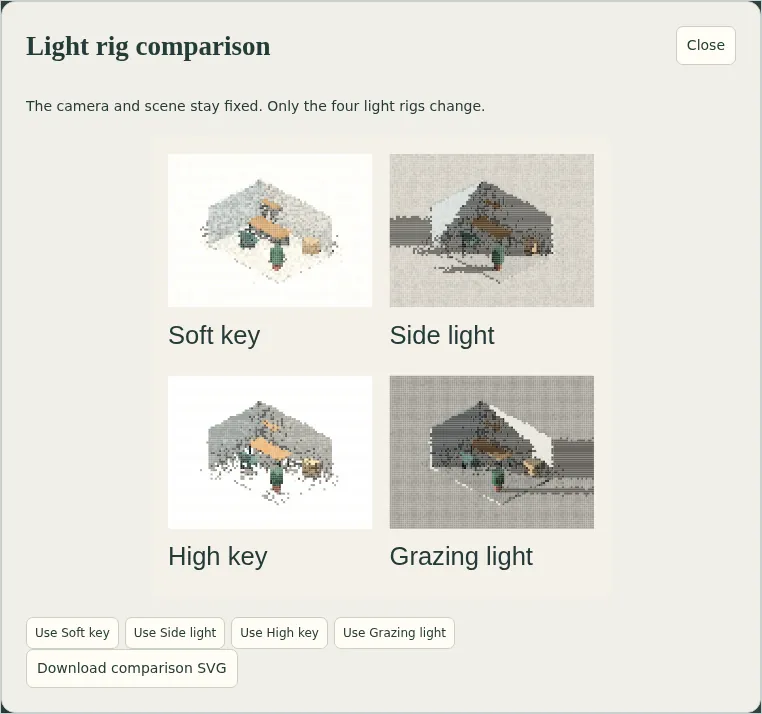
Un confronto è un aiuto visivo. Non sceglie una luce fisicamente ottimale e non misura l'illuminazione reale. Lo strumento condiviso Confronto dei set di luci della scena offre lo stesso calcolo deterministico tramite moduli, API JSON e MCP.
Analizza un pass
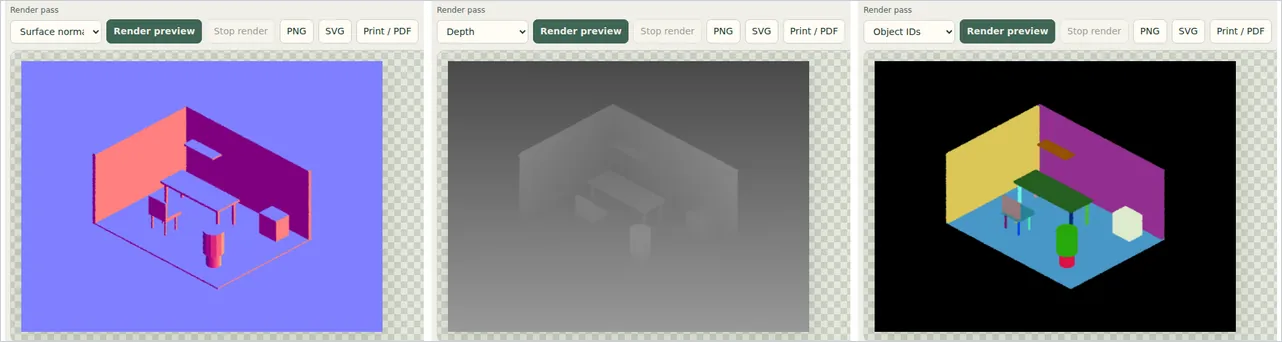
Beauty combina luce diretta, ombre campionate, occlusione ambientale a corto raggio e un riflesso metallico. Colore base mostra i colori sRGB di origine senza illuminazione. Normali della superficie codifica in RGB le direzioni delle superfici nello spazio del mondo.
Profondità è normalizzata rispetto alla camera corrente e non è una misura di distanza. Visibilità della luce stima la visibilità campionata della luce diretta, tenendo conto anche dell'orientamento delle superfici. ID oggetto sono colori di visualizzazione deterministici assegnati nell'ordine degli oggetti visibili, non maschere Cryptomatte. I bordi con antialiasing mescolano i colori.
Scegli un carico di lavoro
Bozza usa 320 per 240 pixel e due campioni. Standard usa 480 per 360 e quattro campioni. Fine usa 640 per 480 e sedici campioni. Le impostazioni personalizzate consentono fino a 384000 pixel e sei milioni di campioni per pixel.
Con scena, seed e pass fissi si ottengono pixel riproducibili. Più campioni di solito riducono il rumore di campionamento, ma non garantiscono un punteggio di qualità. Il tempo di rendering effettivo dipende dal tuo dispositivo e dalla scena. Lo strumento Budget di campionamento del rendering confronta il carico di lavoro e una semplice stima del rumore basata su campionamento indipendente.
Esporta risultati puliti
Se modifichi le impostazioni della scena, l'esportazione precedente non è più valida finché non esegui il rendering di una nuova anteprima. PNG e SVG mantengono le dimensioni esatte dell'immagine renderizzata. Stampa / PDF apre un'immagine pulita in una nuova scheda; consenti il popup per stampare.
Per ritagli trasparenti, attiva Sfondo trasparente e disattiva Piano d'appoggio. Il piano resta visibile finché è attivato.
Pronto a provarlo?