← Tutti i tutorial · Renderloom
Tutorial 8 di 14
Misurare e pulire nuvole di punti in Mesh Lab
Intermedio 8 min
Apri una nuvola di punti PLY o XYZ in Mesh Lab, leggine le dimensioni e la spaziatura tra i punti, adatta pavimenti e pareti con RANSAC, sfoltiscila su una griglia di voxel, stima le normali ed esporta il risultato.
Mesh Lab legge anche le nuvole di punti: file PLY senza facce e tabelle XYZ, CSV o PTS con x, y, z per riga (facoltativamente con colori e normali). Misura la nuvola, rimuove i punti isolati, la sfoltisce, stima le normali e adatta piani, con lo stesso motore del tool Tool per nuvole di punti (PLY, XYZ), quindi i valori sono identici. Non trasforma i punti in una mesh.
Procurati una nuvola di prova
Apri la pagina del tool Tool per nuvole di punti (PLY, XYZ) e scegli l'esempio Angolo della stanza: pavimento e due pareti come tre piani. Imposta Scarica la nuvola elaborata come su Testo XYZ, calcola e scarica corner-processed.xyz. Il file contiene 700 punti campionati da un pavimento e due pareti di 2 m × 2 m ciascuno, con 3 mm di rumore.
Aprila in Mesh Lab
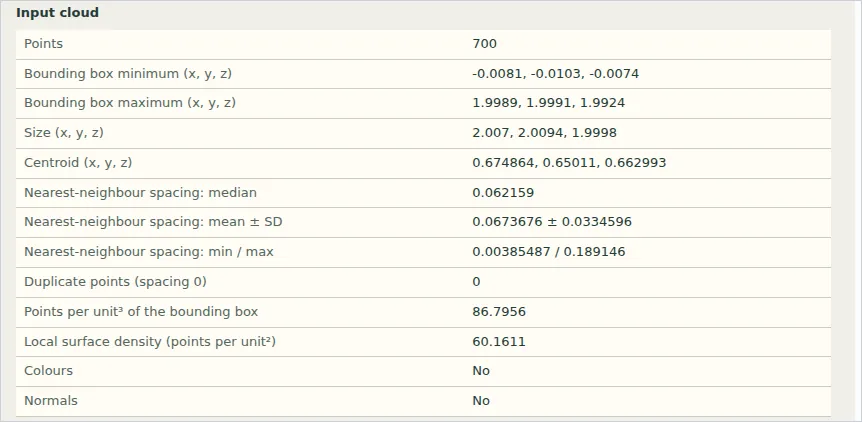
Apri Laboratori nella barra degli strumenti, scegli Laboratorio mesh e seleziona il file in File mesh (STL, OBJ o PLY). Le nuvole di punti finiscono nella sezione Nuvola di punti anziché nel report della mesh; la riga di stato indica 700 points read from corner-processed.xyz. (700 punti letti da corner-processed.xyz). Puoi anche scegliere un file .xyz o .pts con Apri nella barra degli strumenti.
La tabella Nuvola in ingresso mostra il riquadro di delimitazione (2.007 × 2.0094 × 1.9998), il baricentro e la Spaziatura dal vicino più prossimo: mediana di 0.062159. La spaziatura mediana corrisponde alla risoluzione della scansione: usala per scegliere le dimensioni dei voxel e le soglie. Vista dell'anteprima passa da una vista isometrica alle proiezioni dall'alto, frontale e laterale.
Adatta il pavimento e le pareti
In Adattamento piano (RANSAC) imposta Numero di piani su 3 e Soglia di distanza degli inlier (0 = automatica) su 0.02, poi scegli Adatta piano. Lo stato indica Plane fit finished: 241 inliers in the best plane. (adattamento del piano completato: 241 inlier nel piano migliore) e l'anteprima colora i punti di ciascun piano.
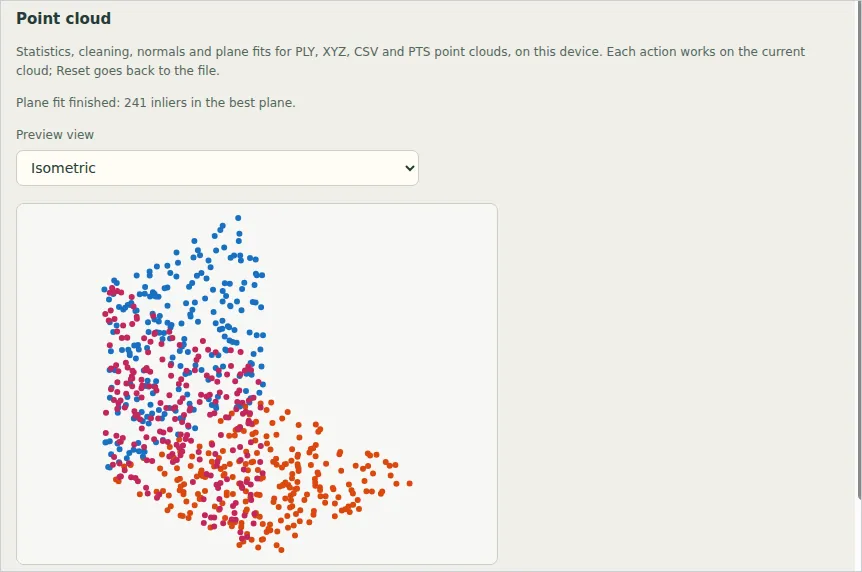
Le tabelle elencano per ogni piano l'equazione, la normale, gli inlier, la distanza RMS e l'inclinazione:
- Piano 1 è il pavimento: inclinazione 0.052204°, 241 inlier, distanza RMS 0.00313427.
- Piano 2 e Piano 3 sono le pareti, inclinate di 89.999° e 89.974°.
La distanza RMS è vicina ai 3 mm di rumore della scansione. Seed casuale fissa le scelte casuali, così le stesse impostazioni danno sempre gli stessi piani; con 0 come soglia, Mesh Lab usa 2,5 × la spaziatura mediana.
Pulisci e sfoltisci
Ogni azione agisce sulla nuvola corrente e Passaggi ed esportazione elenca quello che hai fatto.
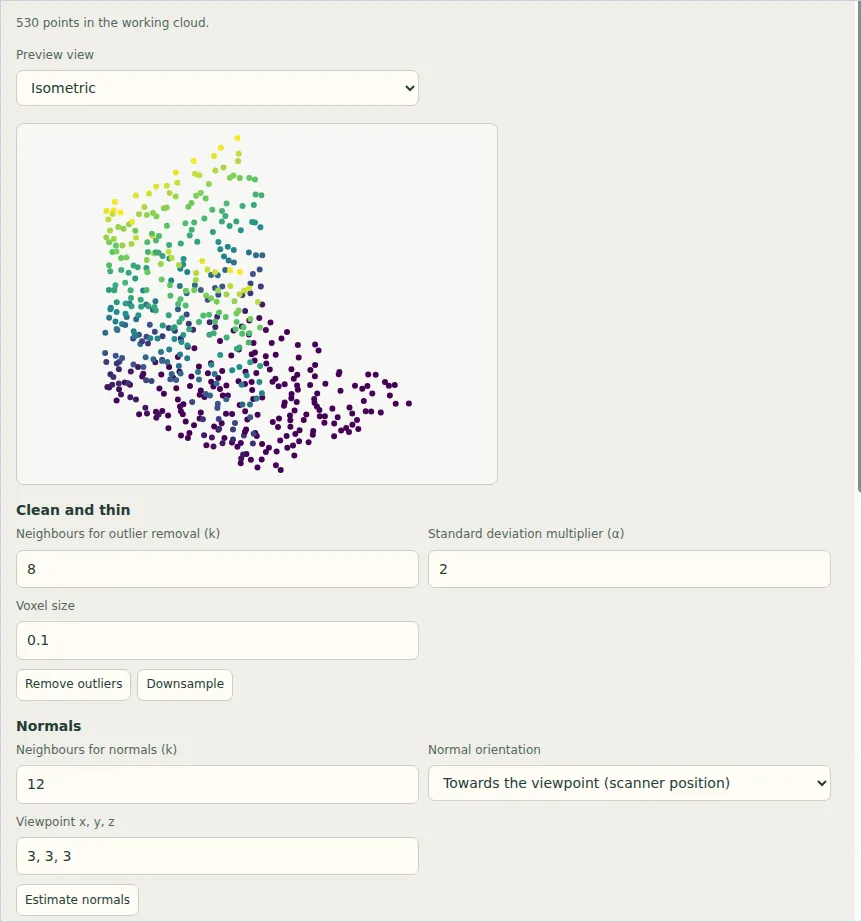
- In Pulisci e sfoltisci, imposta Dimensione voxel su 0.1 e scegli Sottocampiona. Lo stato indica 530 points in the working cloud. (530 punti nella nuvola di lavoro). Ogni cubo di 0.1 occupato conserva un solo punto, posto nel baricentro dei suoi punti.
- Rimuovi outlier elimina i punti la cui distanza media dai loro Vicini per la rimozione degli outlier (k) supera la media di più di Moltiplicatore della deviazione standard (α) deviazioni standard. Usalo sulle scansioni reali prima del sottocampionamento.
Ripristina la nuvola originale torna ai dati del file.
Normali
In Normali, imposta Punto di vista x, y, z su 3, 3, 3, un punto all'interno della stanza dove si troverebbe uno scanner, e scegli Stima le normali. La tabella Normali riporta 12 vicini, il numero di normali ribaltate verso il punto di vista e la variazione media della superficie (qui 0.0109577): vicina a 0 sulle zone piane, più alta lungo gli spigoli dove le pareti si incontrano. Per le scansioni di oggetti chiusi scegli Lontano dal baricentro (oggetti chiusi) in Orientamento delle normali.
Esportazione
Scarica PLY scrive un PLY binario con coordinate in doppia precisione, normali e colori, se presenti; Scarica XYZ scrive una tabella di testo con un'intestazione # x y z …. Entrambi si aprono in altri software per nuvole di punti e nella pagina Point Cloud Tools.
Pronto a provarlo?