← Tutti i tutorial · Renderloom
Tutorial 9 di 14
Scolpisci, srotola e calcola le mappe nel Laboratorio di scultura
Avanzato 12 min
Suddividi una mesh, modellala con i pennelli e la simmetria speculare, esegui l'unwrap della mesh di base con LSCM, controlla la distorsione e calcola le mappe delle normali e di occlusione ambientale per il Laboratorio Texture.
Il Laboratorio di scultura trasforma una mesh semplice in una scultura dettagliata e riporta quel dettaglio sulla mesh semplice sotto forma di mappe di texture: il classico flusso di lavoro da high poly a low poly. Usa lo stesso motore degli strumenti UV Unwrap (LSCM) per OBJ, STL e PLY e Baker di normal map e AO (da high a low poly), quindi i file sono identici.
Apri il Laboratorio di scultura
Apri Laboratori nella barra degli strumenti e scegli Laboratorio di scultura. Il laboratorio si apre con l'Icosfera selezionata in Mesh iniziale. Puoi anche scegliere Cilindro aperto, Cubo o Piano, oppure caricare un tuo file con Oppure apri una mesh (STL, OBJ o PLY). Il tuo file diventa la mesh di base, cioè la mesh low poly su cui si esegue l'unwrap e che riceve le mappe.
A sinistra c'è una vista 3D. Modalità puntatore stabilisce cosa succede quando trascini: Ruota la vista, Scolpisci con il pennello o Preleva i vertici di cucitura. Trascinando con Maiusc premuto o con il tasto destro ruoti sempre la vista. Quando la vista ha il focus, i tasti freccia la ruotano, + e − regolano lo zoom e 0 la reimposta.
Suddividi prima di scolpire
I pennelli spostano i vertici ma non ne aggiungono di nuovi, quindi prima dai alla scultura abbastanza vertici. In Mesh da scolpire lascia Livelli di suddivisione a 2 e scegli Suddividi (Loop). Lo stato indica Suddivisione Loop completata; triangoli da scolpire: 5120. I tratti precedenti sono stati sostituiti. e la riga sotto la vista mostra Mesh di base — vertici: 162, triangoli: 320. Scultura — vertici: 2562, triangoli: 5120. Leviga tutto (Taubin) distende l'intera scultura senza restringerla. Reimposta la scultura riporta alla mesh di base.
Scolpisci
In Pennello scegli uno tra Pennello disegno, Gonfia, Morbida, Appiattisci, Pizzica, Afferra e Piega, poi imposta Raggio del pennello, Intensità del pennello e Attenuazione. Specchia lungo X è attivo per impostazione predefinita, quindi ogni tratto viene ripetuto sull'altro lato del modello. Inverti il pennello trasforma Disegno in un'incisione e Pizzica in un allargamento.
Imposta Modalità puntatore su Scolpisci con il pennello e trascina sul modello: un cerchio mostra la dimensione del pennello. Ogni tratto conta come un singolo passaggio per Annulla tratto e Ripeti tratto. Per usare la tastiera, dai il focus alla vista nella stessa modalità. I tasti freccia spostano un cursore del pennello sulla superficie (con Maiusc + tasti freccia a passi più ampi). Spazio o Invio appoggiano il pennello e lo sollevano di nuovo, Esc termina il tratto, + e − cambiano il raggio e [ e ] l'intensità. Alt + tasti freccia ruotano la vista. Uno screen reader annuncia il numero e la posizione del vertice sotto il cursore. Ogni pressione di tasto è un passaggio di annullamento, proprio come un tratto trascinato.
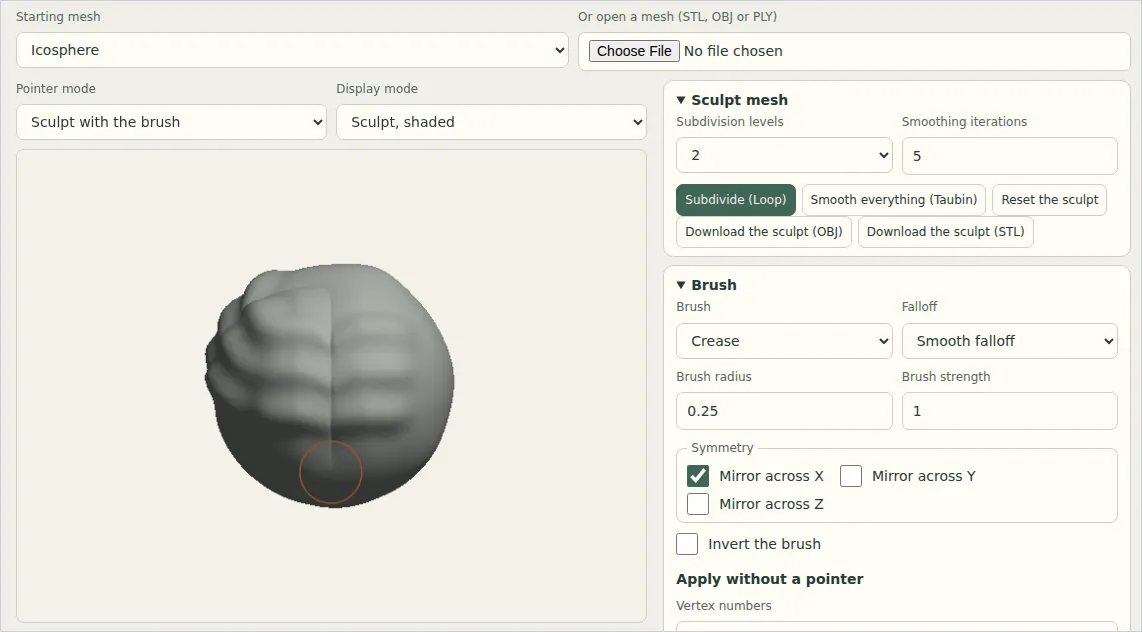
Senza un dispositivo di puntamento, usa Applica senza puntatore: digita 1, 6 in Numeri di vertice e scegli Applica il pennello a questi vertici. Con Disegno e il raggio predefinito di 0.42 lo stato indica Tratto applicato; vertici spostati: 378. Con Afferra, il primo vertice dell'elenco si sposta dei valori di Spostamento afferra x, Spostamento afferra y e Spostamento afferra z.
Esegui l'unwrap della mesh di base
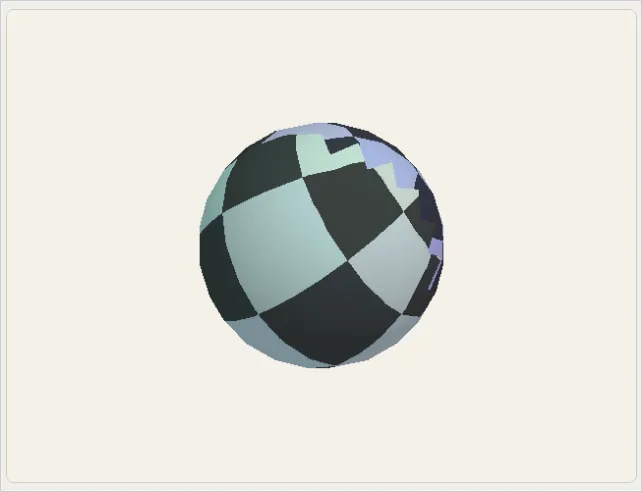
In Srotolamento UV lascia attivo Taglio agli spigoli vivi (angolo di cucitura) e scegli Esegui l'unwrap della mesh di base. Una sfera non ha spigoli vivi né bordi, quindi il laboratorio la divide: Srotolamento completato; isole: 2, errore angolare medio 2.77°. Il Riepilogo dello srotolamento riporta una Distorsione media dell'area |ln(rapporto d'area)| di 0.3336 e Distorsione per isola mostra rapporti d'area da 0.513 a 2.63: gli angoli vengono conservati, le aree no.
Imposta Modalità di visualizzazione su Mesh di base con texture a scacchi per vedere i quadrati sul modello, oppure su Isole della mesh di base per vedere ogni isola con un colore diverso. Per creare cuciture tue, scegli Preleva i vertici di cucitura e fai clic sui vertici della mesh di base: il percorso compare in Cuciture manuali (numeri dei vertici). Scarica il risultato con Scarica l'OBJ con UV.
Calcola le mappe
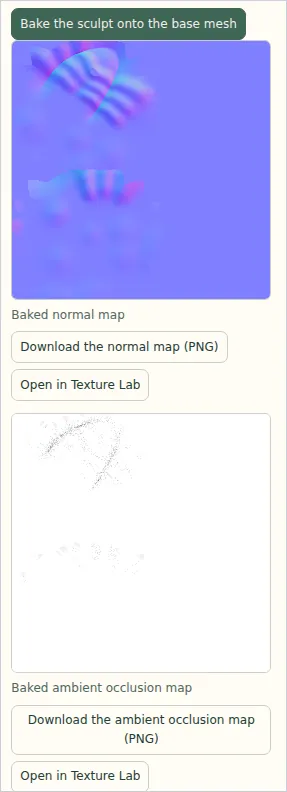
In Calcola le mappe lascia Dimensione della mappa (px) a 256 e Mappa delle normali e occlusione ambientale, poi scegli Calcola la scultura sulla mesh di base. Lo stato indica Mappe calcolate: il 100 % dei raggi colpisce la scultura. Se la percentuale è più bassa, aumenta Distanza della gabbia (% della dimensione del modello). Per i motori che lo richiedono, scegli DirectX (−Y: Unreal, 3ds Max) in Canale verde.
Ogni mappa ha i pulsanti Scarica la mappa delle normali (PNG) o Scarica la mappa di occlusione ambientale (PNG) e Apri in Laboratorio Texture, che apre la mappa come sorgente di texture per il packing e le anteprime. Scarica la scultura (OBJ) salva la mesh high poly, ad esempio per usarla con lo strumento di baking.
Pronto a provarlo?