チュートリアル 1 / 14
初めてのシーンとレンダリング
初級 6分
編集可能な小さな 3D コンセプトを作成し、カメラを設定して、ローカルでレンダリングした画像を書き出します。
コンセプトから始める
Renderloom を開き、テンプレートを選びます。スタジオコーナー、中庭のパビリオン、段状のフォルム、L 字カウンターは、編集可能なオリジナルのサンプルです。現在のシーンは、ローカルに保存される 5 件の最近のプロジェクトに残ります。新規を選ぶと空のシーンから始まります。
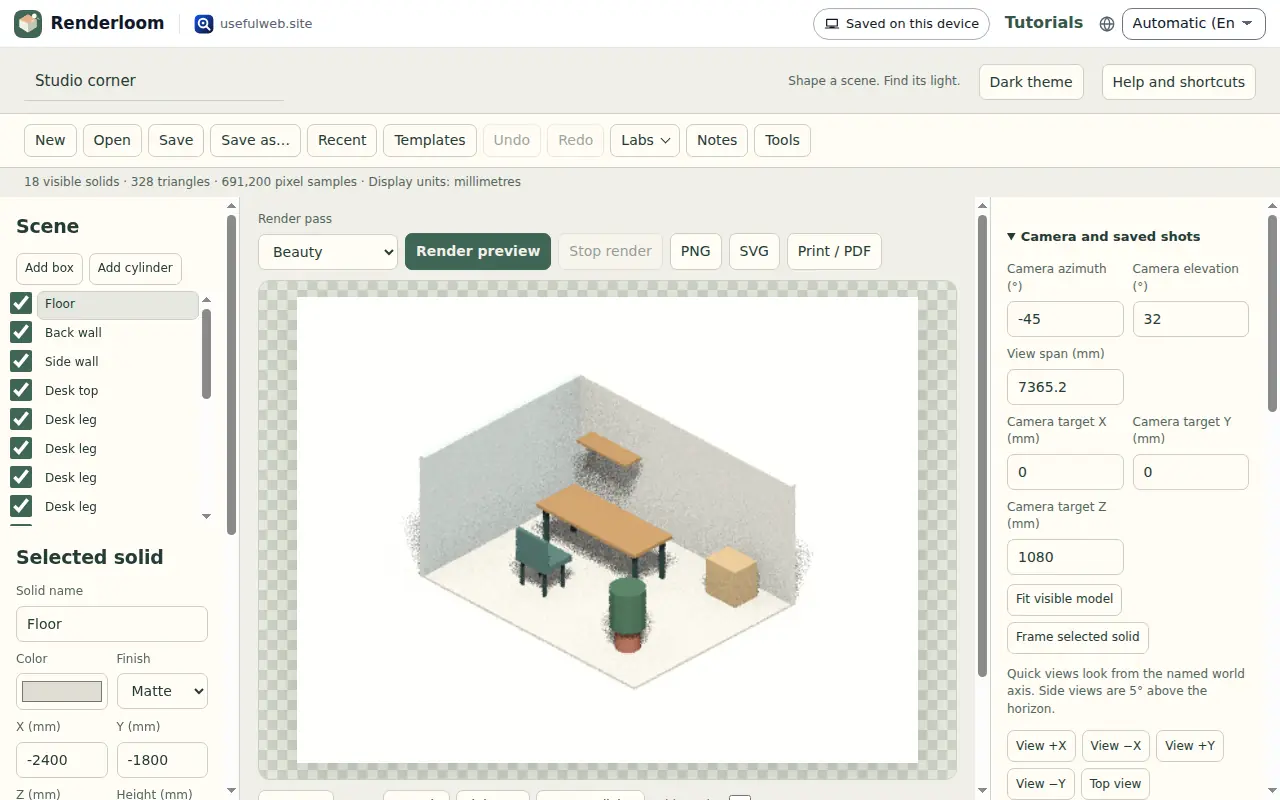
オブジェクトツリーで表示・非表示を切り替えます。ソリッドを選択すると、名前、色、マテリアルの仕上げ、寸法、配置、回転を編集できます。ボックスを追加と円柱を追加では、シンプルなプリミティブを作成します。ソリッドを再利用するには、複製するか、コピーして貼り付けます。ロックされたソリッドは変形も削除もできません。
構図とライティング
カメラと保存済みショットでは、正投影の 3D カメラを操作します。表示中のモデルを全体表示は、表示されているソリッドを中心にカメラを合わせます。選択したソリッドをフレームに収めるは、回転したジオメトリも含め、選択中の表示されたソリッドを中央に配置して画面に収めます。クイックビューは、指定したワールド軸の方向から見た視点です。側面ビューは地平線より 5° 上に保たれます。カメラの方位角は Z 軸を中心に回転し、仰角は視点の高さを上げます。表示範囲では、画像に映る範囲を変更します。カメラの変更は元に戻すことができ、保存済みショットには現在のカメラが保存されます。
ライトの方位角と仰角で、1 つだけのライトを操作します。影の柔らかさでは、サンプリングする光の方向が変わります。環境光は面全体を照らします。これらの設定はビューティーパスに反映されます。シーンを変更すると、再びレンダリングするまで下書き表示になります。
アプリ内でレンダリングする
ビューティーを選び、レンダープレビューを実行します。レンダリングはローカルのワーカーで実行され、レンダリングを停止で処理を中止できます。完了したサンプルはそのまま書き出せます。幅、高さ、サンプル数は、画質と処理負荷の両方に影響します。
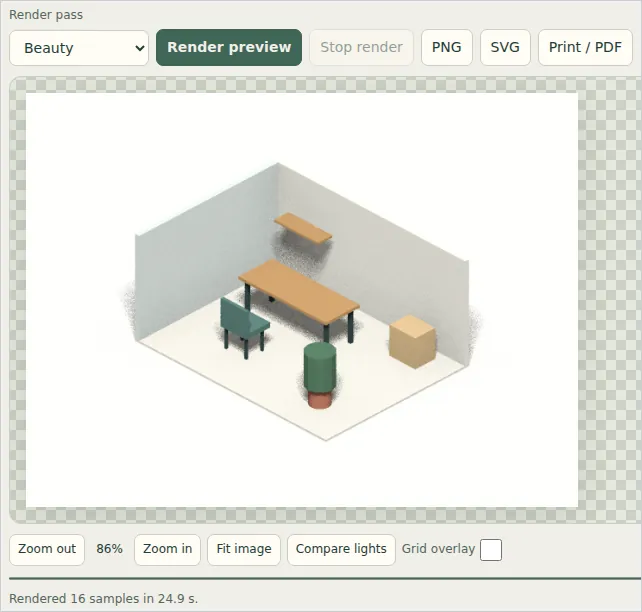
レンダリング後は、PNG、SVG、印刷 / PDF でダウンロードできます。SVG にはレンダリングした PNG が含まれており、編集可能なベクタージオメトリではありません。保存を選ぶと、すべてのソリッド、仕上げ、カメラ、設定を含む編集可能な Renderloom シーンが別ファイルとして保存されます。
バックアップを残す
ブラウザーの自動保存には、最近の 5 件のシーンが残ります。保存と名前を付けて保存では、持ち運び可能なネイティブファイルを作成します。ブラウザーストレージは消去されることがあるため、長期保存にはシーンファイルをダウンロードしてください。ファイルはこのブラウザーに保存されます。
ヘルプとショートカットを確認する
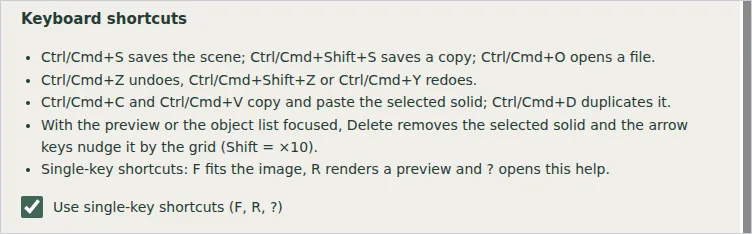
ヘルプとショートカットでは、作業の流れを説明し、すべてのキーボードショートカットを一覧表示します。Ctrl/Cmd+S で保存、Ctrl/Cmd+Z で元に戻す、Ctrl/Cmd+Shift+Z でやり直しです。1 キーのショートカット F(画像を全体表示)、R(レンダープレビュー)、?(ヘルプ)は、スクリーンリーダーや音声入力と競合する場合、同じダイアログでオフにできます。ダークテーマでワークスペースの配色を切り替えます。選択しない場合、ワークスペースはサイトのテーマに従います。
試してみませんか?