チュートリアル 2 / 14
ソリッドの配置とカメラショットの保存
中級 7分
単位、グリッドスナップ、正確な変形、再利用できるカメラビューを扱います。
シーンの配置
ツリーからソリッドを選択します。X と Y で地面上の位置を決め、Z で底面の高さを上げます。幅と奥行きでフットプリントの大きさを変え、高さで押し出し量を変更します。回転は Z 軸を中心に回します。Figure Lab の図形には、共有の図形エンジンで作成された傾いたソリッドが含まれることもあります。
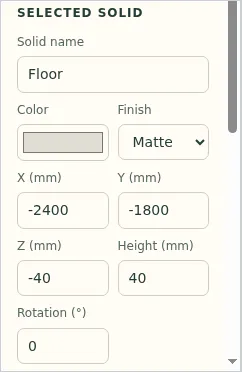
元のモデルはミリメートル単位で、Z が上方向です。「表示単位」でインチに切り替えても、形状のスケールは変わりません。グリッドサイズは選択した単位で表示されます。「位置をグリッドにスナップ」を使うと、位置の編集がその間隔に丸められます。プレビューまたはオブジェクトリストにフォーカスがある状態で矢印キーを押すと、選択中のソリッドがグリッド 1 マス分移動します。Shift を併用すると 10 マス分移動します。
オブジェクトの整理
オブジェクトの名前を変更し、タグでグループ化します。「表示」をオフにすると、ソリッドはレンダラーの対象から外れます。「ロック」すると、解除するまで編集、複製、削除ができなくなります。「複製」は、元のソリッドから斜め方向にグリッド 1 マス分ずらした位置にコピーを配置し、仕上げも引き継ぎます。
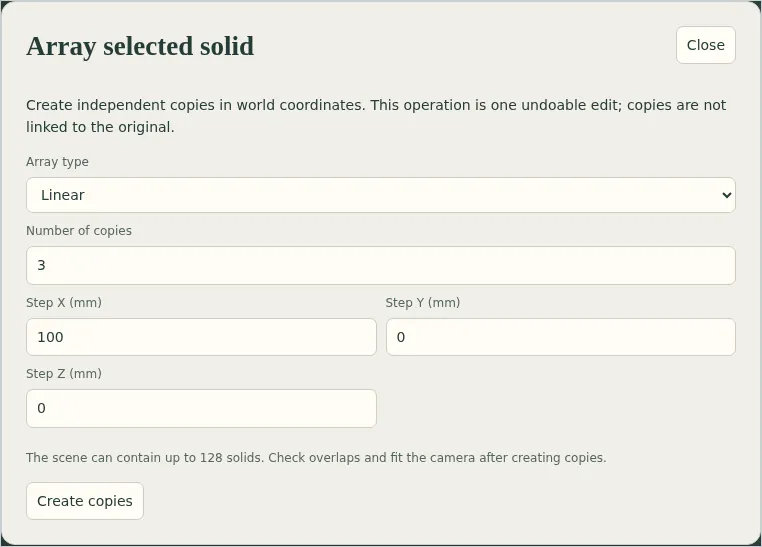
ロックされていない選択中のソリッドで 配列… を選ぶと、編集可能なコピーを一度に複数作成できます。直線配列では、ワールドの X、Y、Z 軸に沿って一定間隔でコピーを並べます。円形配列では、ワールド空間の X/Y 中心の周りにコピーを配置します。「コピーを中心の周りに回転」をオンにすると、フットプリントも回転します。追加するコピーの数、オフセット、角度を設定し、「コピーを作成」を選びます。コピーは元の仕上げを引き継ぎますが、それぞれ独立したオブジェクトです。後から元のソリッドを変更しても、コピーは変わりません。この操作は 1 回の編集としてまとめて元に戻せます。コピーを作成したら表示中のモデルを全体表示し、ソリッド同士が重なっていないか確認してください。ソリッドの上限 128 個は引き続き適用されます。
Ctrl/Cmd+C と V で、選択中のソリッドをワークスペース内でコピー・貼り付けできます。プレビューまたはオブジェクトリストにフォーカスがある状態で Delete を押すとソリッドが削除され、リスト内の次のソリッドが選択されます。「元に戻す・やり直す」では、マテリアル、カメラの変更、シーンメモを含めて最大 40 回分の編集が記録されます。
視点の保存
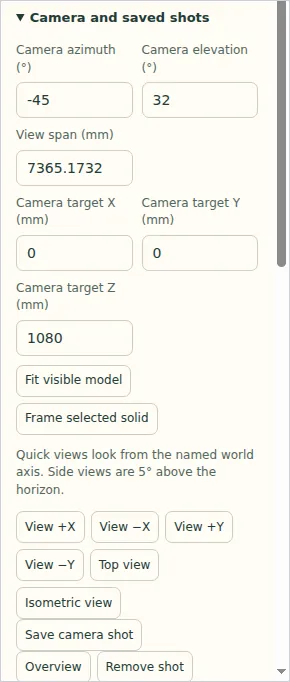
「表示中のモデルを全体表示」は、表示されているすべてのソリッドを囲むようにカメラのターゲットと範囲を決めます。カメラの方位角、仰角、ターゲット座標、範囲を変更してビューを構成します。「選択したソリッドをフレームに収める」は、選択中の表示されているソリッドにカメラを合わせます。クイックビュー(+X ビュー、−X ビュー、+Y ビュー、−Y ビュー、トップビュー、アイソメビュー)は、フレーミングを保ったまま、それぞれの名前が示すワールド軸に沿った方向から表示します。「カメラショットを保存」は名前付きのビューを記録します。1 つのシーンに保存できるショットは 8 個までです。保存したショットを選ぶとカメラだけが切り替わります。「ショットを削除」でショットを削除できます。
「画像に合わせる」とズームボタンで、表示される画像のサイズを調整します。ビューポートをドラッグするとパンし、Ctrl/Cmd を押しながらホイールを回すとズームします。これらの操作でカメラは変わりません。
形状の再利用
Form Studio JSON や Render Desk のレシピを直接開けます。「形状と再利用可能なレシピ」から Form Studio JSON を書き出し、Kerfwise でカスタムフットプリントを編集してから、更新したモデルをここで開き直します。OBJ と STL の書き出しでは、各ソリッドがミリメートル単位で別々に出力されます。重なり合うソリッドは、ブーリアン結合で一体化されません。
試してみませんか?