チュートリアル 7 / 14
メッシュラボでメッシュをチェック、修理、変換、結合する
初級 7分
STL、OBJ、PLY、GLB ファイルをメッシュラボで開き、ウォータータイトかどうか、体積、印刷の見積もりを確認し、面の向きと小さな穴を修理して、2 つのメッシュを結合し、バウンディングボックスをシーンに配置します。
メッシュラボは三角形メッシュをチェックします。対象は STL(バイナリまたは ASCII)、OBJ、PLY ファイルで、最大 30 MB、500,000 三角形までです。メッシュが閉じたソリッドかどうかを判定し、寸法を測り、印刷に必要な材料を見積もり、修理や変換も行えます。3D Mesh Analyzer、3D Mesh Repair、3D Mesh Converter、3D Mesh Boolean の各ツールも同じエンジンで動いているため、アプリとツールの数値はまったく同じになります。
テストファイルを作成して開く
- テンプレートを選び、L 字カウンターを開きます。
- プレビューの下にある形状と再利用可能なレシピを開き、STL メッシュ(mm)を選びます。ファイル名は
L-shaped-counter.stlです。 - ツールバーのラボを開き、メッシュラボを選びます。メッシュファイル(STL、OBJ、PLY、GLB)で、先ほど保存したファイルを選びます。
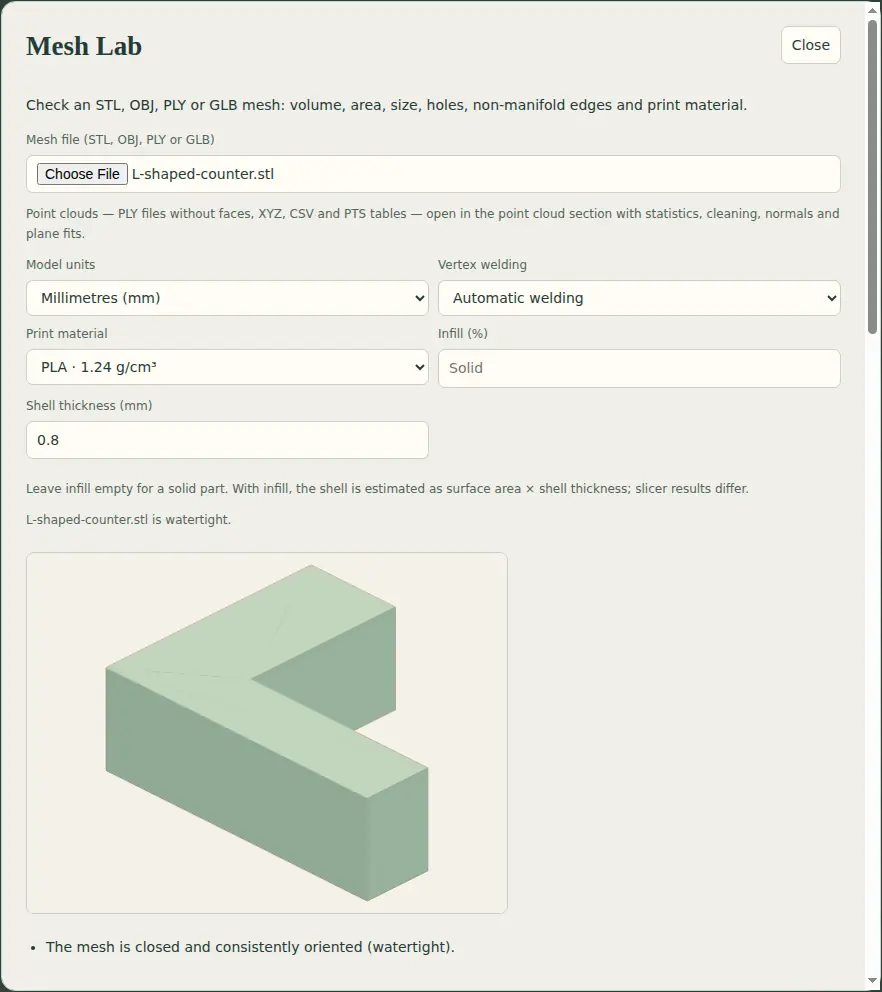
ステータス行には L-shaped-counter.stl はウォータータイトです。 と表示され、プレビューの下のリストには メッシュは閉じていて、向きが一貫しています(ウォータータイト)。 と表示されます。ツールバーの開くからメッシュを選ぶこともできます。STL、OBJ、PLY、GLB ファイルは直接メッシュラボで開きます。
GLB ファイルを開く
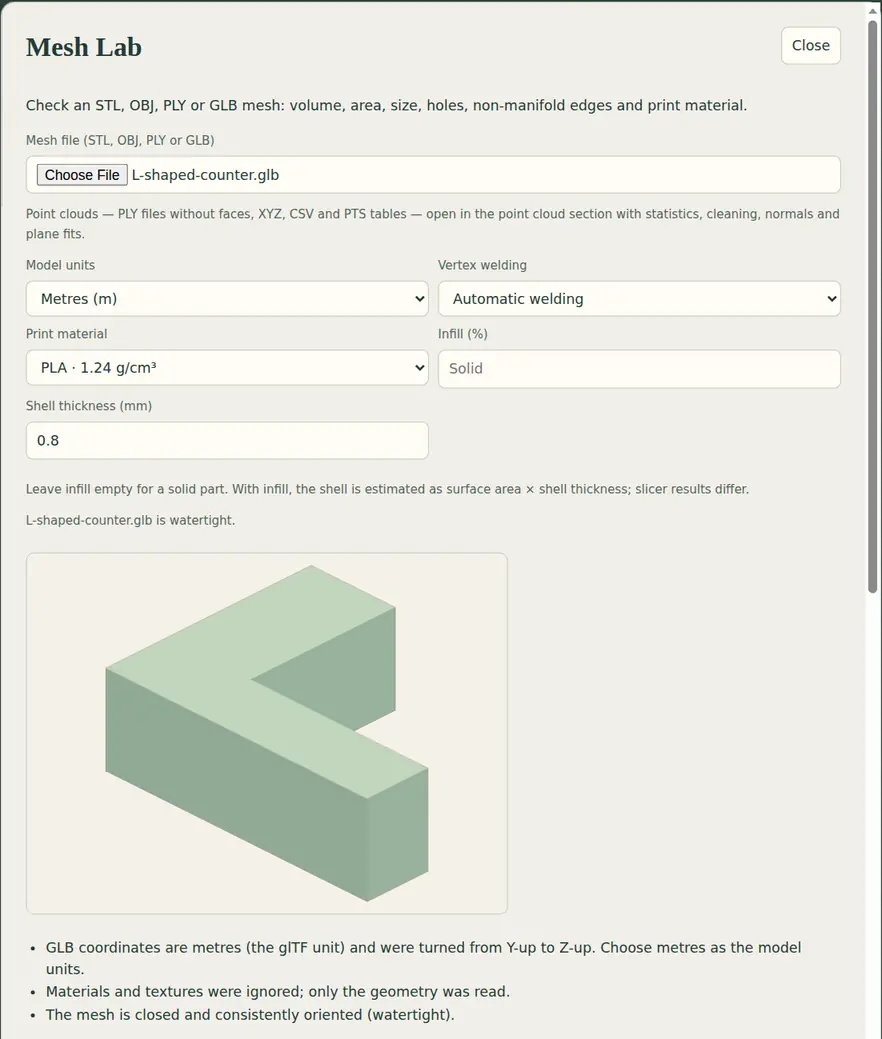
メッシュラボは最大 64 MB の GLB(glTF 2.0 バイナリ)ファイルも読み込めます。たとえば Renderloom 自身のエクスポート → GLB(glTF 2.0)… や Blender で書き出したファイルです。各メッシュノードはノードの変換をすべて適用して配置され、glTF の Y 軸上向きから Z 軸上向きに変換され、ノードごとに 1 つのパーツとして保持されます。glTF はメートル単位で保存するため、モデルの単位は自動的にメートル(m)に切り替わります。レポートには実際のサイズが表示され、エクスポートした L 字カウンターでは 2800 × 2200 × 900 mm です。レポートの上のリストには、無視された内容(マテリアル、テクスチャ、シーンに配置されていないメッシュ)が表示されます。
GLB ファイルの場合、入力と同じではノードごとに 1 つのグループを持つ OBJ を書き出します。変換先の単位をミリメートルにして変換してダウンロードを使うと、そのまま印刷できる STL が得られます。Draco や meshopt で圧縮されたファイル、スキンやモーフィングを含むメッシュ、点や線のプリミティブはメッセージを表示して拒否されます。スカルプトラボも同じ方法で GLB ファイルを開けます(またはメッシュを開く(STL、OBJ、PLY、GLB))。スカルプトラボからのダウンロードはメートル単位のままです。
レポートを読む
フラットシェーディングのプレビューは、メッシュを右前方から表示します。赤い面はこちらと反対方向を向いている面です。閉じたメッシュでは、穴越しに見える場合や三角形が反転している箇所でしか見えません。
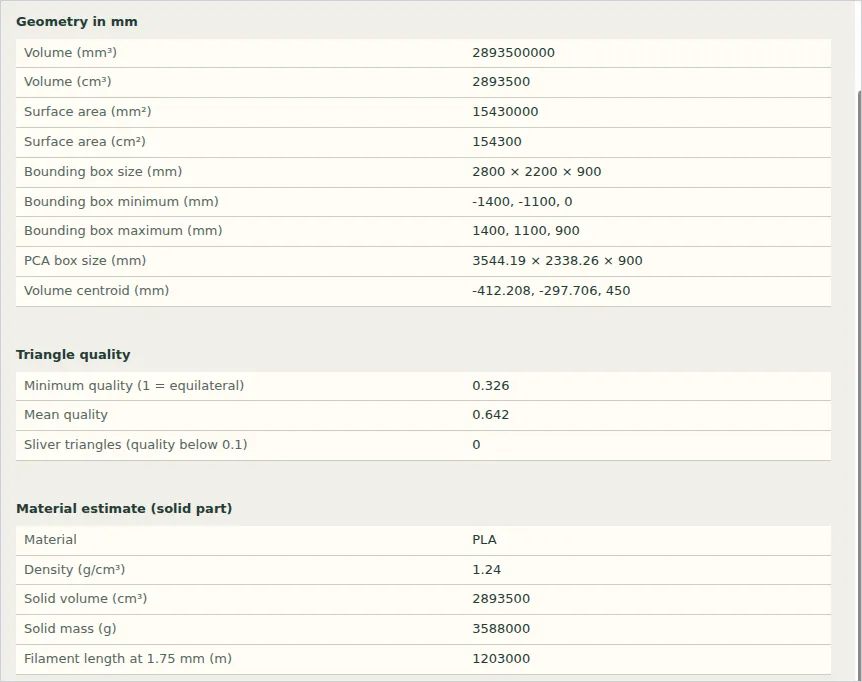
- トポロジー:カウンターは頂点 12、三角形 20、エッジ 30 で、開いた境界エッジはなく、オイラー標数は 2、種数は 0 です。つまり、ハンドルのない閉じた 1 つのパーツです。
- ジオメトリ(mm):体積(cm³)は 2893500、バウンディングボックスのサイズ(mm)は 2800 × 2200 × 900 です。PCA ボックスはパーツの主方向に沿ったボックスです。L 字形状では最小ボックスではないため、軸に沿ったボックスより大きくなります。
- 三角形の品質:1 は正三角形を意味します。ここでは細長い天板部分の三角形により最小値は 0.326 です。0.1 未満の値だけが細長い三角形(スリバー)として数えられます。
- 材料の見積もり:PLA · 1.24 g/cm³ の場合、中身の詰まったパーツの重さは 3588000 g になります。印刷パーツを見積もるにはインフィル(%)に値を入力します。シェルは表面積 × シェル厚(mm)で計算され、残りは指定した割合で充填されます。
STL ファイルには単位の情報がありません。モデルをインチで作成した場合は、モデルの単位をインチ(in)に設定すると、すべての数値が更新されます。
メッシュがウォータータイトでない場合
スタジオコーナーテンプレートを同じ方法でエクスポートして開きます。今度はリストに 2 本のエッジが 3 つ以上の三角形で共有されています。、5 つの頂点が別々の面のファンをつないでいます。、メッシュは 16 個の別々のパーツでできています。 と表示されます。机と椅子の脚がそれぞれの天板に接しているため、面同士が共有のエッジや角で接しています。接し合うソリッドの組み立て品としては想定どおりの結果です。印刷サービスでは通常、CAD で 1 つに結合するか、別々にエクスポートすることが求められます。
修理と変換
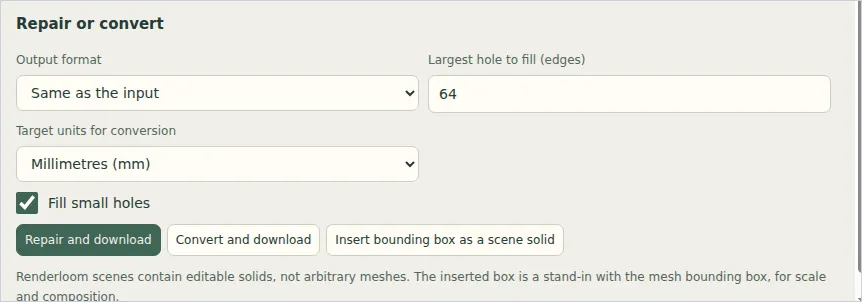
修理してダウンロードは決まった手順で処理します。重複した頂点を結合し、面積ゼロの三角形と重複した三角形を削除し、法線が外側を向くよう面の向きをそろえ、塞ぐ穴の最大サイズ(エッジ数)までの穴を平らなパッチで塞ぎます。修理レポートには変更点が一つずつ表示され、修理前 → 修理後の表で改善された点を確認できます。
壊れたファイルで試すには、3D Mesh Repair ツールの最初の例(反転した三角形と重複した三角形を 1 つずつ含む、開いた箱)を実行し、アプリで続けるの下にある Renderloom を開くを選びます。メッシュラボが修理済みのファイルを開き、ウォータータイトと判定します。
変換してダウンロードは、選んだ出力形式でメッシュを書き出し、モデルの単位から変換先の単位に変換します。たとえばインチからミリメートルへの変換です。
修理結果は、Web ビューアーやゲームエンジン向けに GLB(glTF 2.0)として保存することもできます。GLB はメートル単位で保存するため、メッシュラボはモデルの単位からスケールを変換し、Z 軸上向きを Y 軸上向きに変換します。頂点は共有されたままなので、ファイルは再びウォータータイトなメッシュとして開けます。変換では STL、OBJ、PLY を利用できます。
2 つのメッシュを結合する
2 番目のメッシュと結合は閉じたメッシュで使えます。上で解析したファイルが 1 番目のメッシュ(A)です。2 番目のメッシュ(STL、OBJ、PLY または GLB)で 2 番目のメッシュを選びます。
- メッシュラボで閉じたブロックを開きます。たとえば STL としてエクスポートした 40 × 30 × 20 mm の箱です。
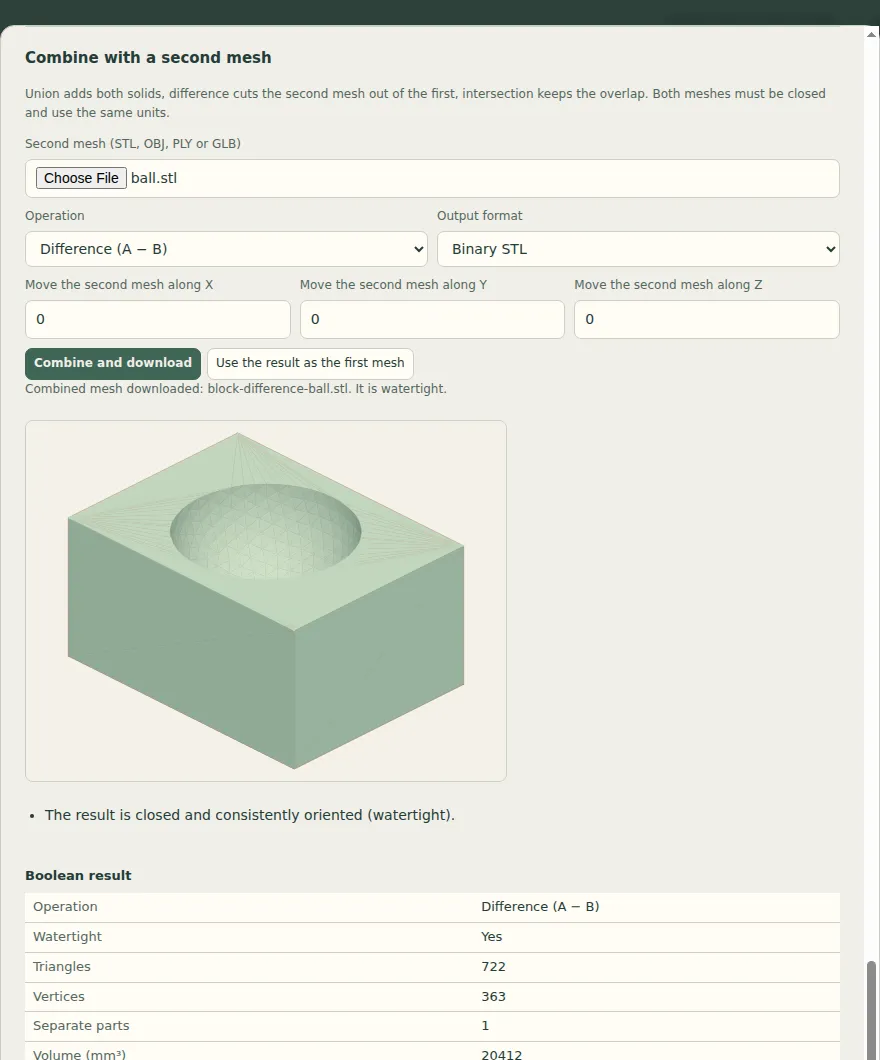
- 2 番目のメッシュとして球を選び、操作を差(A − B)に設定し、バイナリ STL はそのままにします。
- 結合してダウンロードを選びます。
処理はバックグラウンドで実行され、キャンセルで中止できます。球がブロックからくぼみとして切り取られ、ステータスには ウォータータイトです。 と表示されます。40 × 30 × 20 mm のブロックと、その上面に中心を置いた半径 12 mm の球の場合、ブーリアン演算の結果は三角形 722、体積 20412 mm³ になります。これは 24000 mm³ から、ブロック内にある球の半分を差し引いた値です。
- 結合(A + B)は 2 つのソリッドを 1 つの閉じたメッシュにまとめます。ぴったり接している面は統合されます。
- 交差(A ∩ B)は重なり合う部分だけを残します。メッシュが重なっていない場合、結果は空になり、何もダウンロードされません。
- 2 番目のメッシュを X 方向に移動、Y、Z で、結合する前に 2 番目のメッシュをモデルの単位で移動できます。
- 結果を最初のメッシュとして使用で操作を連続して行えます。たとえば結合の後に差を求めることができます。
どちらのメッシュも閉じていて、きれいである必要があります。開いたメッシュや非多様体のメッシュは、2 番目のメッシュが閉じていません:開いた境界エッジが 3 本あります。先にメッシュラボで修理してください。 のようなメッセージを表示して拒否されます。自己交差しているメッシュは検出されず、結果は信頼できません。1 つのメッシュにつき最大 60,000 三角形まで受け付けます。
メッシュをシーンで使う
Renderloom シーンに含まれるのは編集可能なソリッドで、任意のメッシュではありません。バウンディングボックスをシーンのソリッドとして挿入は、メッシュのバウンディングボックスと完全に一致する箱を追加します。箱にはファイル名が付けられ、メッシュの範囲のタグが付くため、ほかのソリッドと比べてスケールや構図を確認できます。
試してみませんか?