チュートリアル 6 / 14
エクスポート前にテクスチャマップを確認する
初級 5分
Texture Lab のエクスポート互換性レポートで、マップサイズ、法線の向き、透明度、パックされたチャンネルを確認し、マテリアル ZIP とその README の内容を把握します。
テクスチャマップが別のプログラムで正しく表示されるのは、そのプログラムが書き出されたときと同じ方式でマップを読み込む場合だけです。緑の向きが逆のノーマルマップでは、凸部がへこみのように見えます。チャンネル順を誤って読み込んだパックマップでは、ラフネスがメタリックとして扱われます。Texture Lab の エクスポート互換性レポート は、こうした情報を 1 か所にまとめて表示します。同じレポートはマテリアル ZIP にも含まれます。
レポートを開く
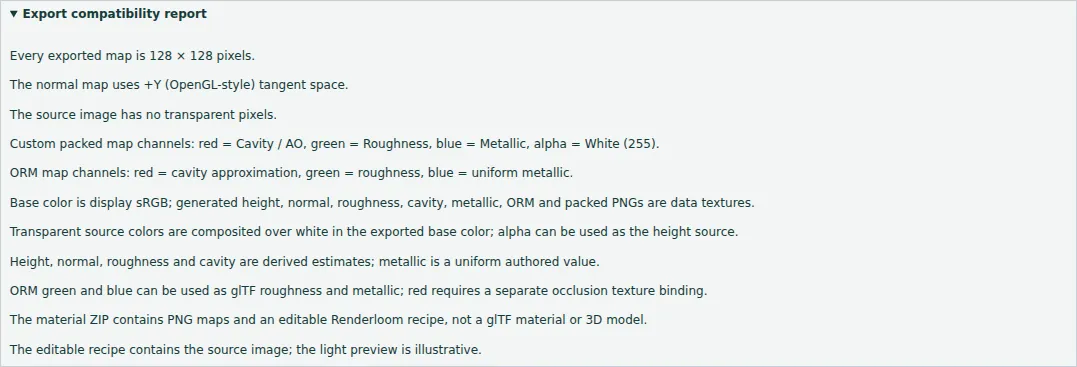
Renderloom のツールバーで ラボ を開き、Texture Lab を選びます。初回はオリジナルサンプルの 風化した石 が開きます。それ以外の場合は 元のサンプルテクスチャ から選んでください。マップカードの下にある エクスポート互換性レポート を開きます。サンプルでは次のように表示されます。
- エクスポートされるマップはすべて 128 × 128 ピクセルです。 すべてのマップがソースと同じサイズなので、どのマテリアルでも正確に重なります。
- ノーマルマップは +Y(OpenGL 方式)のタンジェント空間を使用します。 glTF、Blender、OpenGL ベースの多くのツールはこの方式を前提としています。
- ソース画像に透明なピクセルはありません。
- カスタムパックマップのチャンネル: カスタムチャンネルパッキング で赤、緑、青、アルファに選んだソースです。
- ORM マップのチャンネル: 赤 = キャビティの近似値、緑 = ラフネス、青 = 均一なメタリック。
その下の注記では、各ファイルの扱い方を説明しています。ベースカラーは表示用の sRGB です。それ以外のマップはすべてデータテクスチャなので、カラープロファイルなしでインポートしてください。高さ、法線、ラフネス、キャビティは明るさから推定した値で、実測した特性ではありません。
設定に合わせた変化を確認する
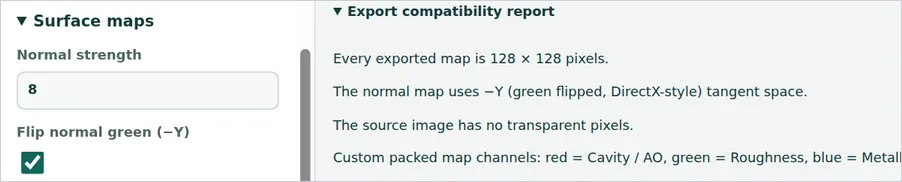
レポートは編集するたびに再計算されます。法線の緑を反転(−Y) にチェックを入れると、2 行目が ノーマルマップは −Y(緑反転、DirectX 方式)のタンジェント空間を使用します。 に変わります。DirectX 方式の法線を前提とするプログラムではこの設定を使い、glTF ではオフのままにしてください。
テクスチャ画像をインポート から透明部分のある画像をインポートすると、レポートに透明なソースピクセルの数が表示されます。例:"2560 source pixels are transparent."(2560 個のソースピクセルが透明です)。エクスポートされるベースカラーでは透明な色が白の上に合成されるため、画像がフェードアウトする縁を確認してください。アルファは引き続き 高さのソースチャンネル で高さのソースとして選べます。
カスタムチャンネルパッキング でチャンネルを変更すると(例:緑を 滑らかさ(ラフネスの反転) にする)、パックされたチャンネルの行が、選んだものと同じ名前で更新されます。
マテリアル ZIP の内容
マテリアル ZIP をダウンロード では、11 個のファイルが保存されます。
baseColor.png、height.png、normal.png、roughness.png、ao.png、metallic.png、orm.png、packed.png。すべてレポートに表示されたサイズです。material.renderloom-material.json。ソース画像を含む編集可能なレシピで、材料プロジェクトを開く で再び開けます。export-report.json。画面上のレポートと同じ情報を機械可読形式で収めたファイルです(寸法、法線の向き、透明ピクセル数、ORM とパックチャンネルの割り当て、注記)。README.txt。同じ情報とレシピのすべての設定をまとめたプレーンテキストの概要です。
ダウンロードが完了すると、ステータス行に表示されます。マップを他の人に渡すときは、README も一緒に渡してください。よくある「緑はどちら向き?」という疑問に、Renderloom を開かずに答えられます。
注意すべき制限
ZIP に含まれるのは PNG マップと Renderloom のレシピです。glTF マテリアルや 3D モデルではないため、マップの割り当ては対象のプログラムで自分で行ってください。ORM の緑と青のチャンネルは、glTF のラフネスとメタリックにそのまま対応します。ORM の赤には専用のオクルージョンテクスチャスロットが必要です。Texture Lab のライトプレビューは目安であり、ほかのプログラムでマテリアルがどうレンダリングされるかを保証するものではありません。
試してみませんか?